Нұсқаулық жаңартылды:
Мозаикалық эффект жасаңыз, блок өлшемін реттеңіз және өңделген кескінді жұмыс үстелінен немесе ұялы телефоннан сақтаңыз.
Жұмыс үстелі және телефон скриншоттары, қысқа демонстрациялар және жалпы сұрақтарға жауаптары бар практикалық нұсқаулар.
Бастамас бұрын
Өңдеуге рұқсат етілген суретті таңдаңыз. Түпнұсқа көшірмесін сақтаңыз. Пикселдеу – бұл көрнекі әсер; құпия мәтінді немесе танылатын бетті сенімді түрде жасыру үшін жұмсақ мозаикаға сенбеңіз.
Демонстрациялық файлды пайдаланып көріңіз — landscape.png
Бұл шағын файлдар осы нұсқаулық үшін жасалған және оларда жеке деректер жоқ.
Қадамдық нұсқаулар
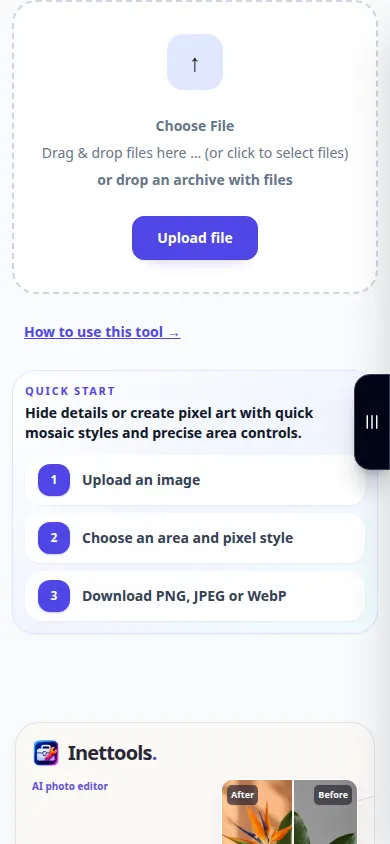
- Пикселдеу құралын ашып, бастапқы кескінді таңдаңыз.
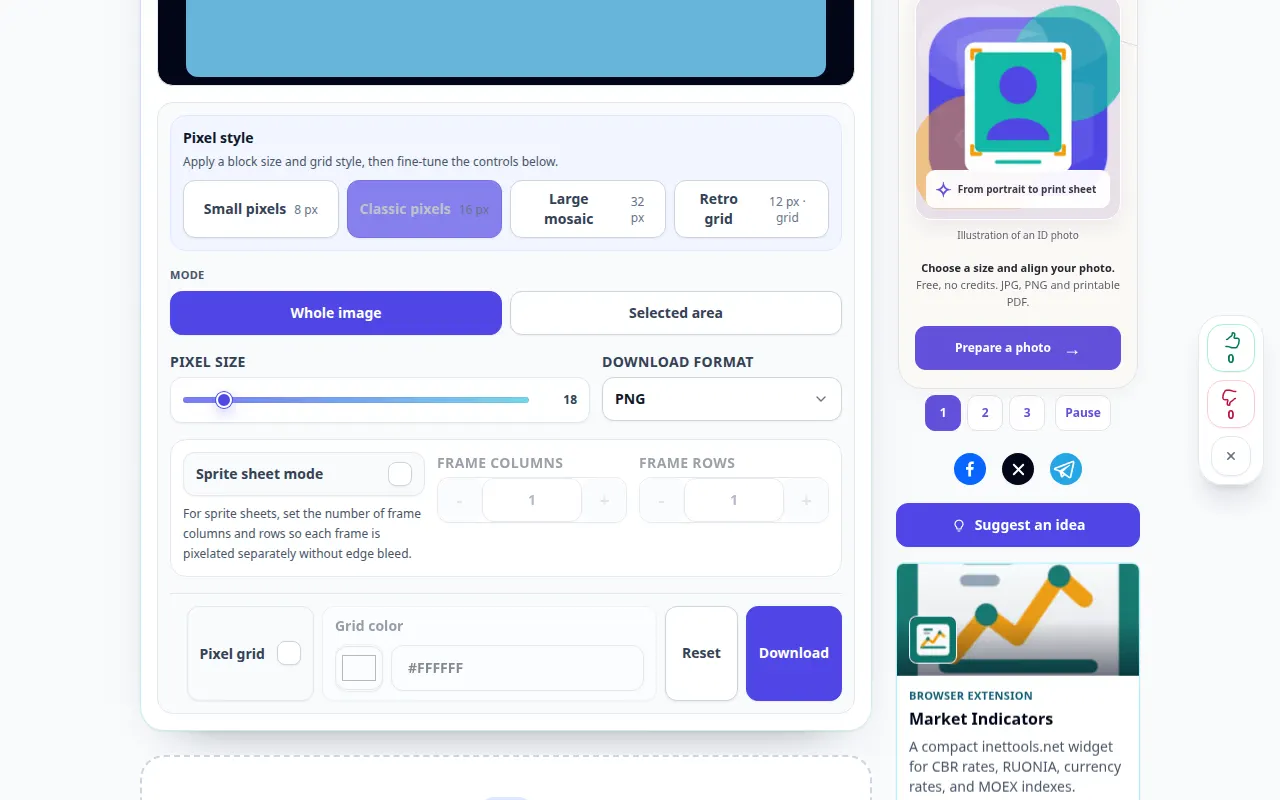
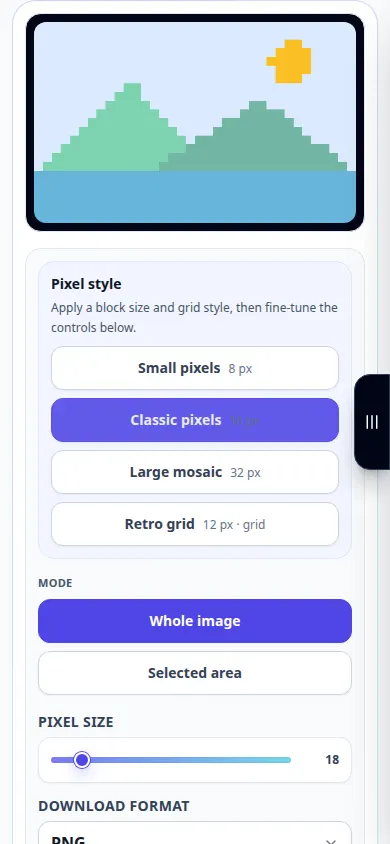
- Кескін мен мозаикалық параметрлердің пайда болуын күтіңіз. Пиксель немесе блок өлшемін реттеңіз; үлкенірек блоктар күшті мозаика жасайды.
- Алдын ала қарауды тексеріңіз және ол жоспарланған әсерге сәйкес келгенше күшті реттеңіз.
- Қол жетімді шығыс пішімін таңдаңыз. Егер сізге оның жоғалмайтын қасиеттері қажет болса, PNG пайдаланыңыз немесе ұсынылған кезде кішірек фото пішімі қажет.
- Кескінді сақтау үшін нәтижені жүктеуді басқаруды пайдаланыңыз. Сақталған көшірмені ашып, оны қалыпты көру өлшемімен тексеріңіз.
Компьютерде
Бірнеше блок өлшемдерін салыстыру үшін үлкенірек алдын ала қарауды пайдаланыңыз. Браузер файл атауын сұраған кезде түпнұсқаны қайта жазудың орнына көшірмені сақтаңыз.
Телефонда
Фотосуреттер немесе Файлдар ішінен суретті таңдаңыз. Блок өлшемін шағын қадамдармен өзгертіңіз, содан кейін нәтижені Файлдар немесе шолғыштың Жүктеулер қалтасына сақтаңыз.
iPhone телефонындағы Safari қолданбасында ортақ пайдалану мәзірін ашып, нәтиже жаңа қойындыда ашылса, Файлдарға сақтау пәрменін таңдаңыз. Android Chrome жүйесінде Жүктеп алуларды тексеріңіз. Өңдеу аяқталғанша бұл қойындыны ашық ұстаңыз.
Жақсырақ нәтиже үшін
Егер сіздің мақсатыңыз құпиялылық болса, сезімтал аймақтарды жойыңыз немесе сәйкес өңдегіштің көмегімен оларды мөлдір емес бояумен жабыңыз, содан кейін экспортталған кескінді тексеріңіз. Тек пиксельдеу қауіпсіздік кепілі емес.
Скриншоттар мен бейне
Жұмыс үстелінің демонстрациясы
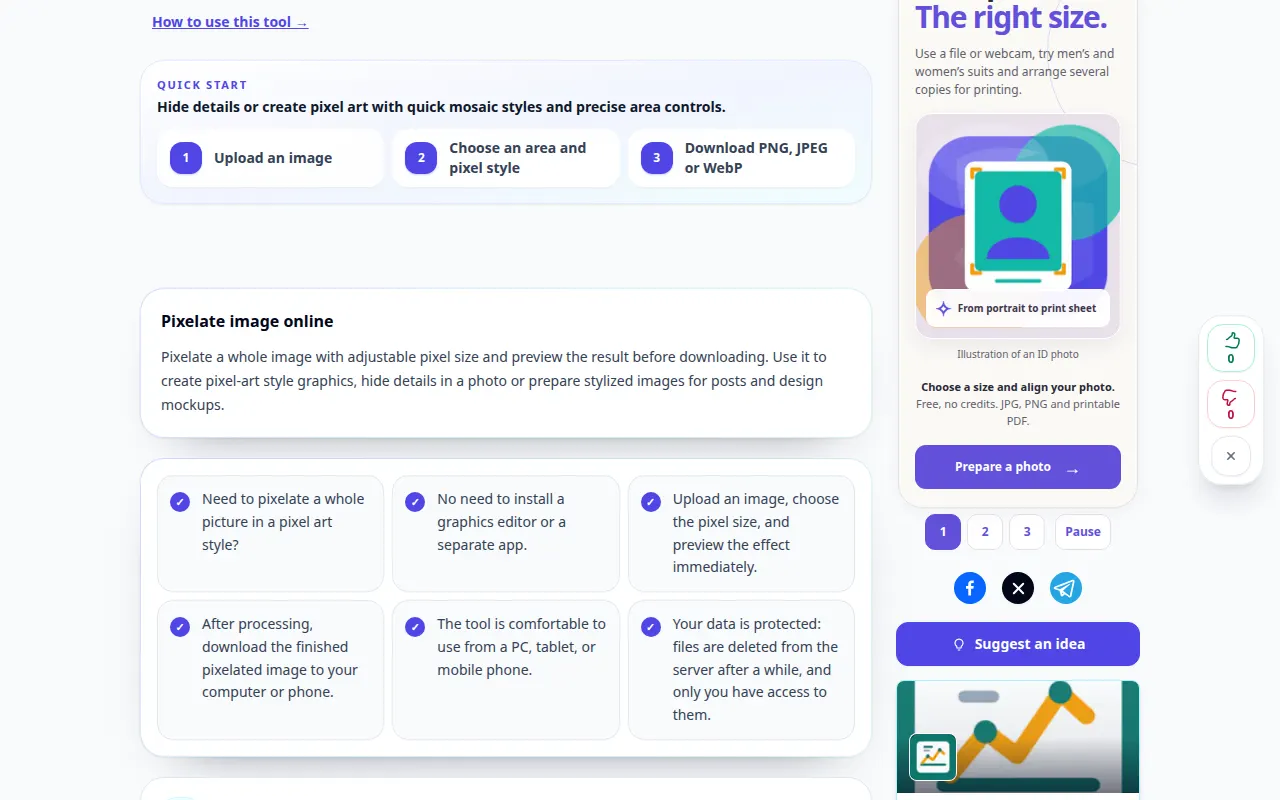
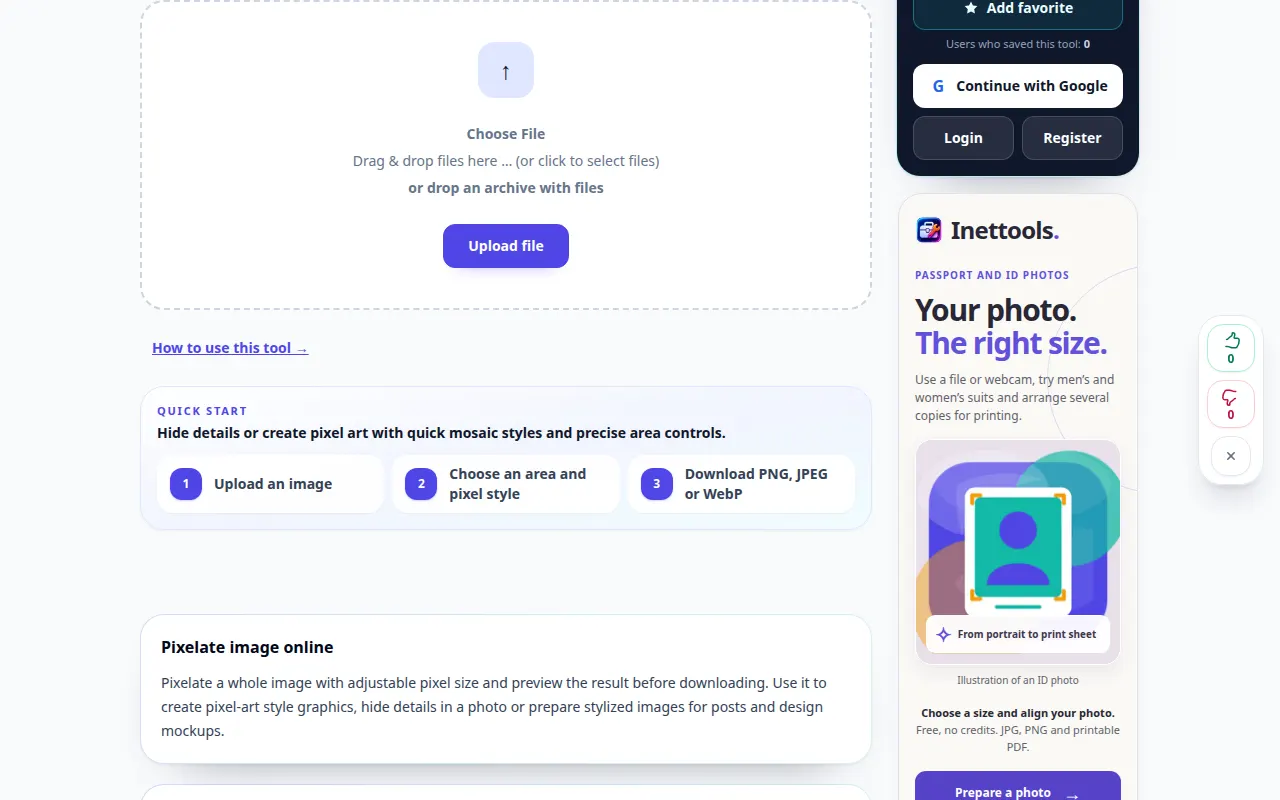
Жазба ағылшын тіліндегі интерфейсті көрсетеді. Жоғарыдағы аударылған қадамдарды орындаңыз; басқару элементтері бірдей тәртіпте. Бұл жазба демонстрациялық кірісті және құралдағы нәтижені көрсетеді.
Телефонды көрсету
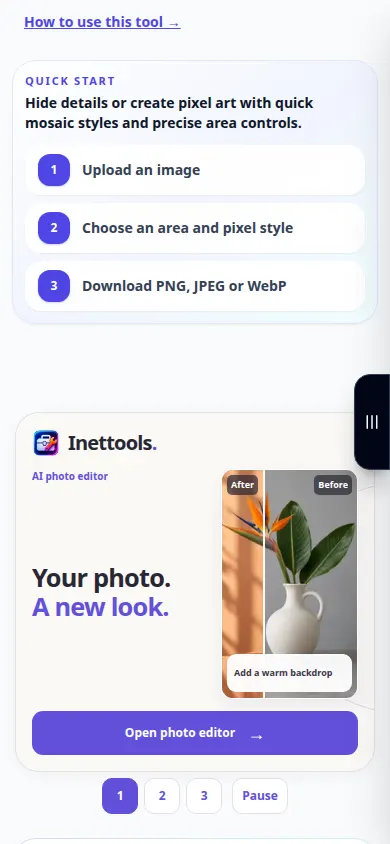
Жазба ағылшын тіліндегі интерфейсті көрсетеді. Жоғарыдағы аударылған қадамдарды орындаңыз; басқару элементтері бірдей тәртіпте. Бұл жазба демонстрациялық кірісті және құралдағы нәтижені көрсетеді.
Сұрақтар және ақауларды жою
Неліктен мен тақырыпты әлі де тани аламын?
Мозаика контурларды, түстерді және контекстті сақтай алады. Күшті әсер ету үшін блок өлшемін үлкейтіңіз немесе оның орнына сезімтал бөлікті алып тастаңыз.
Жүктеп алынған кескін кішігірім алдын ала қараудан неге ерекшеленеді?
Алдын ала қарау экранға сәйкестендіру үшін масштабталуы мүмкін. Сақталған кескінді қолданар алдында оның нақты өлшемдерінде тексеріңіз.
Қызметтің шамадан тыс жүктелгені туралы хабарды көрсеңіз, күте тұрыңыз және кейінірек әрекетті қайталаңыз. Сәтсіз әрекет бастапқы файлыңыздың өзгергенін білдірмейді.