Нұсқаулық жаңартылды:
Құжатты браузерде кеңсе жиынтығын орнатпай көріңіз. Файлды ашыңыз, оның беттерін тексеріңіз және жасалған PDF алдын ала қарауды сақтаңыз.
Құрал атауының астындағы «Бұл құралды пайдалану жолы» сілтемесі арқылы осы нұсқаулықты ашыңыз. Ол компьютерлер мен телефондарға арналған қадамдарды, скриншоттарды және бейнелерді қамтиды.
Бастамас бұрын
Құжаттың түпнұсқа көшірмесін сақтаңыз. Файл таңдау құралы қабылданған пішімдерді, соның ішінде жалпы кеңсе құжаттарын және PDF тізімін береді. Құпия сөзбен қорғалған немесе зақымдалған файлдарды алдымен жөндеу немесе құлпын ашу қажет болуы мүмкін.
Демонстрациялық файлды пайдаланып көріңіз — document.pdf
Бұл шағын файлдар осы нұсқаулық үшін жасалған және оларда жеке деректер жоқ.
Қадамдық нұсқаулар
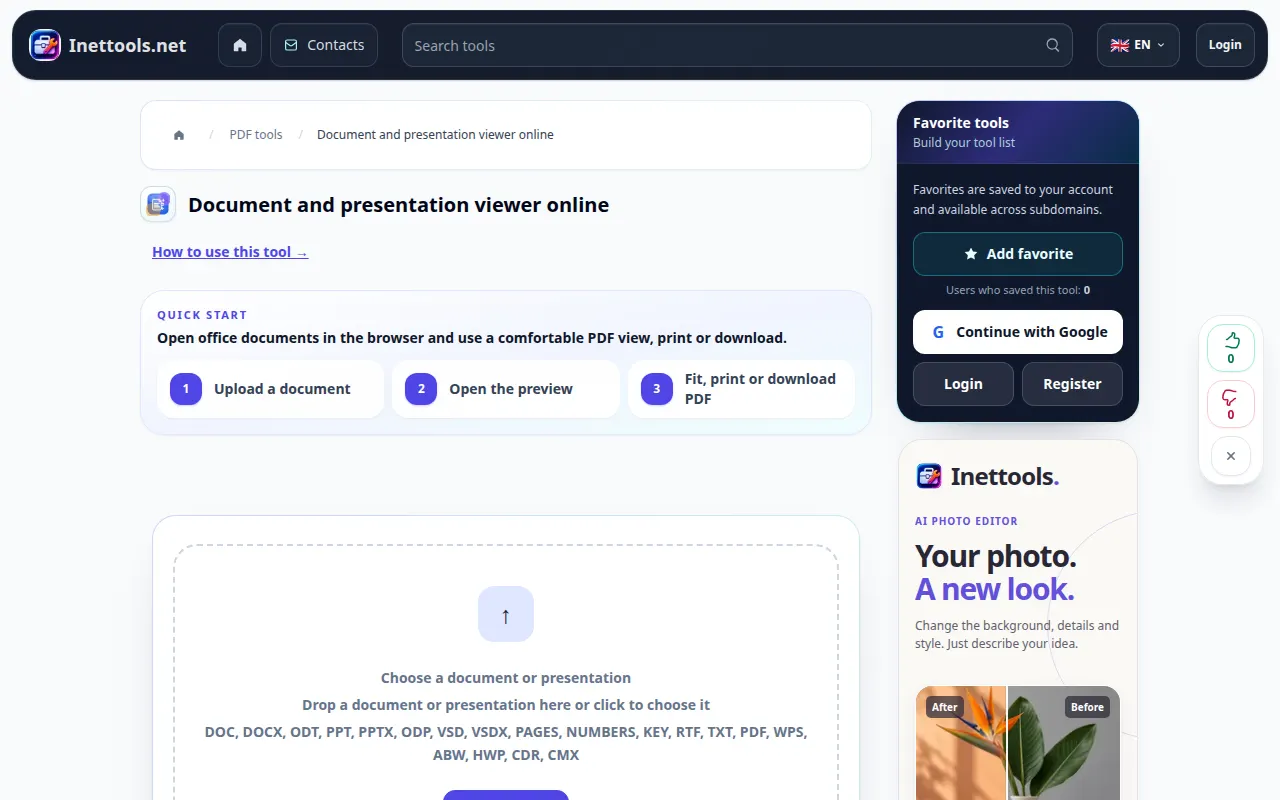
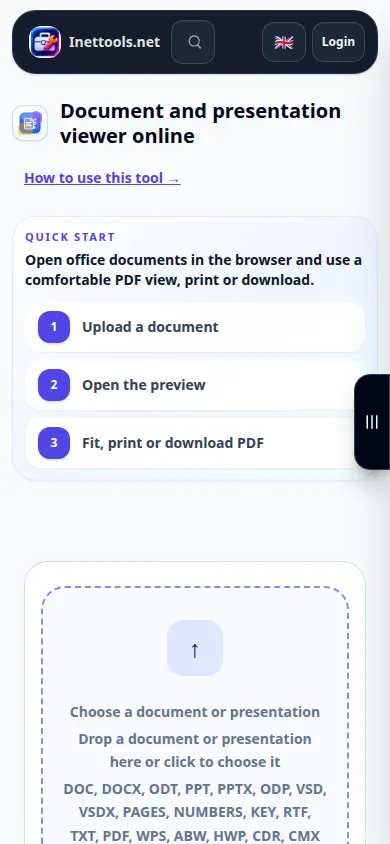
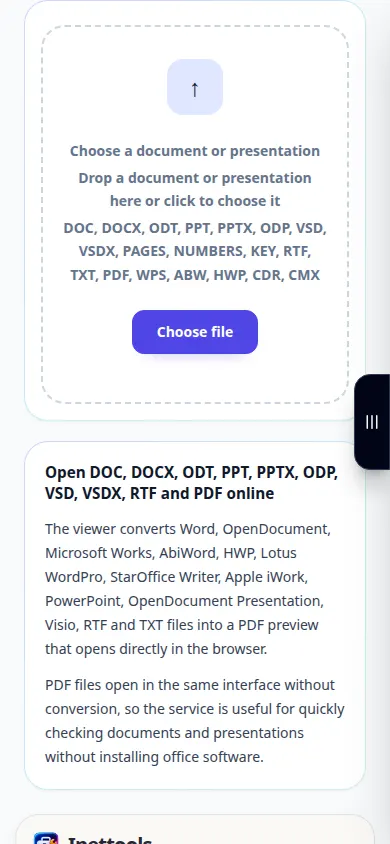
- Құжатты қарау құралын ашыңыз және құрылғыдан құжатты таңдаңыз.
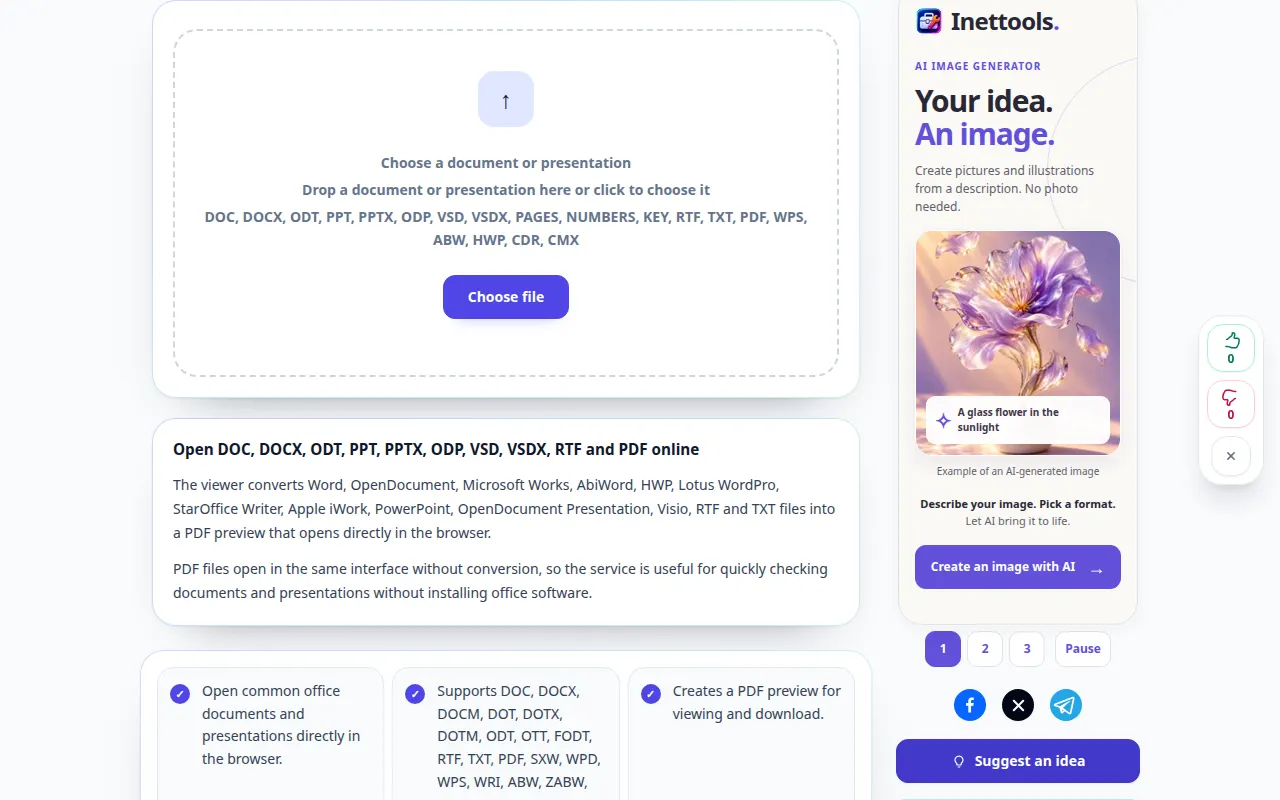
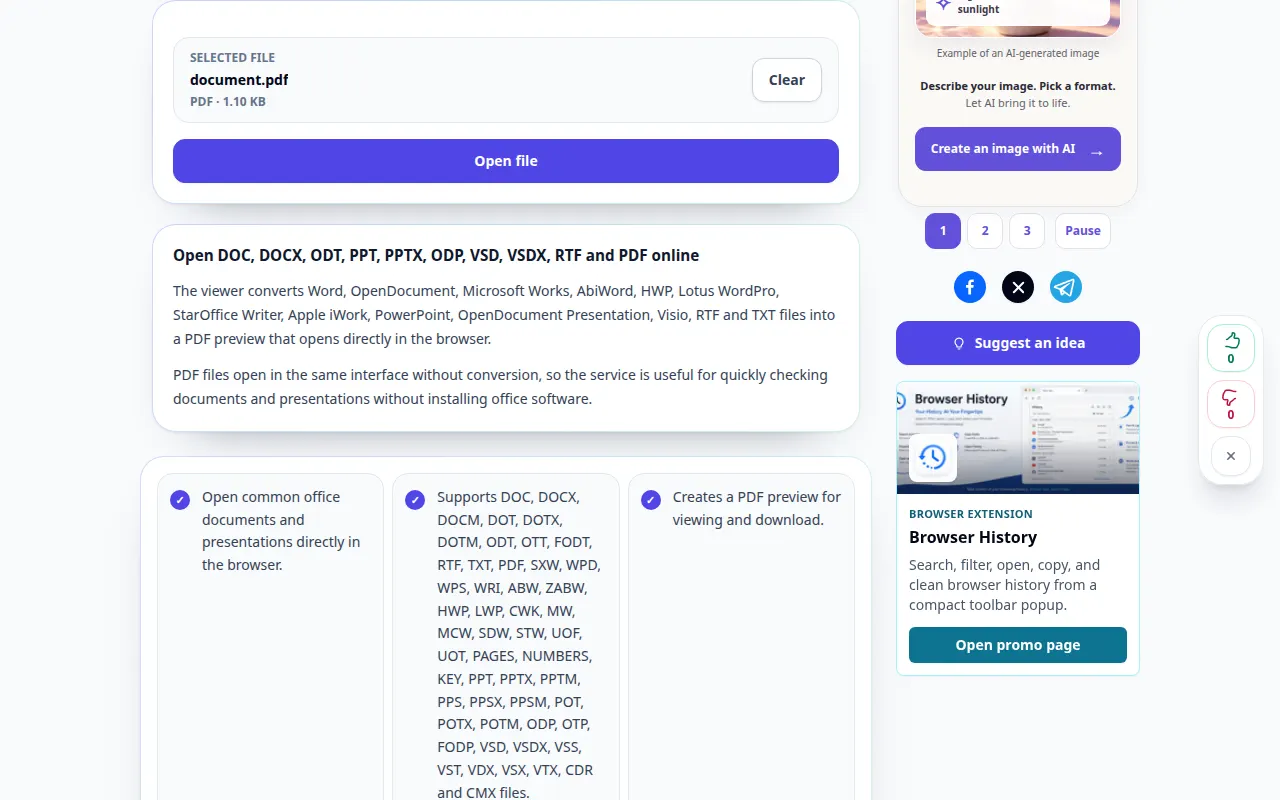
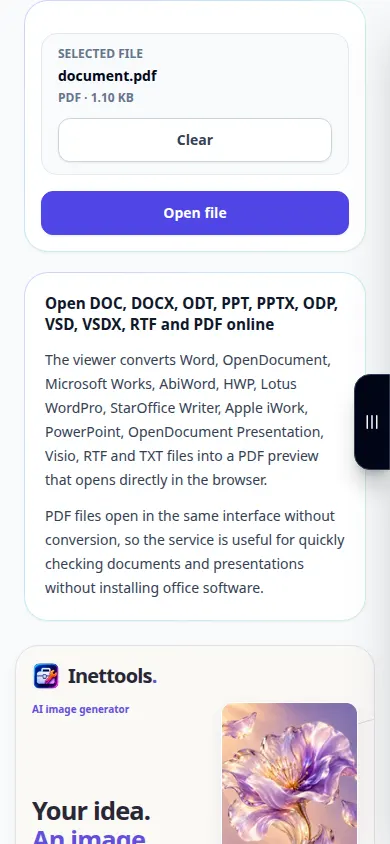
- Файл атын тексеріп, Файлды ашу пәрменін таңдаңыз. Алдын ала қарау дайын болғанша күтіңіз.
- Орналасуды тексеру үшін оқылатын мәтін үшін еніне сәйкестендіруді немесе Толық бетті пайдаланыңыз. Бірнеше беттерді, әсіресе кестелер мен суреттерді айналдырыңыз.
- Енгізілген алдын ала қарау көрсетілмесе, жасалған PDF жаңа қойындыда ашыңыз. Сондай-ақ PDF жүктеуді басқару элементін пайдалануға болады.
- PDF алдын ала қарауды құрылғыңызға сақтаңыз. Басқа құжатты ашу үшін ағымдағы файлды тазалап, жаңа дереккөзді таңдаңыз.
Компьютерде
Құжатты жүктеп салу аймағына сүйреңіз. Енге сәйкестендіру ноутбукте пайдалы; толық экран беттерге көбірек орын береді. Басып шығару браузердің басып шығару тілқатысу терезесін пайдаланады.
Телефонда
Файлдардан немесе файл менеджерінен құжатты таңдаңыз. Тар экранда «Еніге сәйкес келтіру» опциясын пайдаланыңыз. Браузеріңіз PDF файлдарын бөлек ашса, «Жаңа қойындыда ашу» опциясын пайдаланыңыз және содан кейін бастапқы қойындыға оралыңыз.
iPhone телефонындағы Safari қолданбасында ортақ пайдалану мәзірін ашып, нәтиже жаңа қойындыда ашылса, Файлдарға сақтау пәрменін таңдаңыз. Android Chrome жүйесінде Жүктеп алуларды тексеріңіз. Өңдеу аяқталғанша бұл қойындыны ашық ұстаңыз.
Жақсырақ нәтиже үшін
PDF бөлісу алдында бет үзілімдерін және сирек қаріптерді тексеріңіз. Көрермен алдын ала қарауды жасайды; ол түпнұсқа құжатты өңдемейді.
Скриншоттар мен бейне
Жұмыс үстелінің демонстрациясы
Жазба ағылшын тіліндегі интерфейсті көрсетеді. Жоғарыдағы аударылған қадамдарды орындаңыз; басқару элементтері бірдей тәртіпте. Бұл жазба демонстрациялық кірісті және құралдағы нәтижені көрсетеді.
Телефонды көрсету
Жазба ағылшын тіліндегі интерфейсті көрсетеді. Жоғарыдағы аударылған қадамдарды орындаңыз; басқару элементтері бірдей тәртіпте. Бұл жазба демонстрациялық кірісті және құралдағы нәтижені көрсетеді.
Сұрақтар және ақауларды жою
Неліктен орналасу менің кеңсе қолданбамнан ерекшеленеді?
Жетіспейтін қаріптер мен кеңейтілген кеңсе мүмкіндіктері түрлендірілген алдын ала қарауды өзгерте алады. Нақты орналасу қажет болғанда PDF белгісін тексеріп, бастапқы қолданбадан PDF экспорттаңыз.
Алдын ала қарау бос. Не істеуім керек?
Жаңа қойындыда ашу әрекетін орындап көріңіз немесе жасалған PDF файлын сақтаңыз. Егер түрлендірудің өзі сәтсіз болса, файлдың бастапқы қолданбасында ашылатынын және құпия сөзбен қорғалмағанын тексеріңіз.
Қызметтің шамадан тыс жүктелгені туралы хабарды көрсеңіз, күте тұрыңыз және кейінірек әрекетті қайталаңыз. Сәтсіз әрекет бастапқы файлыңыздың өзгергенін білдірмейді.