Нұсқаулық жаңартылды:
Суреттегі түсті тексеріңіз және көрсетілген түс кодын көшіріңіз.
Құрал атауының астындағы «Бұл құралды пайдалану жолы» сілтемесі арқылы осы нұсқаулықты ашыңыз. Ол компьютерлер мен телефондарға арналған қадамдарды, скриншоттарды және бейнелерді қамтиды.
Бастамас бұрын
Қайталанатын файл түсі қажет болғанда, түспен басқарылатын алдын ала қараудың скриншотынан гөрі бастапқы кескінді пайдаланыңыз.
Демонстрациялық файлды пайдаланып көріңіз — landscape.png
Бұл шағын файлдар осы нұсқаулық үшін жасалған және оларда жеке деректер жоқ.
Қадамдық нұсқаулар
- Кескінді таңдап, түс таңдау құралының алдын ала қарауын күтіңіз.
- Таңдаушыны түсі қажет аймаққа жылжытыңыз немесе түртіңіз.
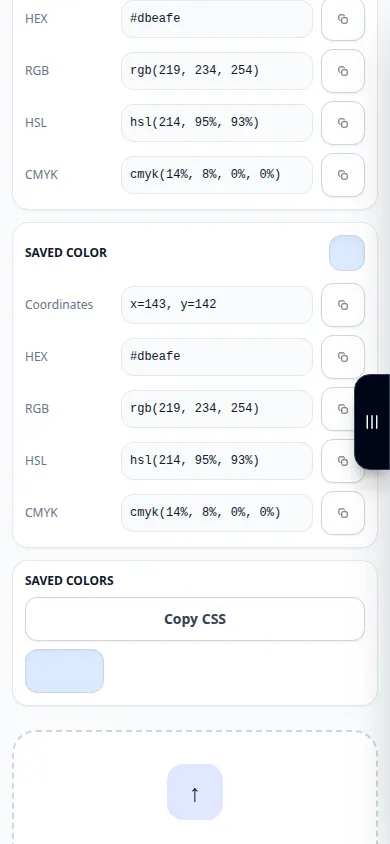
- Таңдалған үлгіні және көрсетілген түс мәндерін тексеріңіз.
- Ұсынылған HEX немесе басқа түс көрінісін оның белгісін сақтай отырып көшіріңіз.
- Мәнді өңдегішке қойыңыз және оны бастапқы кескіннің жоспарланған аймағымен салыстырыңыз.
Компьютерде
Нақты аумақты таңдау үшін меңзерді және қолжетімді масштабтауды басқару элементтерін пайдаланыңыз, содан кейін түс мәнін өңдегішке көшіріңіз.
Телефонда
Кескінді түртіп, таңдалған түсті алдын ала қарауды тексеріңіз. Мақсатты аумақ кішкентай болған кезде бетті мұқият масштабтаңыз немесе өзгертіңіз.
iPhone телефонындағы Safari қолданбасында ортақ пайдалану мәзірін ашып, нәтиже жаңа қойындыда ашылса, Файлдарға сақтау пәрменін таңдаңыз. Android Chrome жүйесінде Жүктеп алуларды тексеріңіз. Өңдеу аяқталғанша бұл қойындыны ашық ұстаңыз.
Жақсырақ нәтиже үшін
Жиектер мен қысу артефактілерінен алыс біркелкі аумақты таңдаңыз. Көрші пикселдер сәл басқаша мәндерге ие болуы мүмкін.
Скриншоттар мен бейне
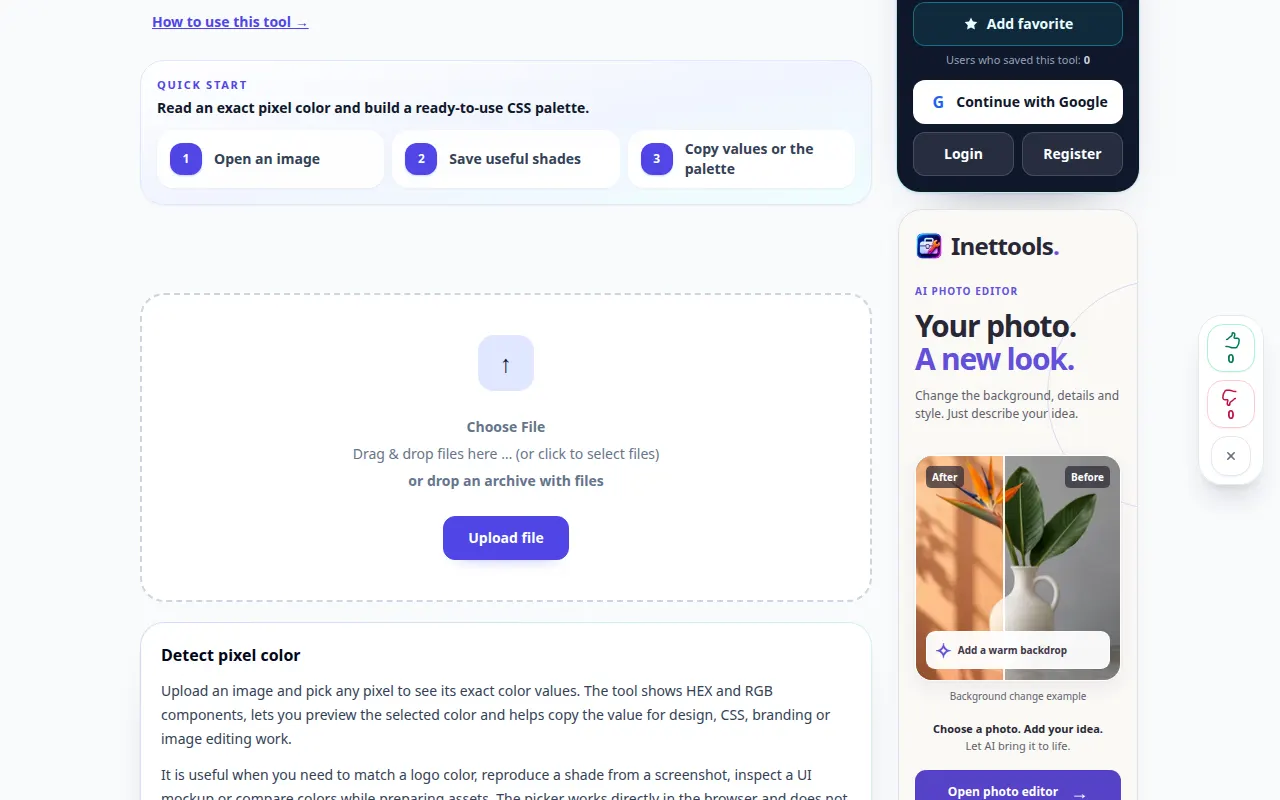
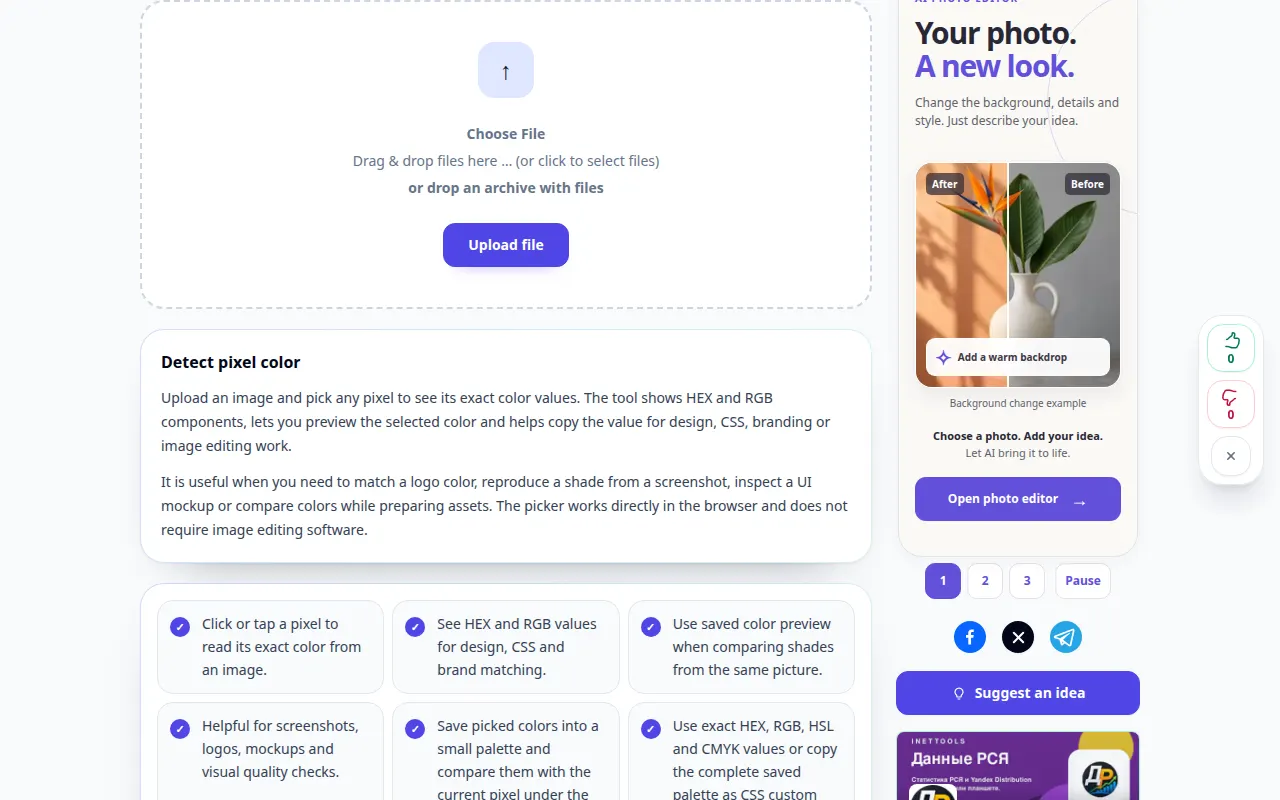
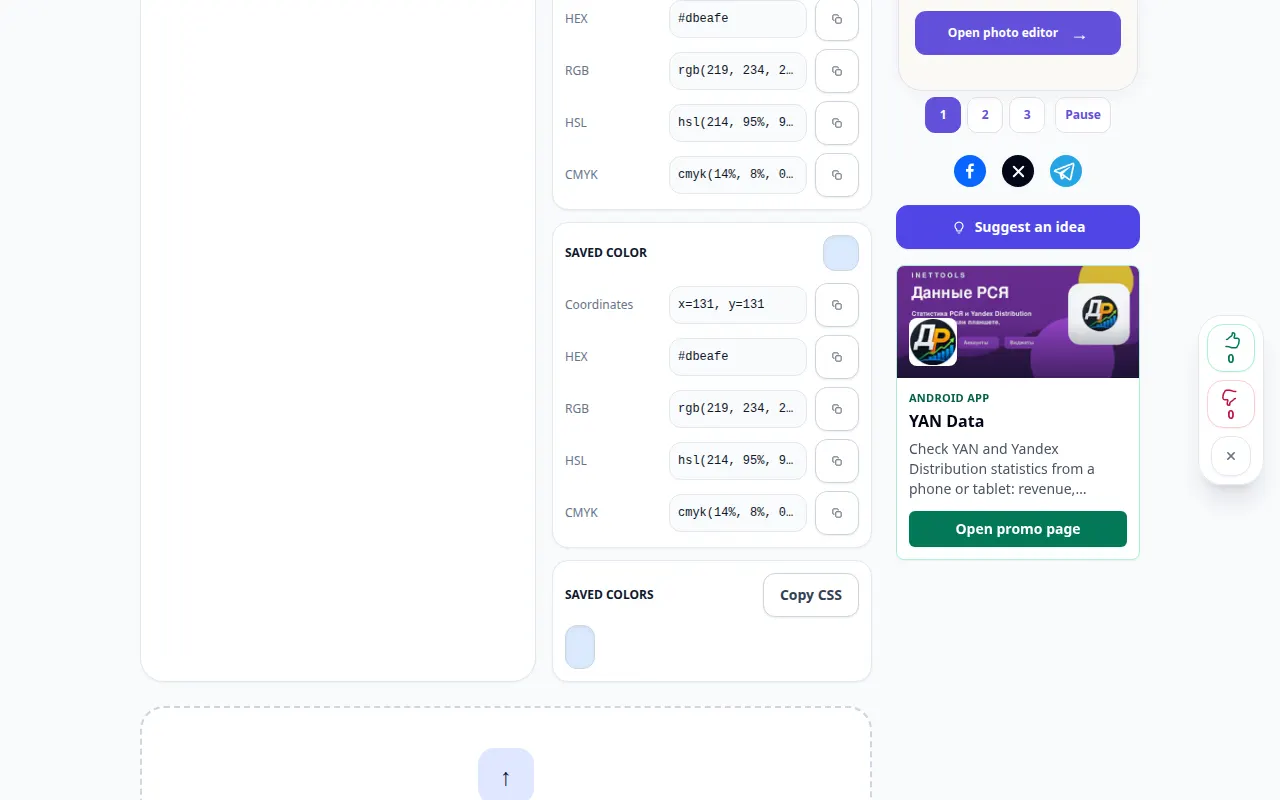
Жұмыс үстелінің демонстрациясы
Жазба ағылшын тіліндегі интерфейсті көрсетеді. Жоғарыдағы аударылған қадамдарды орындаңыз; басқару элементтері бірдей тәртіпте. Бұл жазба демонстрациялық кірісті және құралдағы нәтижені көрсетеді.
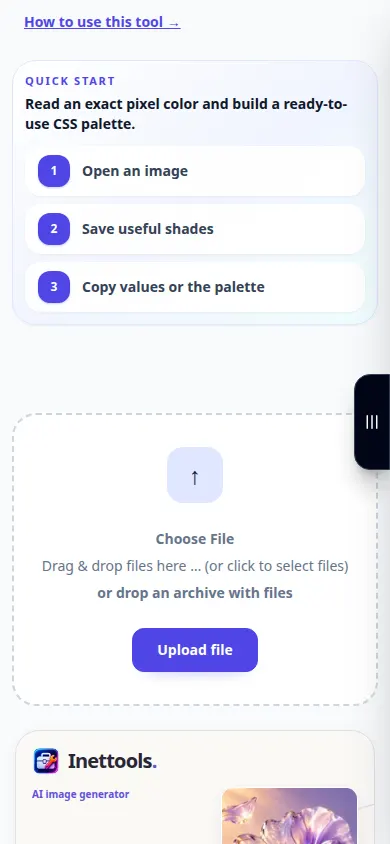
Телефонды көрсету
Жазба ағылшын тіліндегі интерфейсті көрсетеді. Жоғарыдағы аударылған қадамдарды орындаңыз; басқару элементтері бірдей тәртіпте. Бұл жазба демонстрациялық кірісті және құралдағы нәтижені көрсетеді.
Сұрақтар және ақауларды жою
Неліктен көрші пикселдер әртүрлі?
Антиалиазинг, градиенттер, JPEG қысу және текстураның барлығы кішкентай түс вариацияларын жасай алады.
Неліктен түс басқа экранда басқаша көрінеді?
Дисплей параметрлері, түс профильдері және айналадағы түстер сыртқы көрініске әсер етеді. Көшірілген сандық мән дисплей калибрлеуі емес.
Қызметтің шамадан тыс жүктелгені туралы хабарды көрсеңіз, күте тұрыңыз және кейінірек әрекетті қайталаңыз. Сәтсіз әрекет бастапқы файлыңыздың өзгергенін білдірмейді.