Нұсқаулық жаңартылды:
Бес нүктелі тональді қисығы бар кескіннің контрастын және жеке түс арналарын жасаңыз.
Жұмыс үстелі және телефон скриншоттары, қысқа демонстрациялар және жалпы сұрақтарға жауаптары бар практикалық нұсқаулар.
Бастамас бұрын
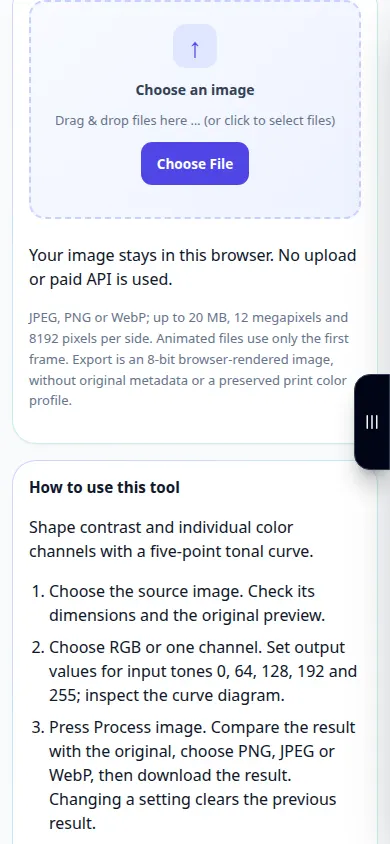
Түпнұсқа кескінді сақтаңыз. Жоғарыда көрсетілген өлшем шектеулері ішінде JPEG, PNG немесе WebP таңдаңыз. Бұл құрал браузеріңізде жергілікті түрде жұмыс істейді; шот немесе несие қажет емес.
Демонстрациялық файлды пайдаланып көріңіз — landscape.png
Бұл шағын файлдар осы нұсқаулық үшін жасалған және оларда жеке деректер жоқ.
Қадамдық нұсқаулар
- Түпнұсқа кескінді сақтаңыз. Жоғарыда көрсетілген өлшем шектеулері ішінде JPEG, PNG немесе WebP таңдаңыз. Бұл құрал браузеріңізде жергілікті түрде жұмыс істейді; шот немесе несие қажет емес.
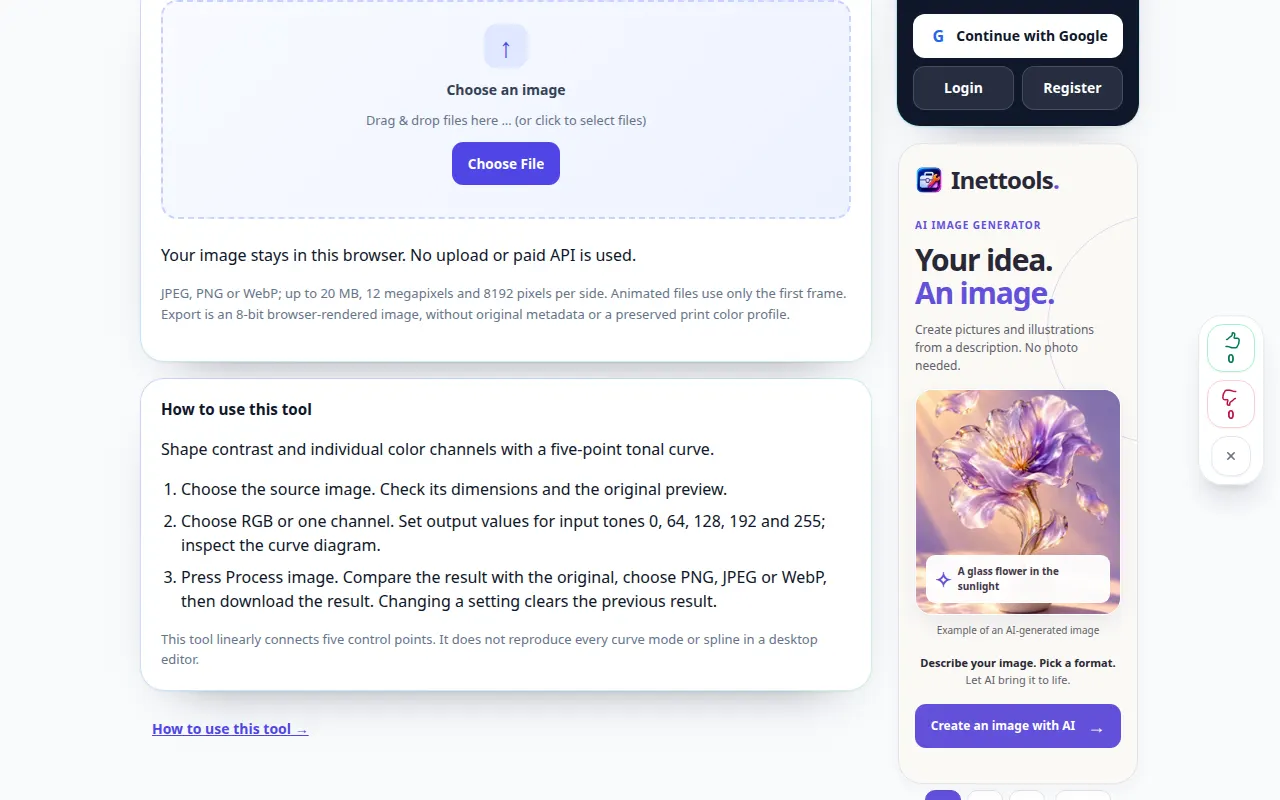
- Бастапқы кескінді таңдаңыз. Оның өлшемдерін және бастапқы алдын ала қарауды тексеріңіз.
- RGB немесе бір арнаны таңдаңыз. 0, 64, 128, 192 және 255 кіріс үндері үшін шығыс мәндерін орнату; қисық диаграммасын тексеріңіз.
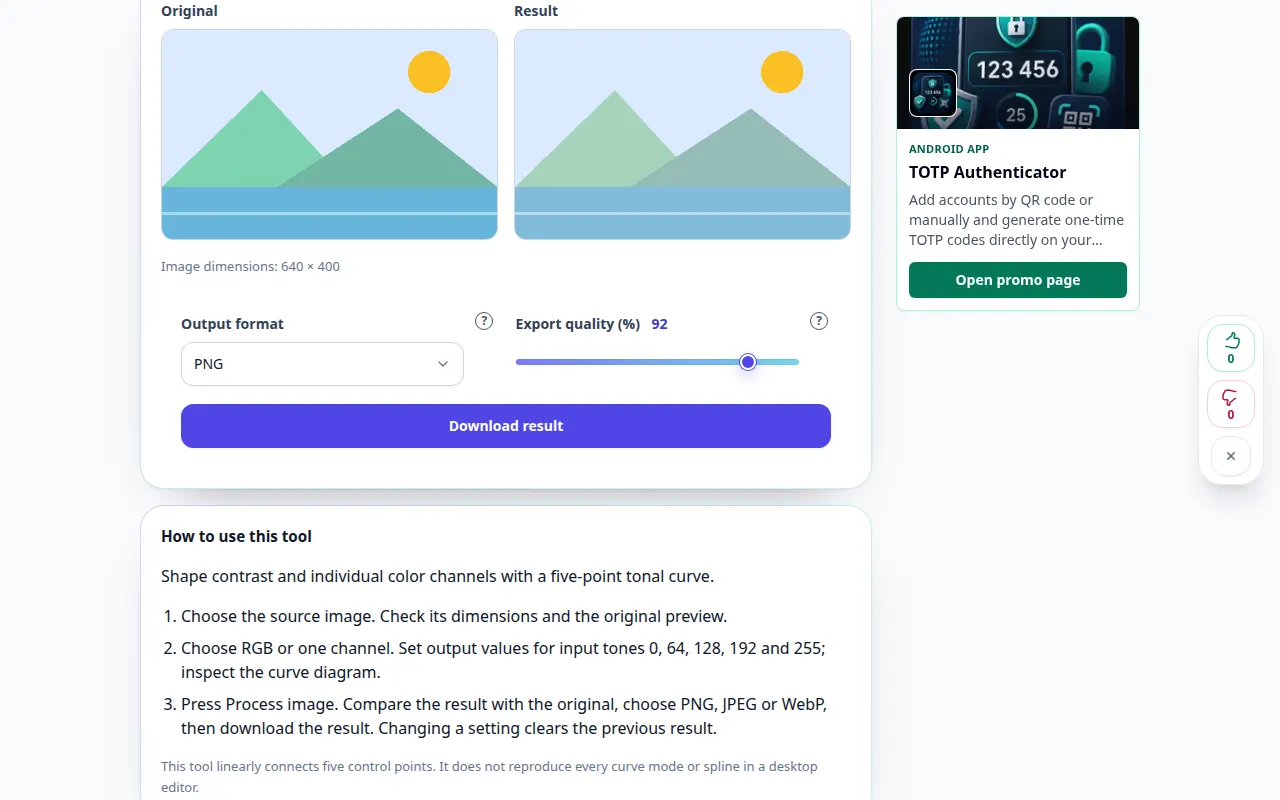
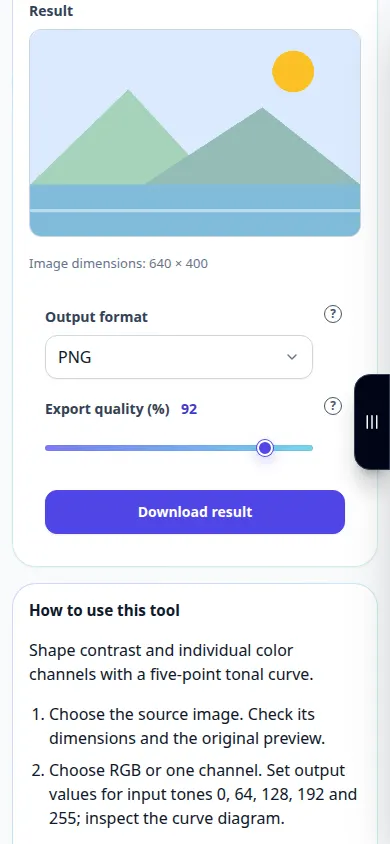
- Кескінді өңдеу түймесін басыңыз. Нәтижені түпнұсқамен салыстырыңыз, PNG, JPEG немесе WebP таңдаңыз, содан кейін нәтижені жүктеп алыңыз. Параметрді өзгерту алдыңғы нәтижені жояды.
- Бұл құрал бес басқару нүктесін сызықты түрде қосады. Ол жұмыс үстелі өңдегішіндегі әрбір қисық режимді немесе сплайнды қайта шығармайды.
Компьютерде
Кескінді файл аймағына сүйреңіз немесе файл таңдау құралын пайдаланыңыз. Нақты реттеулер үшін жүгірткілер мен көрсеткі пернелерді пайдаланыңыз. Түсіндіру үшін сұрақ белгілерін ашыңыз.
Телефонда
Файлдардан немесе галереядан фотосуретті таңдаңыз. Анықтама алу үшін сұрақ белгісін түртіңіз. Өңдеу кезінде бұл қойындыны ашық ұстаңыз; парақтан шықпас бұрын нәтижені сақтаңыз.
iPhone телефонындағы Safari қолданбасында ортақ пайдалану мәзірін ашып, нәтиже жаңа қойындыда ашылса, Файлдарға сақтау пәрменін таңдаңыз. Android Chrome жүйесінде Жүктеп алуларды тексеріңіз. Өңдеу аяқталғанша бұл қойындыны ашық ұстаңыз.
Жақсырақ нәтиже үшін
Бұл құрал бес басқару нүктесін сызықты түрде қосады. Ол жұмыс үстелі өңдегішіндегі әрбір қисық режимді немесе сплайнды қайта шығармайды.
Скриншоттар мен бейне
Жұмыс үстелінің демонстрациясы
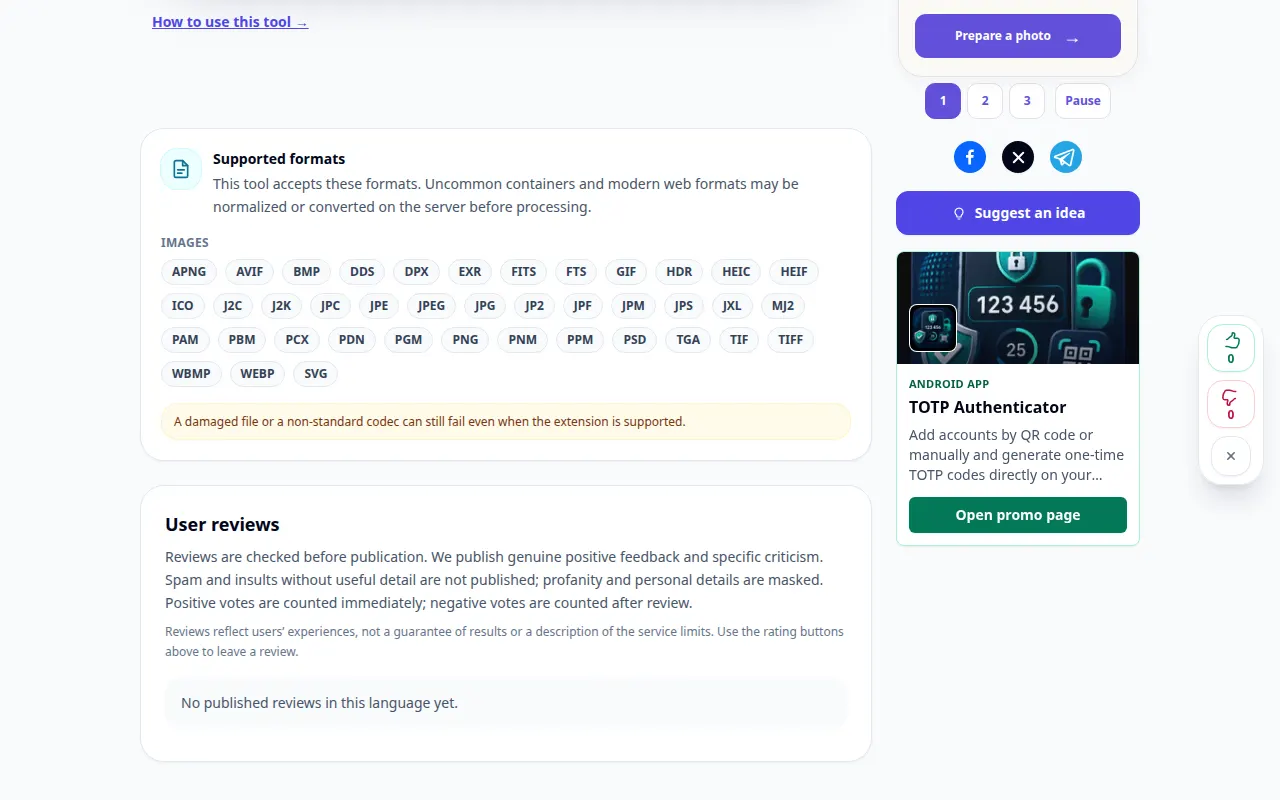
Жазба ағылшын тіліндегі интерфейсті көрсетеді. Жоғарыдағы аударылған қадамдарды орындаңыз; басқару элементтері бірдей тәртіпте. Бұл жазба демонстрациялық кірісті және құралдағы нәтижені көрсетеді.
Телефонды көрсету
Жазба ағылшын тіліндегі интерфейсті көрсетеді. Жоғарыдағы аударылған қадамдарды орындаңыз; басқару элементтері бірдей тәртіпте. Бұл жазба демонстрациялық кірісті және құралдағы нәтижені көрсетеді.
Сұрақтар және ақауларды жою
Бұл жетіспейтін мәліметтерді қалпына келтіре ме немесе бастапқы файлымды өзгерте ме?
Жоқ. Өңдеу жаңа кескінді жасайды және бастапқы файлды өзгеріссіз қалдырады. Бұл сүзгілер кесілген бөлектеулерді, блокталған көлеңкелерді және жетіспейтін бөліктерді қалпына келтіре алмайды.
Шығару пішімі
PNG мөлдірлікті сақтайды. JPEG ақ фонды пайдаланады. WebP қолдау браузеріңізге байланысты.
Қызметтің шамадан тыс жүктелгені туралы хабарды көрсеңіз, күте тұрыңыз және кейінірек әрекетті қайталаңыз. Сәтсіз әрекет бастапқы файлыңыздың өзгергенін білдірмейді.