Нұсқаулық жаңартылды:
Кескінді ашыңыз, оның өлшемдерін тексеріңіз және қолдау көрсетілетін шығыс көшірмесін жасаңыз.
Жұмыс үстелі және телефон скриншоттары, қысқа демонстрациялар және жалпы сұрақтарға жауаптары бар практикалық нұсқаулар.
Бастамас бұрын
Түпнұсқа кескінді сақтаңыз. Файлды түрлендіру әрбір анимацияға, қабатқа немесе метадеректер өрісіне қолдау көрсетуге кепілдік бермейді.
Демонстрациялық файлды пайдаланып көріңіз — landscape.png
Бұл шағын файлдар осы нұсқаулық үшін жасалған және оларда жеке деректер жоқ.
Қадамдық нұсқаулар
- Кескінді қарау құралын ашып, файл таңдаушысы қабылдаған кескінді таңдаңыз.
- Алдын ала қарауды күтіңіз және көрсетілген өлшемдерді және бастапқы ақпаратты тексеріңіз.
- Маңызды мәліметтерді тексеру үшін қолжетімді масштабтауды немесе қарауды басқару элементтерін пайдаланыңыз.
- Қол жетімді шығыс пішімін және кез келген пішімге қатысты опцияларды таңдаңыз.
- Жасалған көшірмені сақтаңыз, сыртқы түрі мен мөлдірлігін тексеру үшін оны ашыңыз және түпнұсқаны сақтаңыз.
Компьютерде
Көзді, параметрлерді және нәтижені салыстыру үшін толық ені бар жұмыс тақтасын пайдаланыңыз. Бастапқы файлды сақтаңыз, сондықтан оны ауыстырмай-ақ басқа параметрді қолданып көріңіз.
Телефонда
Файлдардан немесе құрылғы файл менеджерінен көзді таңдаңыз. Параметрлер мен нәтижеге төмен жылжыңыз; операция аяқталғанша бұл қойындыны ашық ұстаңыз.
iPhone телефонындағы Safari қолданбасында ортақ пайдалану мәзірін ашып, нәтиже жаңа қойындыда ашылса, Файлдарға сақтау пәрменін таңдаңыз. Android Chrome жүйесінде Жүктеп алуларды тексеріңіз. Өңдеу аяқталғанша бұл қойындыны ашық ұстаңыз.
Жақсырақ нәтиже үшін
Мөлдірлік маңызды болғанда PNG пайдаланыңыз. JPEG көшірмесі әдетте мөлдірлікті тегістейді және жоғалтатын қысуды енгізеді.
Скриншоттар мен бейне
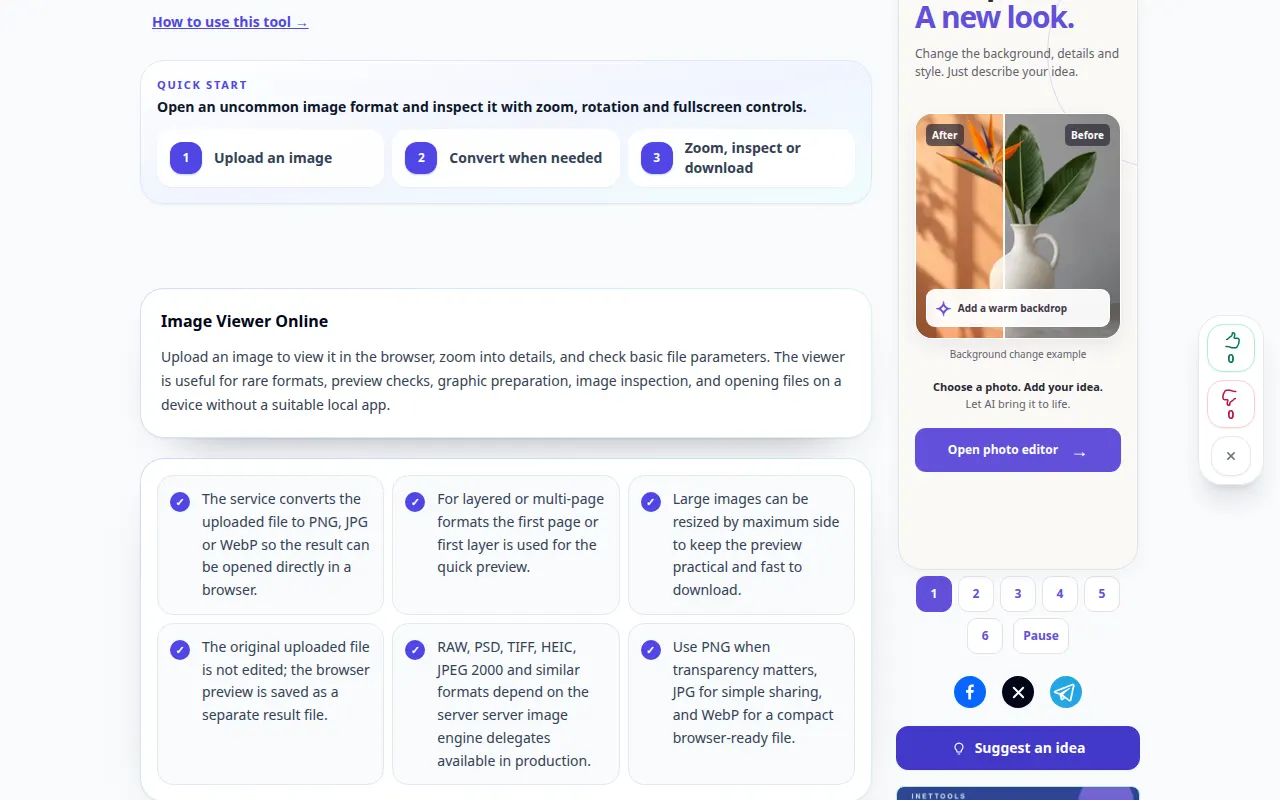
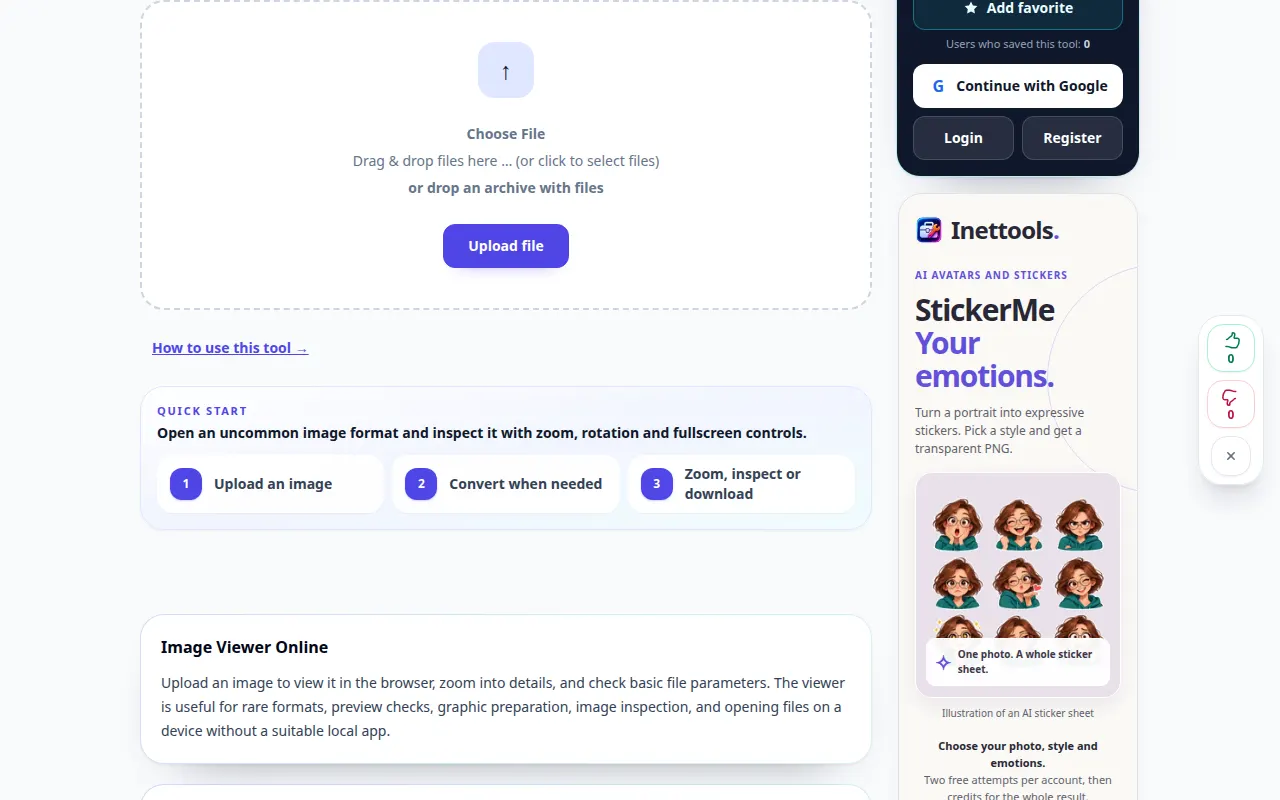
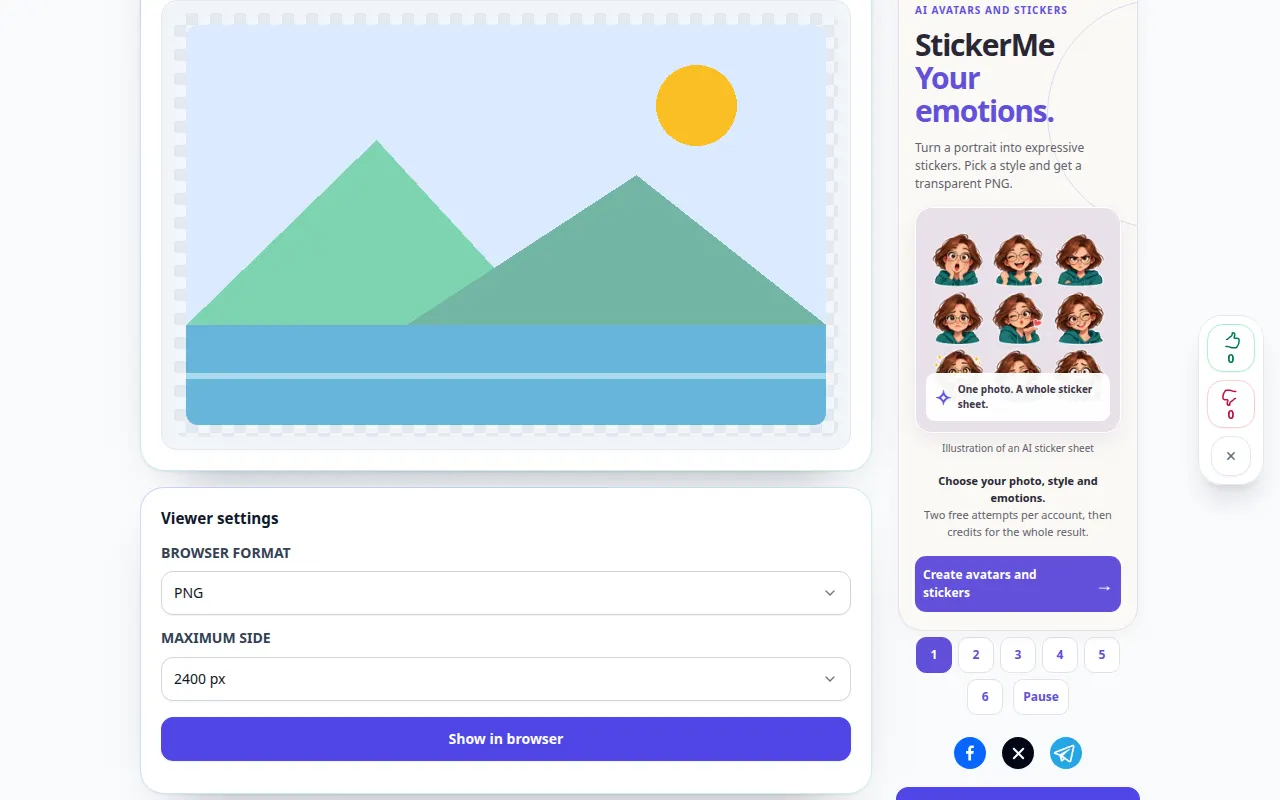
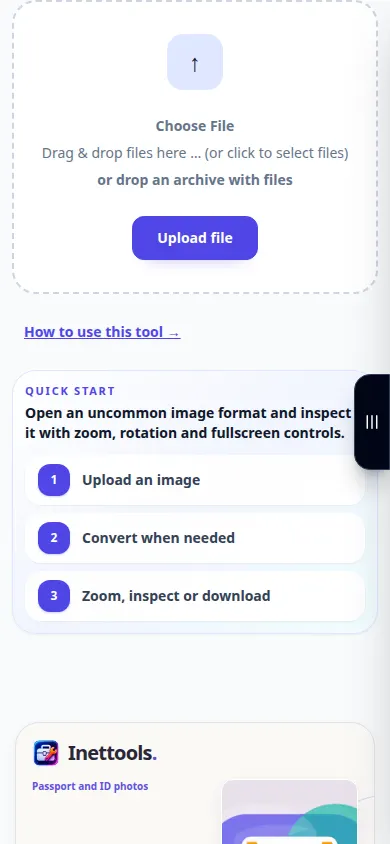
Жұмыс үстелінің демонстрациясы
Жазба ағылшын тіліндегі интерфейсті көрсетеді. Жоғарыдағы аударылған қадамдарды орындаңыз; басқару элементтері бірдей тәртіпте. Бұл жазба демонстрациялық кірісті және құралдағы нәтижені көрсетеді.
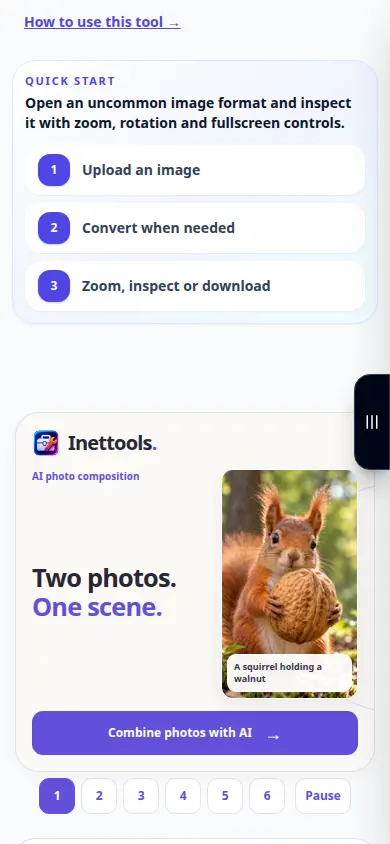
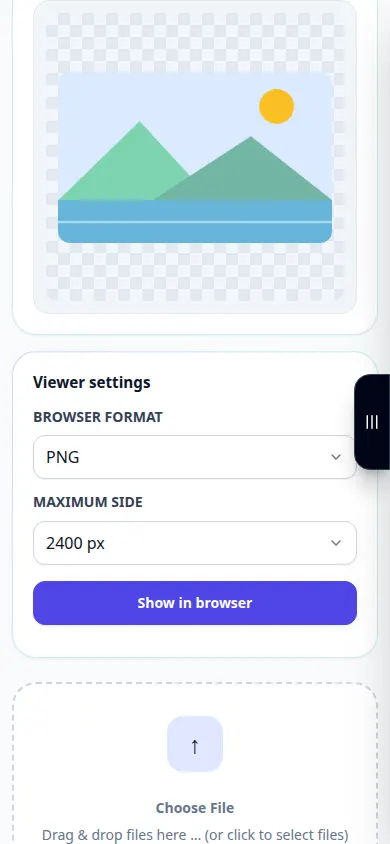
Телефонды көрсету
Жазба ағылшын тіліндегі интерфейсті көрсетеді. Жоғарыдағы аударылған қадамдарды орындаңыз; басқару элементтері бірдей тәртіпте. Бұл жазба демонстрациялық кірісті және құралдағы нәтижені көрсетеді.
Сұрақтар және ақауларды жою
Түрлендіру бұлыңғыр кескінді жақсарта ма?
Файл пішімін өзгерту жетіспейтін мәліметтерді қалпына келтірмейді. Жеке қалпына келтіру әрекеті қажет болса, жақсарту құралын пайдаланыңыз.
Шығарылым неге әлдеқайда көп?
Жоғалмайтын пішімдер қысылған көзден үлкенірек болуы мүмкін. Шығаруды таңдамас бұрын файл өлшемі мен сыртқы түрін салыстырыңыз.
Қызметтің шамадан тыс жүктелгені туралы хабарды көрсеңіз, күте тұрыңыз және кейінірек әрекетті қайталаңыз. Сәтсіз әрекет бастапқы файлыңыздың өзгергенін білдірмейді.