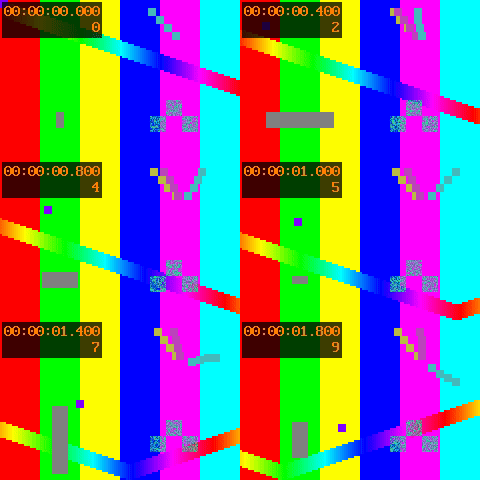
Нұсқаулық жаңартылды:
Анимацияны қарап шығыңыз, қолдау көрсетілетін кадр параметрлерін реттеңіз және экспортталған файл өлшемін салыстырыңыз.
Құрал атауының астындағы «Бұл құралды пайдалану жолы» сілтемесі арқылы осы нұсқаулықты ашыңыз. Ол компьютерлер мен телефондарға арналған қадамдарды, скриншоттарды және бейнелерді қамтиды.
Бастамас бұрын
Түпнұсқаны GIF сақтаңыз. Өлшемдерді, түстерді немесе жақтауды азайту өлшемді азайтуы мүмкін, бірақ сыртқы түрін де өзгертеді.
Демонстрациялық файлды пайдаланып көріңіз — animation.gif
Бұл шағын файлдар осы нұсқаулық үшін жасалған және оларда жеке деректер жоқ.
Қадамдық нұсқаулар
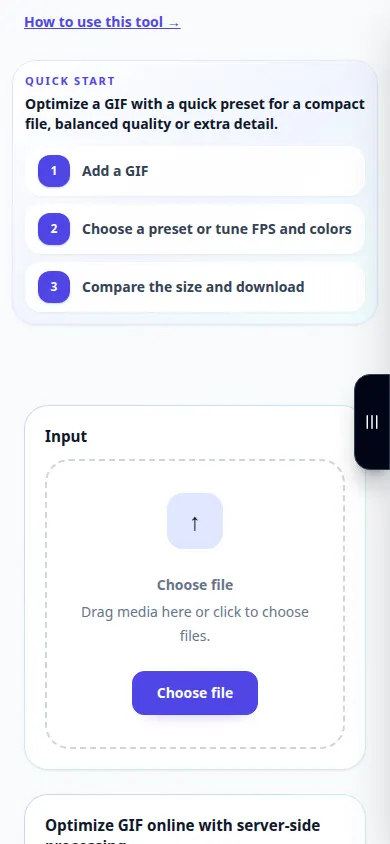
- Анимацияны таңдап, оның алдын ала қарауын және кадрды басқару элементтерін күтіңіз.
- Маңызды кадрлар мен уақытты анықтау үшін оны бір рет ойнатыңыз.
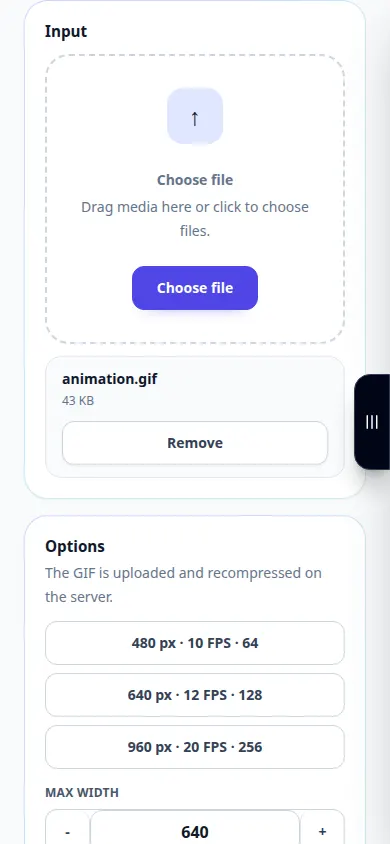
- Қол жетімді оңтайландыру немесе кадр параметрлерін реттеңіз. Бір уақытта бір опцияны өзгертіңіз.
- Экспорттау немесе оңтайландыру әрекетін пайдаланыңыз және жаңа анимацияны күтіңіз.
- Ойнату жылдамдығын, циклді және сыртқы түрін тексеріңіз, файл өлшемдерін салыстырыңыз және қалаған нұсқаны сақтаңыз.
Компьютерде
Көзді, параметрлерді және нәтижені салыстыру үшін толық ені бар жұмыс тақтасын пайдаланыңыз. Бастапқы файлды сақтаңыз, сондықтан оны ауыстырмай-ақ басқа параметрді қолданып көріңіз.
Телефонда
Файлдардан немесе құрылғы файл менеджерінен көзді таңдаңыз. Параметрлер мен нәтижеге төмен жылжыңыз; операция аяқталғанша бұл қойындыны ашық ұстаңыз.
iPhone телефонындағы Safari қолданбасында ортақ пайдалану мәзірін ашып, нәтиже жаңа қойындыда ашылса, Файлдарға сақтау пәрменін таңдаңыз. Android Chrome жүйесінде Жүктеп алуларды тексеріңіз. Өңдеу аяқталғанша бұл қойындыны ашық ұстаңыз.
Жақсырақ нәтиже үшін
Мәтін және шағын жылжымалы мәліметтер күшті оңтайландырудан туындаған зақымдарды тексеру үшін пайдалы орындар болып табылады.
Скриншоттар мен бейне
Жұмыс үстелінің демонстрациясы
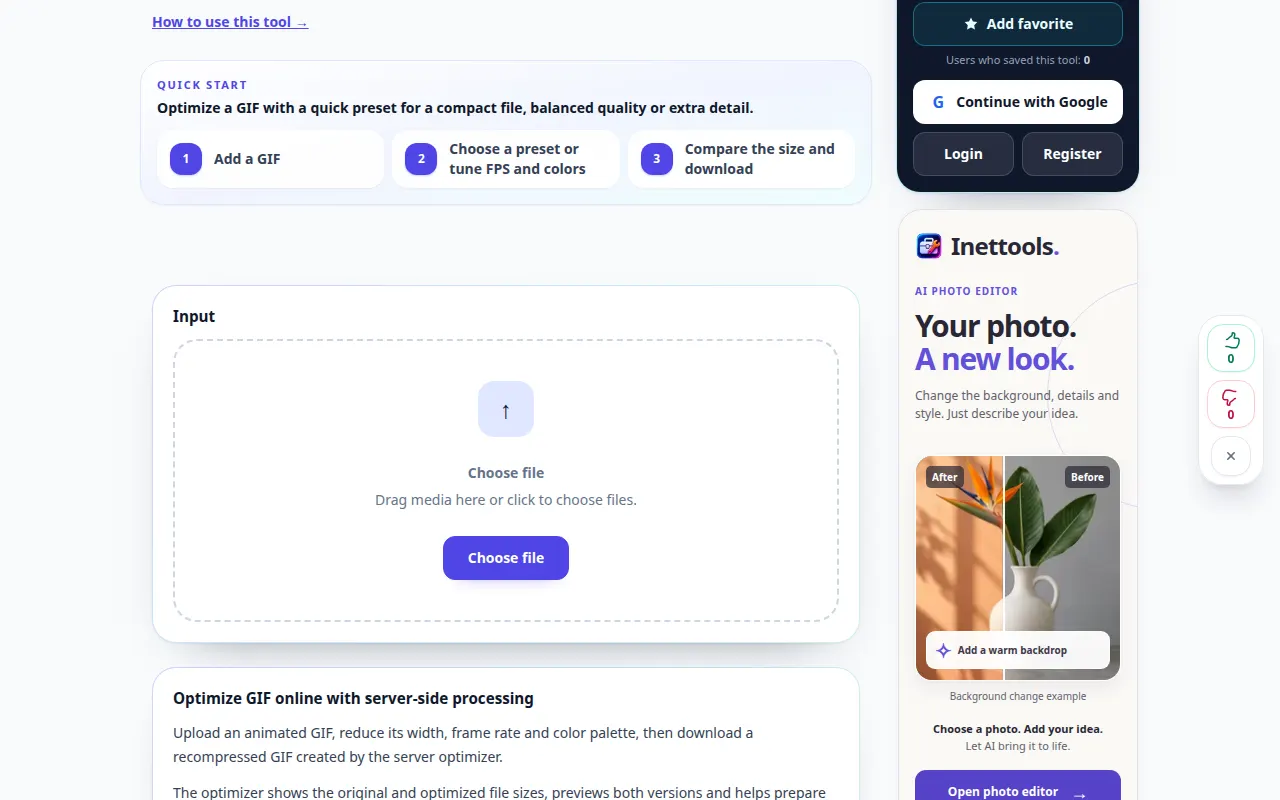
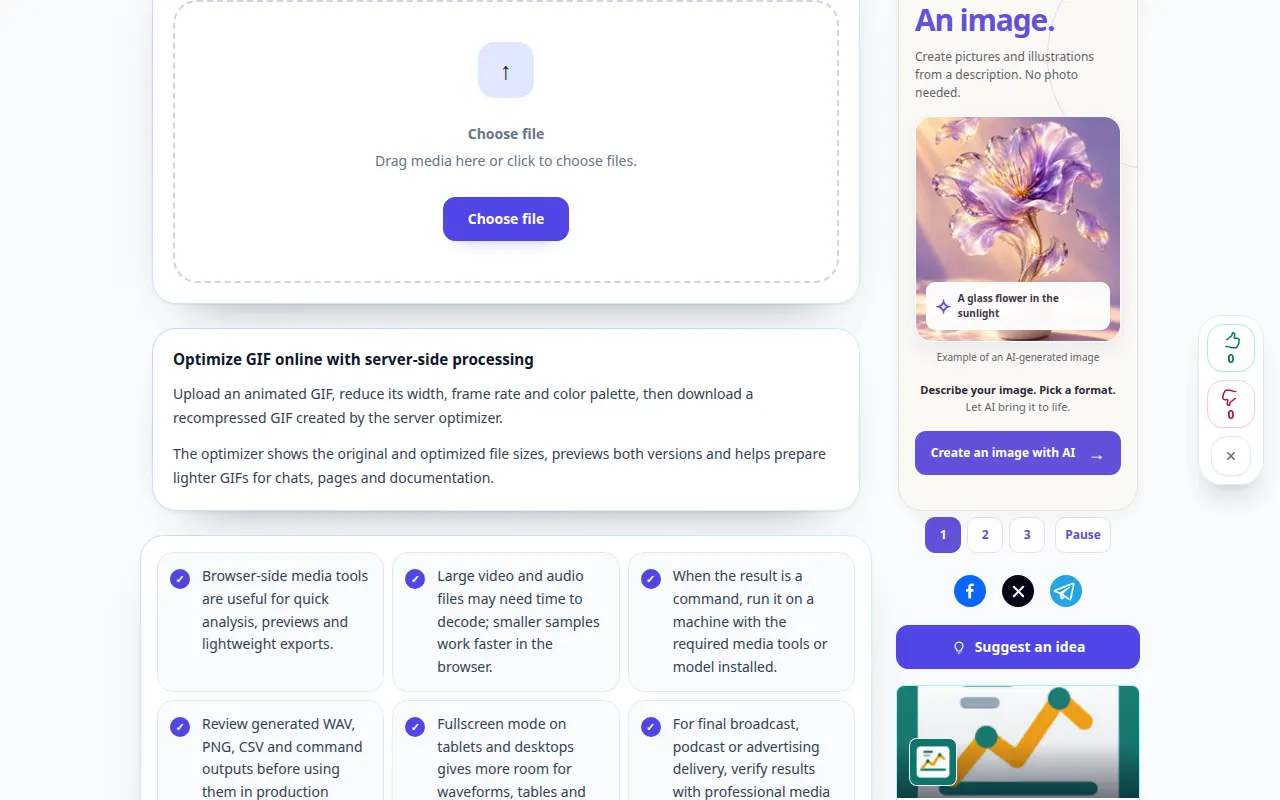
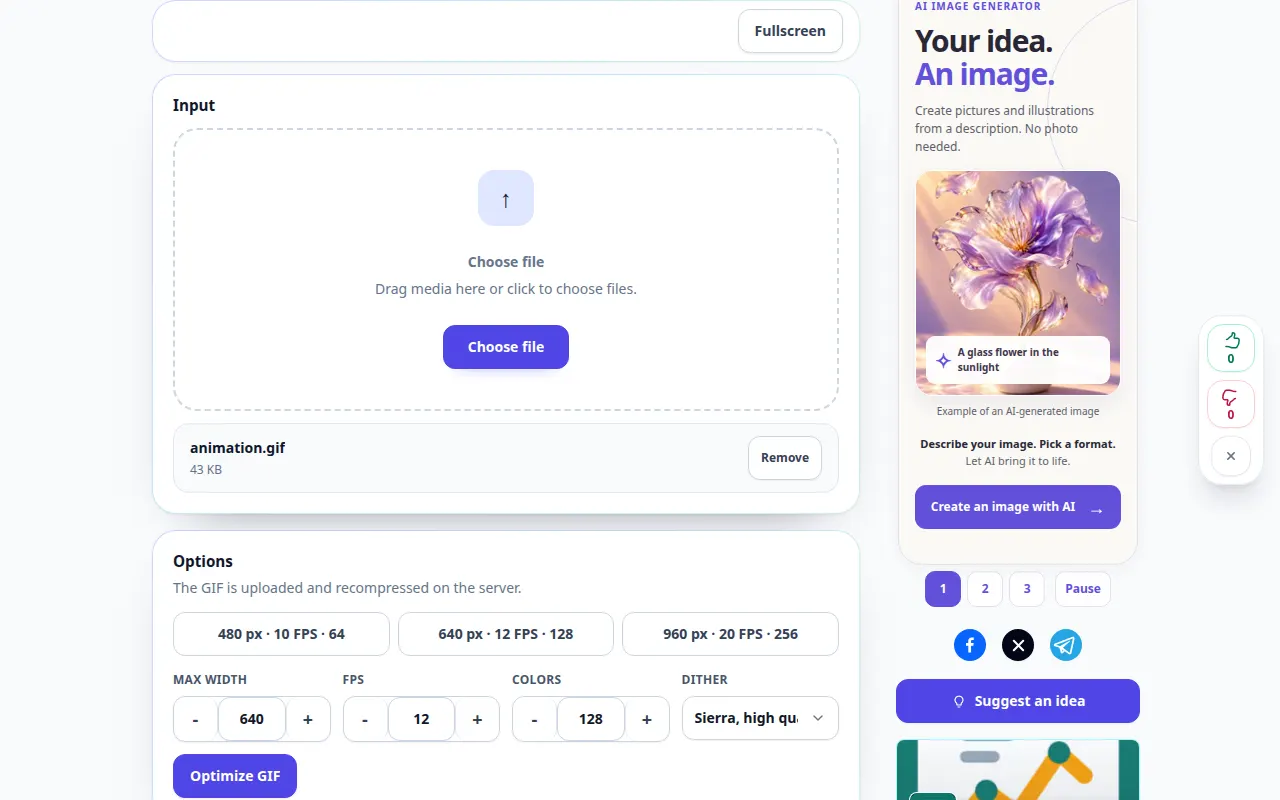
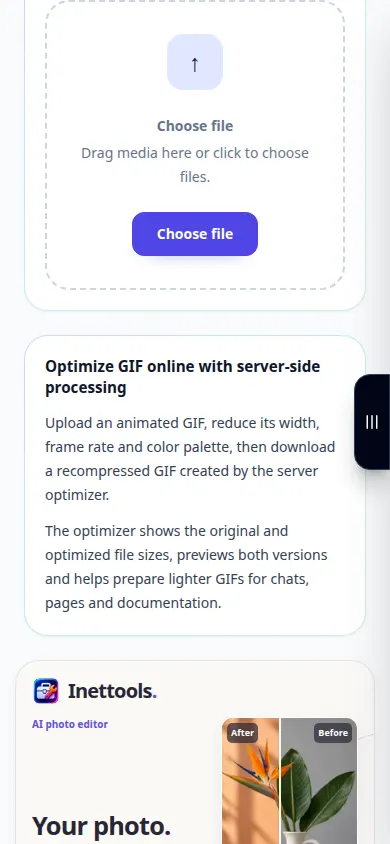
Жазба ағылшын тіліндегі интерфейсті көрсетеді. Жоғарыдағы аударылған қадамдарды орындаңыз; басқару элементтері бірдей тәртіпте. Бұл жазба негізгі әрекетке дейінгі бастапқы және қолжетімді параметрлерді көрсетеді. Өңдеуді бастау және нәтижені сақтау үшін жоғарыдағы қадамдарды орындаңыз.
Телефонды көрсету
Жазба ағылшын тіліндегі интерфейсті көрсетеді. Жоғарыдағы аударылған қадамдарды орындаңыз; басқару элементтері бірдей тәртіпте. Бұл жазба негізгі әрекетке дейінгі бастапқы және қолжетімді параметрлерді көрсетеді. Өңдеуді бастау және нәтижені сақтау үшін жоғарыдағы қадамдарды орындаңыз.
Сұрақтар және ақауларды жою
Неліктен анимация басқа жылдамдықпен ойнайды?
Жақтау ұзақтығы немесе кадрды алып тастау уақытты өзгертуі мүмкін. Экспорттау алдында қалған кадр кідірістерін қарап шығыңыз.
Неліктен файл кішірейген жоқ?
Түпнұсқа оңтайландырылған болуы мүмкін немесе таңдалған параметрлер оны одан әрі азайту үшін тым көп мәліметтерді сақтауы мүмкін.
Қызметтің шамадан тыс жүктелгені туралы хабарды көрсеңіз, күте тұрыңыз және кейінірек әрекетті қайталаңыз. Сәтсіз әрекет бастапқы файлыңыздың өзгергенін білдірмейді.