Нұсқаулық жаңартылды:
Қолдау көрсетілетін географиялық файлды басқа қолжетімді пішімге өзгертіңіз және геометрияны тексеріңіз.
Құрал атауының астындағы «Бұл құралды пайдалану жолы» сілтемесі арқылы осы нұсқаулықты ашыңыз. Ол компьютерлер мен телефондарға арналған қадамдарды, скриншоттарды және бейнелерді қамтиды.
Бастамас бұрын
Түпнұсқа файлды сақтаңыз және оның координат жүйесіне назар аударыңыз. Әрбір шығыс пішімі бірдей атрибуттарды немесе геометрия түрлерін сақтай бермейді.
Демонстрациялық файлды пайдаланып көріңіз — route.gpx
Бұл шағын файлдар осы нұсқаулық үшін жасалған және оларда жеке деректер жоқ.
Қадамдық нұсқаулар
- Бағыт немесе географиялық деректер файлы сияқты қолдау көрсетілетін көзді таңдаңыз.
- Бастапқы ақпаратты және кез келген қолжетімді алдын ала қарауды күтіңіз.
- Қажетті геометрияға сәйкес мақсатты пішімді және опцияларды таңдаңыз.
- Түрлендіруді бастаңыз және нәтижені немесе есепті күтіңіз.
- Шығаруды сақтаңыз және оны тағайындалған қолданбада ашыңыз. Нүктелер санын, бағыт пішінін және маңызды атрибуттарды тексеріңіз.
Компьютерде
Көзді, параметрлерді және нәтижені салыстыру үшін толық ені бар жұмыс тақтасын пайдаланыңыз. Бастапқы файлды сақтаңыз, сондықтан оны ауыстырмай-ақ басқа параметрді қолданып көріңіз.
Телефонда
Файлдардан немесе құрылғы файл менеджерінен көзді таңдаңыз. Параметрлер мен нәтижеге төмен жылжыңыз; операция аяқталғанша бұл қойындыны ашық ұстаңыз.
iPhone телефонындағы Safari қолданбасында ортақ пайдалану мәзірін ашып, нәтиже жаңа қойындыда ашылса, Файлдарға сақтау пәрменін таңдаңыз. Android Chrome жүйесінде Жүктеп алуларды тексеріңіз. Өңдеу аяқталғанша бұл қойындыны ашық ұстаңыз.
Жақсырақ нәтиже үшін
Түрлендіруден кейін белгілі орынды тексеріңіз. Қолайлы көрінетін файл әлі де қате координат интерпретациясын пайдалана алады.
Скриншоттар мен бейне
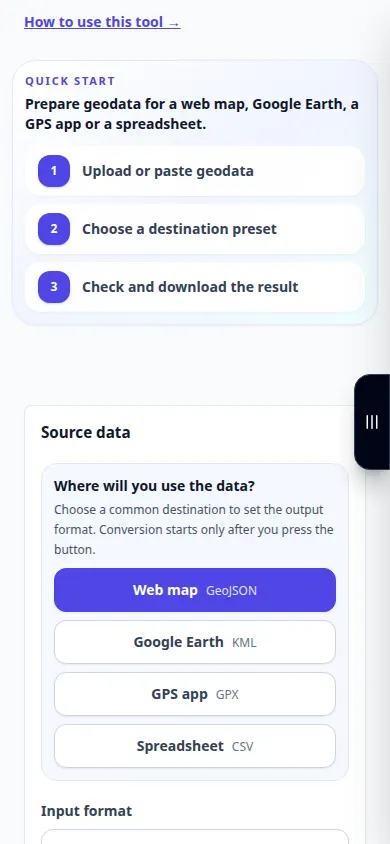
Жұмыс үстелінің демонстрациясы
Жазба ағылшын тіліндегі интерфейсті көрсетеді. Жоғарыдағы аударылған қадамдарды орындаңыз; басқару элементтері бірдей тәртіпте. Бұл жазба негізгі әрекетке дейінгі бастапқы және қолжетімді параметрлерді көрсетеді. Өңдеуді бастау және нәтижені сақтау үшін жоғарыдағы қадамдарды орындаңыз.
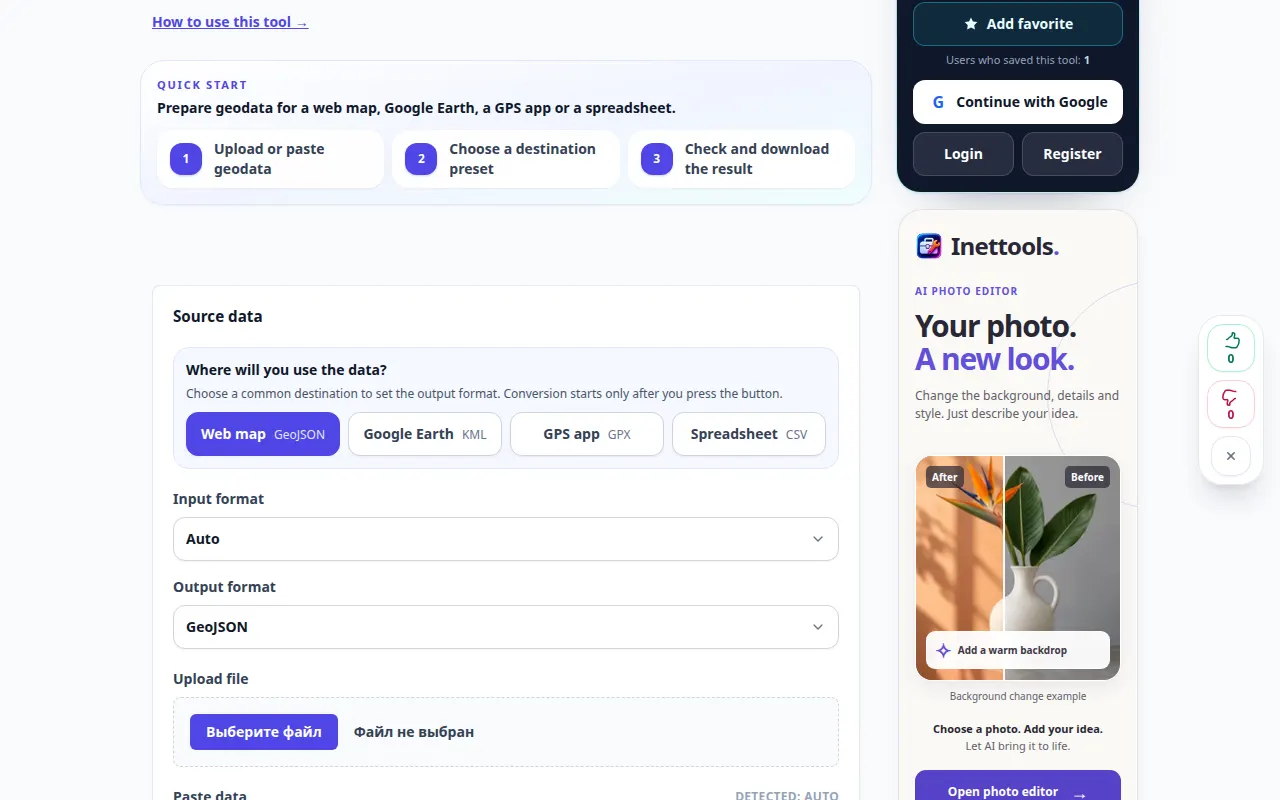
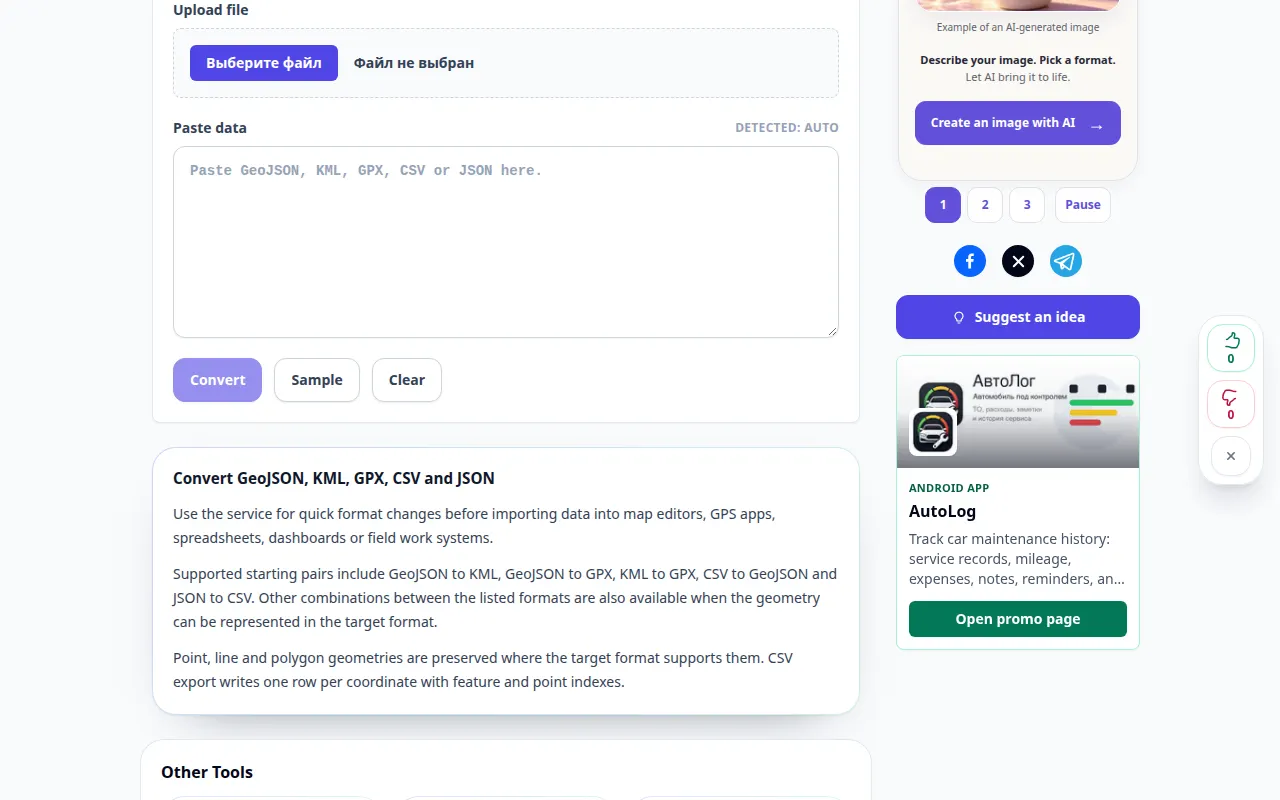
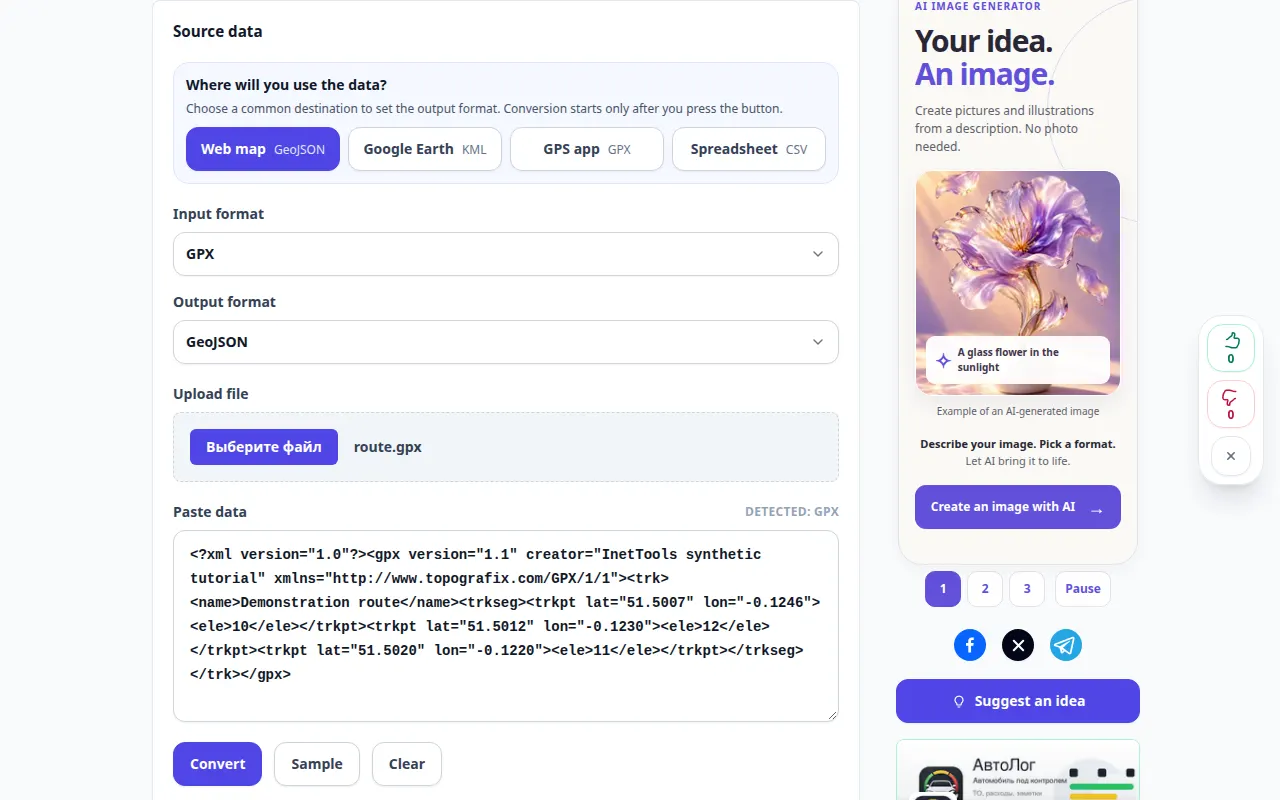
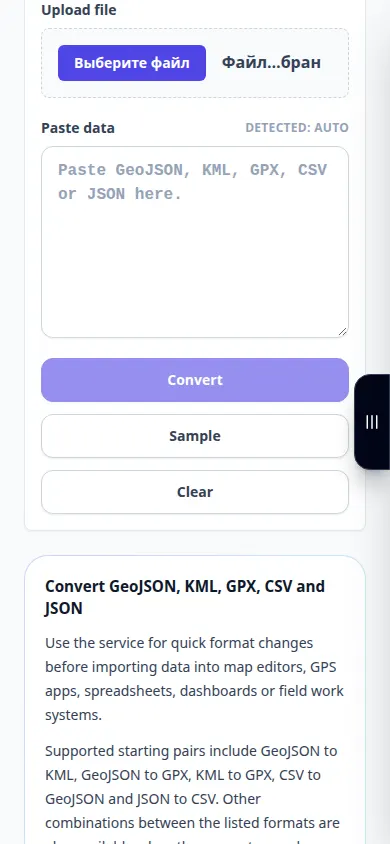
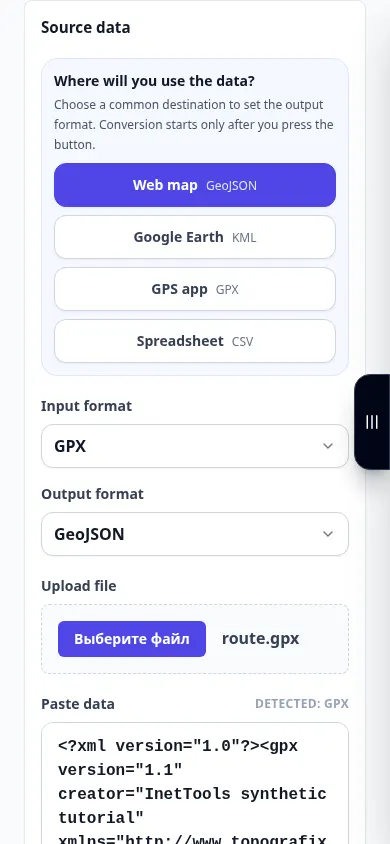
Телефонды көрсету
Жазба ағылшын тіліндегі интерфейсті көрсетеді. Жоғарыдағы аударылған қадамдарды орындаңыз; басқару элементтері бірдей тәртіпте. Бұл жазба негізгі әрекетке дейінгі бастапқы және қолжетімді параметрлерді көрсетеді. Өңдеуді бастау және нәтижені сақтау үшін жоғарыдағы қадамдарды орындаңыз.
Сұрақтар және ақауларды жою
Неліктен кейбір атрибуттар жоқ?
Пішімдер әртүрлі сипаттарды қолдайды. Сізге қажет өрістер мен геометрияға сәйкес пішімге ғана экспорттаңыз.
Маршрут файлы әрқашан биіктік пен уақытты сақтайды ма?
Жоқ. Бұл өрістерге таңдалған кіріс және шығыс пішімдері қолдау көрсететінін тексеріңіз.
Қызметтің шамадан тыс жүктелгені туралы хабарды көрсеңіз, күте тұрыңыз және кейінірек әрекетті қайталаңыз. Сәтсіз әрекет бастапқы файлыңыздың өзгергенін білдірмейді.