Нұсқаулық жаңартылды:
Тек оның атындағы кеңейтімге сенудің орнына файл қолтаңбасын тексеріңіз.
Құрал атауының астындағы «Бұл құралды пайдалану жолы» сілтемесі арқылы осы нұсқаулықты ашыңыз. Ол компьютерлер мен телефондарға арналған қадамдарды, скриншоттарды және бейнелерді қамтиды.
Бастамас бұрын
Жергілікті файлды таңдаңыз. Анықтау ықтимал пішімдерді анықтауға көмектеседі; ол файлды жөндемейді немесе оның қауіпсіз екенін дәлелдемейді.
Демонстрациялық файлды пайдаланып көріңіз — document.pdf
Бұл шағын файлдар осы нұсқаулық үшін жасалған және оларда жеке деректер жоқ.
Қадамдық нұсқаулар
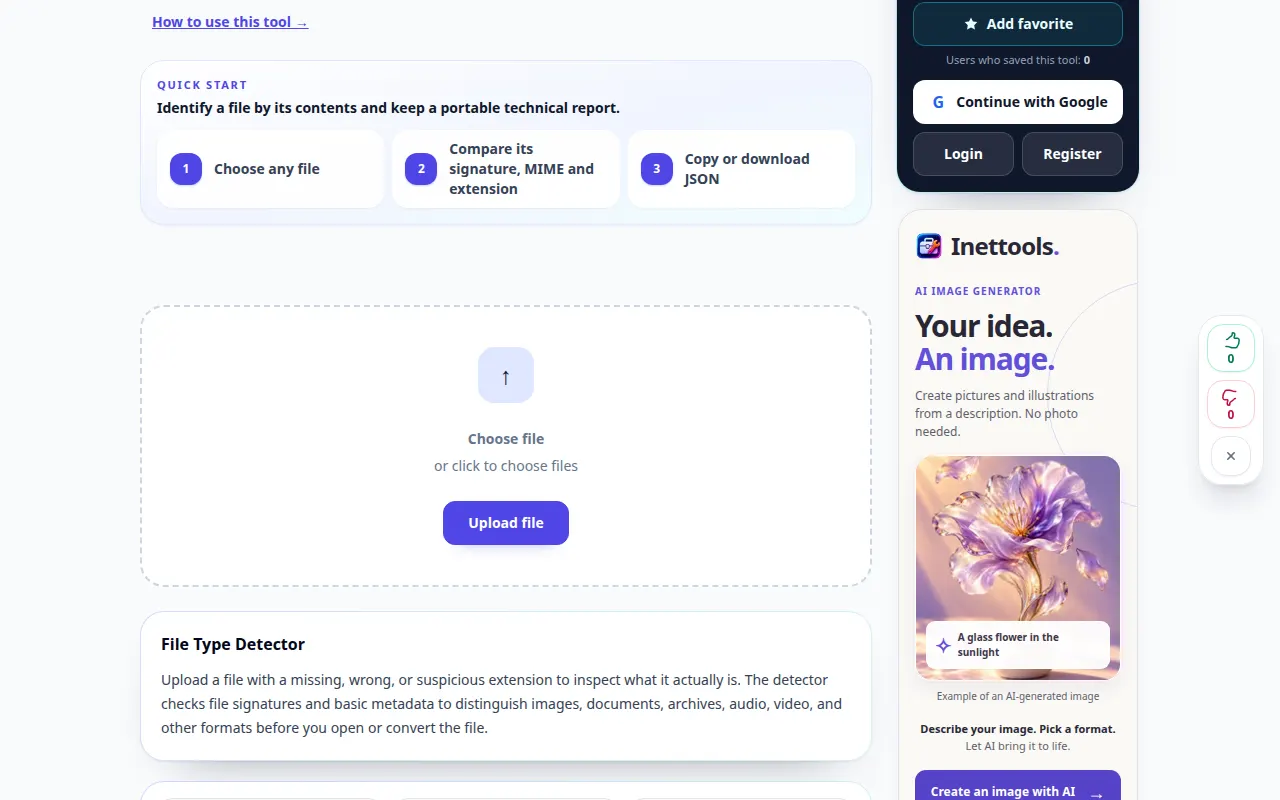
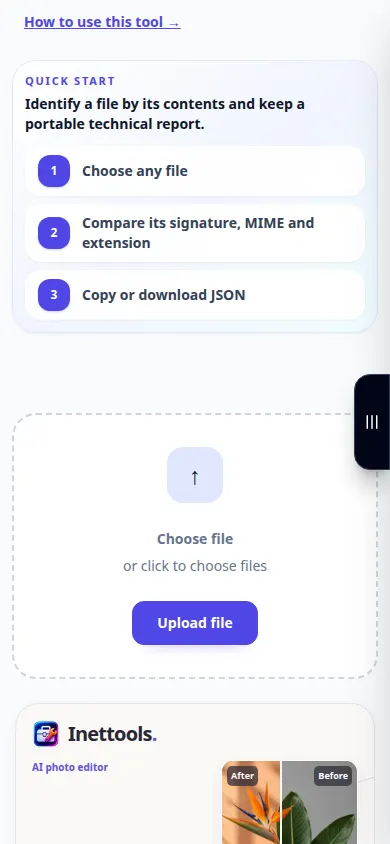
- Файл түрі детекторын ашыңыз және тексерілетін файлды таңдаңыз.
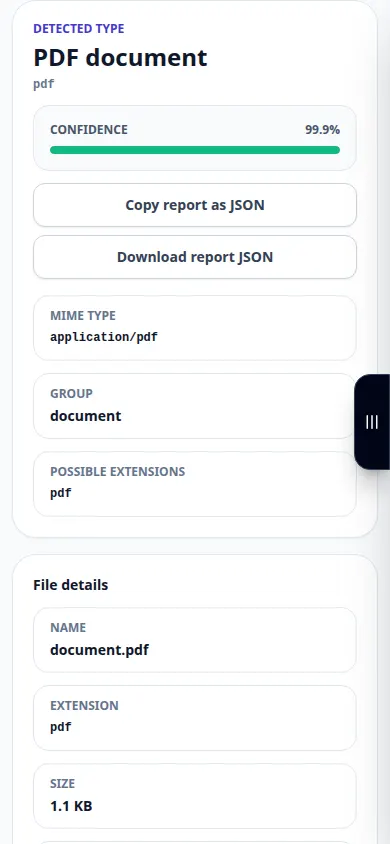
- Анықтау түрін пайдаланыңыз және есепті күтіңіз. Файл танылатын мазмұн қолтаңбалары үшін тексеріледі.
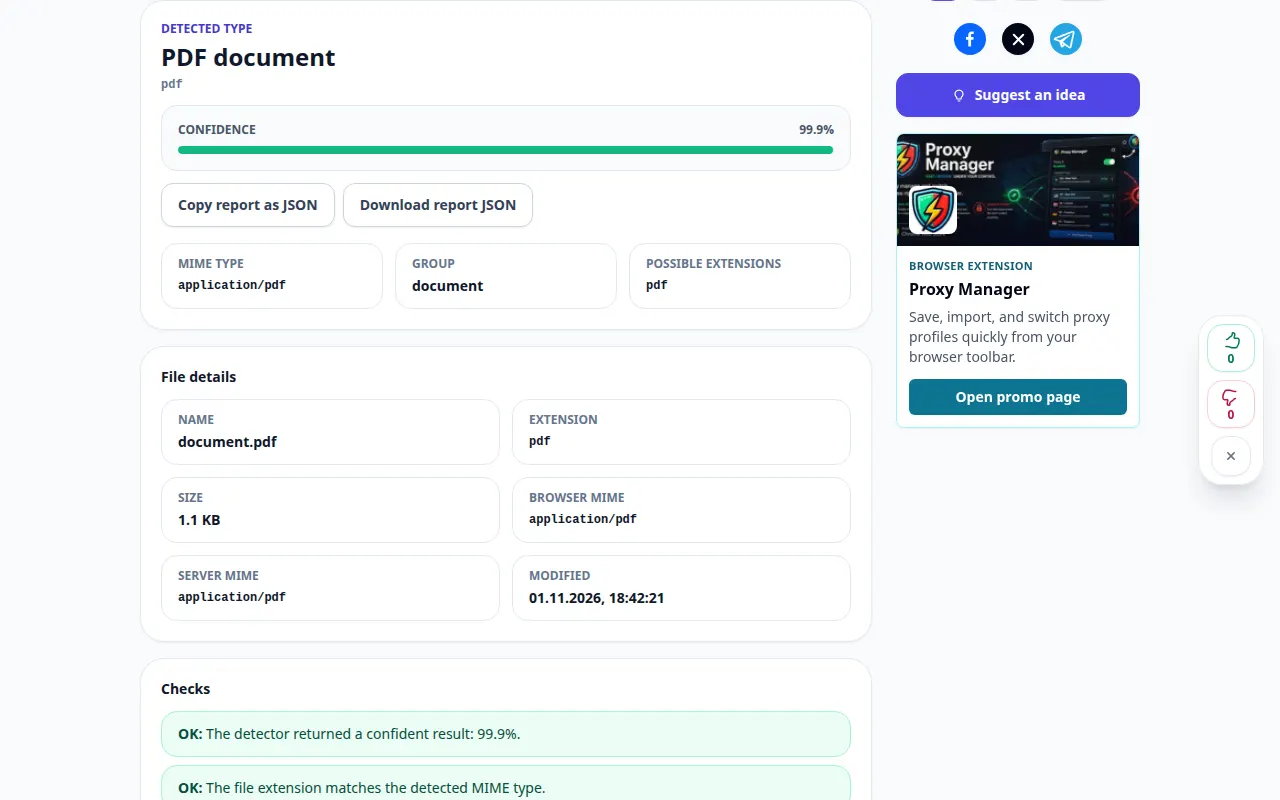
- Нәтижеде көрсетілген ықтимал пішімді, MIME түрін және қолтаңба мәліметтерін қарап шығыңыз.
- Анықталған пішімді файл атауы кеңейтімімен салыстырыңыз. Кез келген атауды өзгерту алдында кеңейтім сәйкессіздігін тексеру қажет.
- Қол жетімді есепті көшіріңіз немесе экспорттаңыз және анықталған пішімді қолдайтын қолданбаны пайдаланыңыз.
Компьютерде
Көзді, параметрлерді және нәтижені салыстыру үшін толық ені бар жұмыс тақтасын пайдаланыңыз. Бастапқы файлды сақтаңыз, сондықтан оны ауыстырмай-ақ басқа параметрді қолданып көріңіз.
Телефонда
Файлдардан немесе құрылғы файл менеджерінен көзді таңдаңыз. Параметрлер мен нәтижеге төмен жылжыңыз; операция аяқталғанша бұл қойындыны ашық ұстаңыз.
iPhone телефонындағы Safari қолданбасында ортақ пайдалану мәзірін ашып, нәтиже жаңа қойындыда ашылса, Файлдарға сақтау пәрменін таңдаңыз. Android Chrome жүйесінде Жүктеп алуларды тексеріңіз. Өңдеу аяқталғанша бұл қойындыны ашық ұстаңыз.
Жақсырақ нәтиже үшін
Тексерілген көшірме болғанша түпнұсқа атын сақтаңыз. Кеңейтім атын өзгерту файл мазмұнын түрлендірмейді.
Скриншоттар мен бейне
Жұмыс үстелінің демонстрациясы
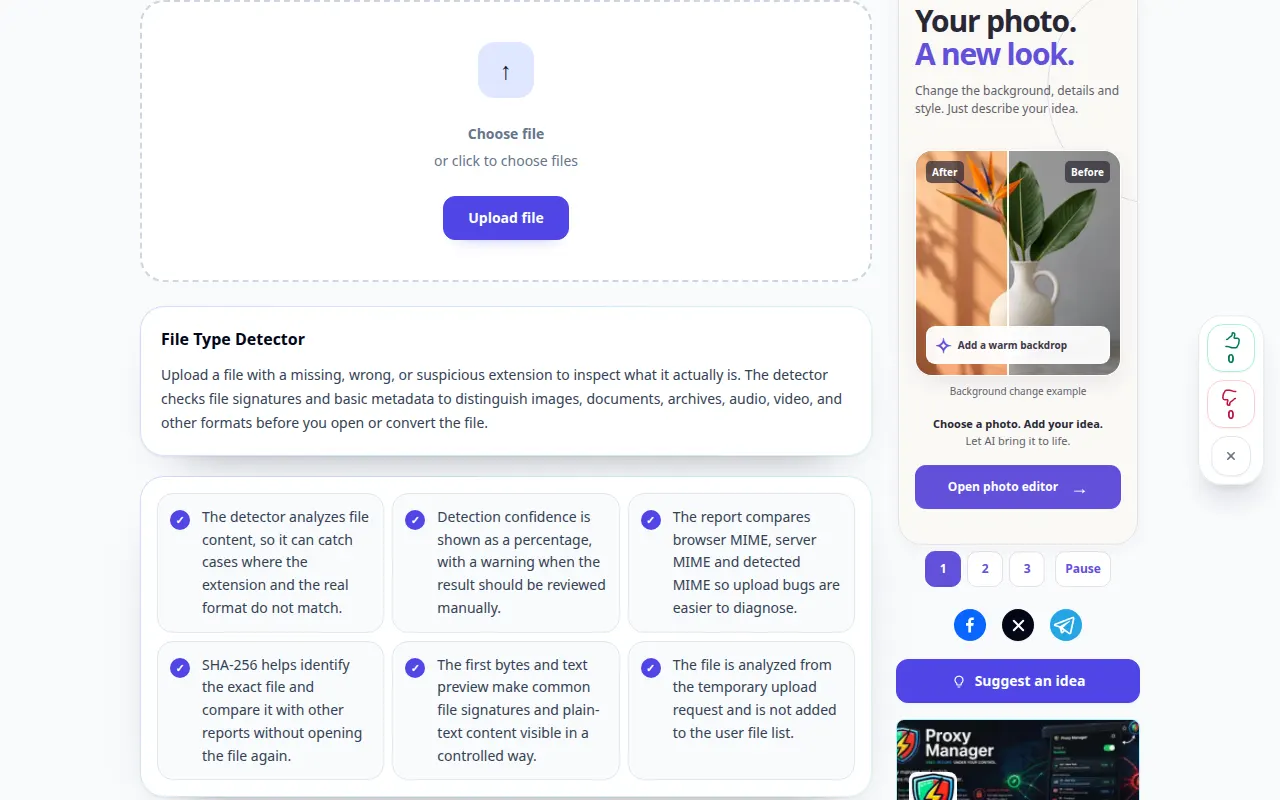
Жазба ағылшын тіліндегі интерфейсті көрсетеді. Жоғарыдағы аударылған қадамдарды орындаңыз; басқару элементтері бірдей тәртіпте. Бұл жазба демонстрациялық кірісті және құралдағы нәтижені көрсетеді.
Телефонды көрсету
Жазба ағылшын тіліндегі интерфейсті көрсетеді. Жоғарыдағы аударылған қадамдарды орындаңыз; басқару элементтері бірдей тәртіпте. Бұл жазба демонстрациялық кірісті және құралдағы нәтижені көрсетеді.
Сұрақтар және ақауларды жою
Неліктен түрі белгісіз?
Кейбір пішімдердің ерекше қолтаңбасы жоқ және зақымдалған немесе өте қысқа файлдарда оқуға болатын байттар жеткіліксіз болуы мүмкін.
Анықталған файл әлі де зиянды болуы мүмкін бе?
Иә. Танылатын пішім қауіпсіздік сканерлеуі емес. Сенімсіз мазмұнды ашпас бұрын әдеттегі тексерулерді пайдаланыңыз.
Қызметтің шамадан тыс жүктелгені туралы хабарды көрсеңіз, күте тұрыңыз және кейінірек әрекетті қайталаңыз. Сәтсіз әрекет бастапқы файлыңыздың өзгергенін білдірмейді.