Нұсқаулық жаңартылды:
Жақтауды шығару параметрлерін таңдап, кескіндерді клиптен сақтаңыз.
Құрал атауының астындағы «Бұл құралды пайдалану жолы» сілтемесі арқылы осы нұсқаулықты ашыңыз. Ол компьютерлер мен телефондарға арналған қадамдарды, скриншоттарды және бейнелерді қамтиды.
Бастамас бұрын
Оқуға болатын бейнені таңдаңыз. Ұзын клиптен әрбір кадрды алу өте үлкен нәтижені жасай алады.
Демонстрациялық файлды пайдаланып көріңіз — video.mp4
Бұл шағын файлдар осы нұсқаулық үшін жасалған және оларда жеке деректер жоқ.
Қадамдық нұсқаулар
- Бейнені таңдап, оның ақпаратын және кадрды шығаруды басқару элементтерін күтіңіз.
- Қол жетімді уақыт ауқымын, аралықты немесе кадрды таңдау режимін таңдаңыз.
- Ұсынылған кескін пішімі мен өлшем опцияларын таңдаңыз.
- Шығарудың күтілетін көлемін және кез келген көрсетілген зарядты қарап шығыңыз, содан кейін шығаруды бастаңыз.
- Нәтижелердің бірнеше кескінін тексеріңіз және қол жетімді нәтиже басқару элементтерін пайдаланып кадрларды немесе мұрағатты сақтаңыз.
Компьютерде
Көзді, параметрлерді және нәтижені салыстыру үшін толық ені бар жұмыс тақтасын пайдаланыңыз. Бастапқы файлды сақтаңыз, сондықтан оны ауыстырмай-ақ басқа параметрді қолданып көріңіз.
Телефонда
Файлдардан немесе құрылғы файл менеджерінен көзді таңдаңыз. Параметрлер мен нәтижеге төмен жылжыңыз; операция аяқталғанша бұл қойындыны ашық ұстаңыз.
iPhone телефонындағы Safari қолданбасында ортақ пайдалану мәзірін ашып, нәтиже жаңа қойындыда ашылса, Файлдарға сақтау пәрменін таңдаңыз. Android Chrome жүйесінде Жүктеп алуларды тексеріңіз. Өңдеу аяқталғанша бұл қойындыны ашық ұстаңыз.
Жақсырақ нәтиже үшін
Қысқа интервалдан және кадрлардың қарапайым санынан бастаңыз. Сурет сапасы мен файл өлшемін тексергеннен кейін ғана шығысты көбейтіңіз.
Скриншоттар мен бейне
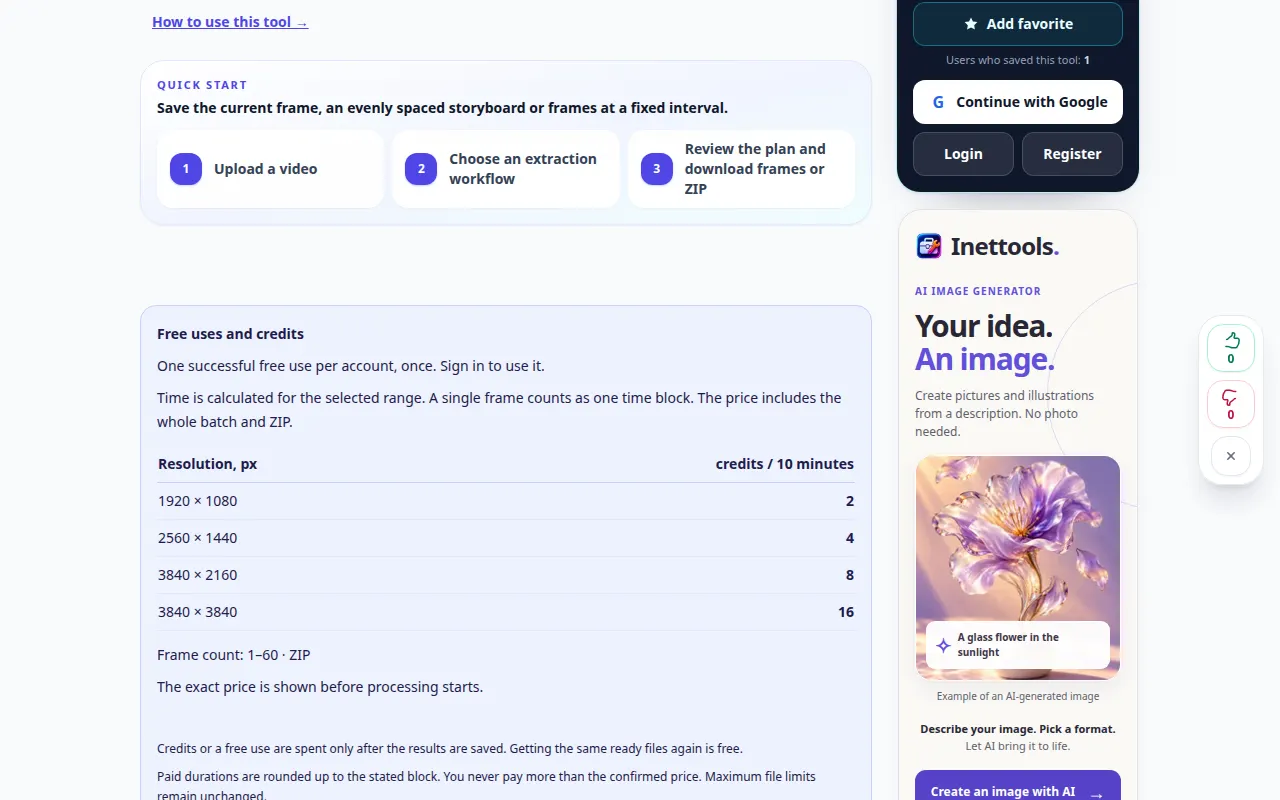
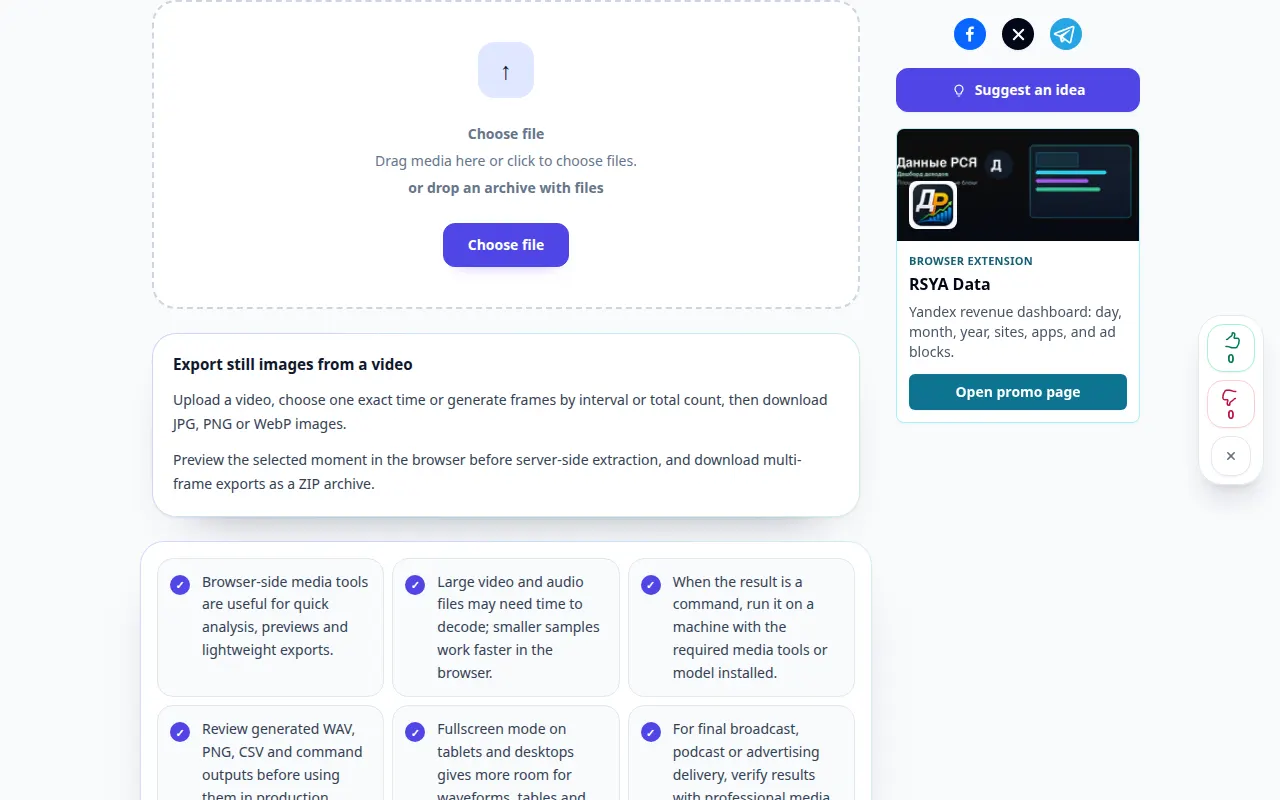
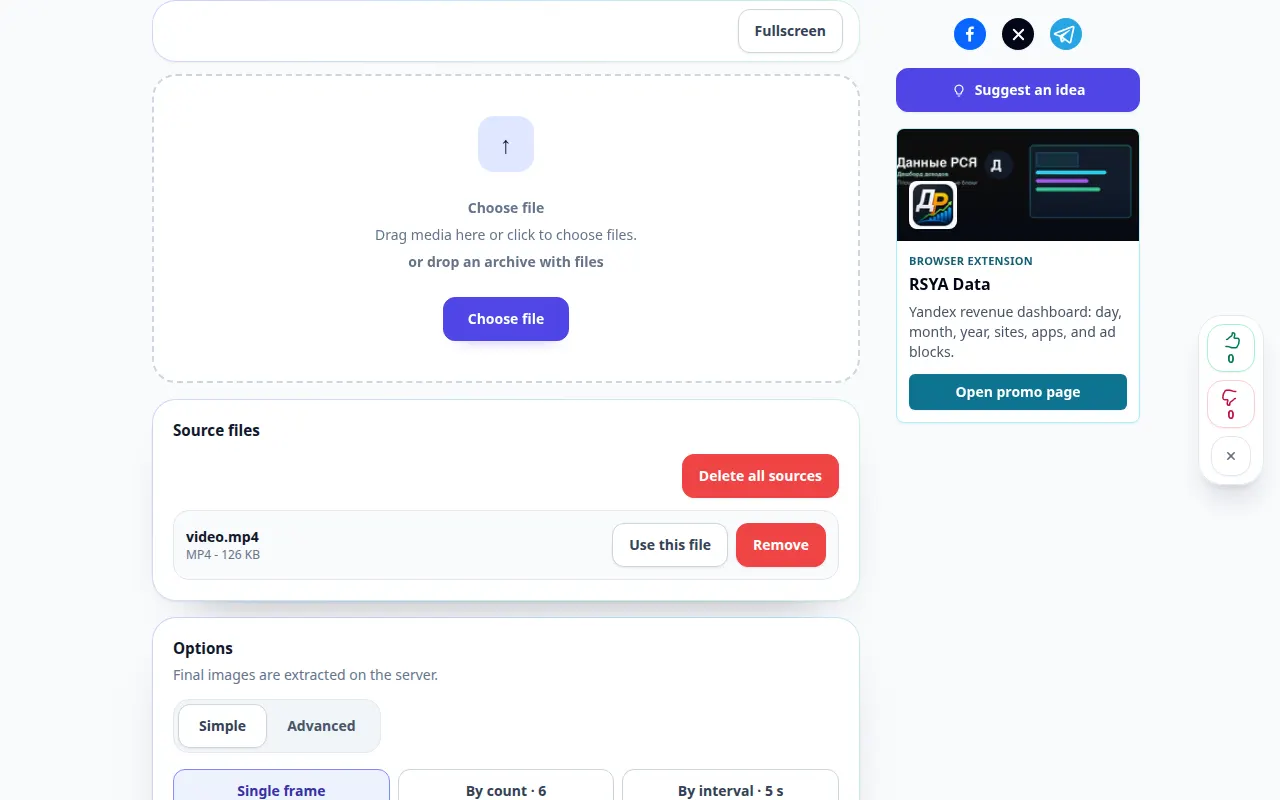
Жұмыс үстелінің демонстрациясы
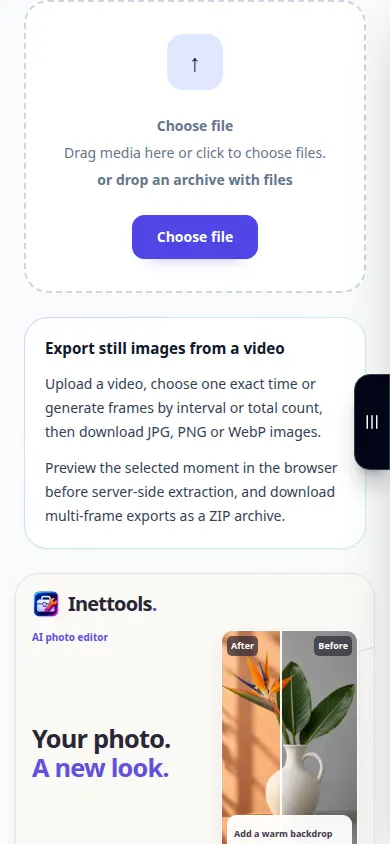
Жазба ағылшын тіліндегі интерфейсті көрсетеді. Жоғарыдағы аударылған қадамдарды орындаңыз; басқару элементтері бірдей тәртіпте. Бұл жазба негізгі әрекетке дейінгі бастапқы және қолжетімді параметрлерді көрсетеді. Өңдеуді бастау және нәтижені сақтау үшін жоғарыдағы қадамдарды орындаңыз.
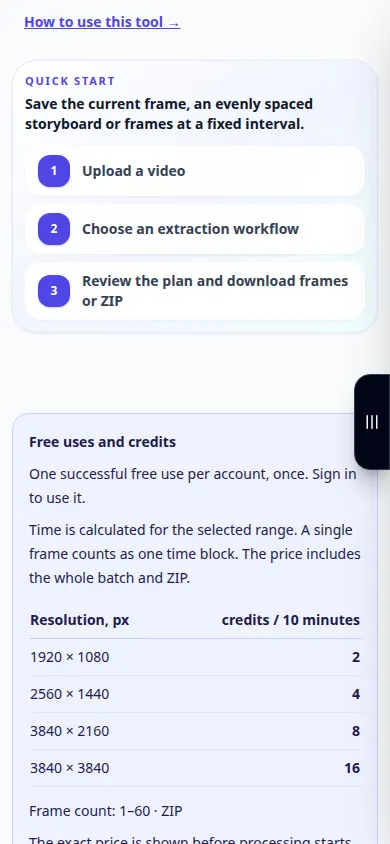
Телефонды көрсету
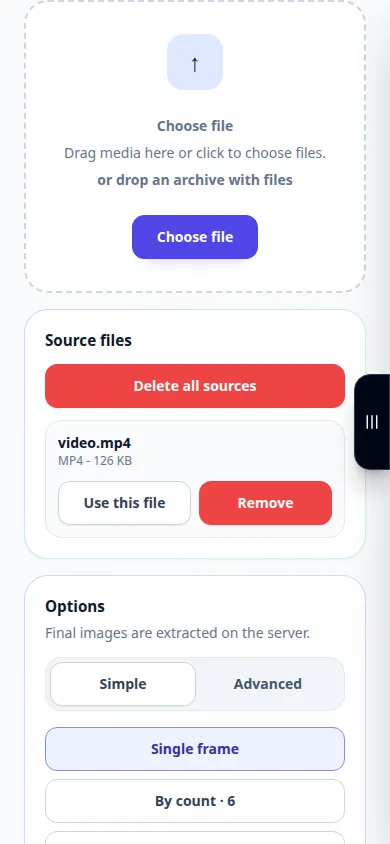
Жазба ағылшын тіліндегі интерфейсті көрсетеді. Жоғарыдағы аударылған қадамдарды орындаңыз; басқару элементтері бірдей тәртіпте. Бұл жазба негізгі әрекетке дейінгі бастапқы және қолжетімді параметрлерді көрсетеді. Өңдеуді бастау және нәтижені сақтау үшін жоғарыдағы қадамдарды орындаңыз.
Сұрақтар және ақауларды жою
Неліктен көрші суреттер дерлік бірдей?
Шығару аралығы көріністегі көрінетін өзгеріске қарағанда әлдеқайда қысқа болуы мүмкін.
Бейнедегіден көбірек мәліметтер ала аламын ба?
Қозғалмайтын кадр бастапқы ажыратымдылықпен, қысумен және қозғалыс бұлыңғырлығымен шектеледі.
Қызметтің шамадан тыс жүктелгені туралы хабарды көрсеңіз, күте тұрыңыз және кейінірек әрекетті қайталаңыз. Сәтсіз әрекет бастапқы файлыңыздың өзгергенін білдірмейді.

