Нұсқаулық жаңартылды:
Бейне саундтрегін компьютерде немесе телефонда тыңдау немесе одан әрі өңдеу үшін бөлек аудио файл ретінде сақтаңыз.
Жұмыс үстелі және телефон скриншоттары, қысқа демонстрациялар және жалпы сұрақтарға жауаптары бар практикалық нұсқаулар.
Бастамас бұрын
Аудио трекпен бейне дайындаңыз. Үнсіз бейне дыбысты бере алмайды. Түпнұсқаны сақтаңыз және өңдеу алдында құрал сұраса, жүйеге кіріңіз; бетте көрсетілген кез келген растауды қарап шығыңыз.
Демонстрациялық файлды пайдаланып көріңіз — video.mp4
Бұл шағын файлдар осы нұсқаулық үшін жасалған және оларда жеке деректер жоқ.
Қадамдық нұсқаулар
- Дыбысты шығару құралын ашып, құрылғыдан бейне файлды таңдаңыз.
- Көздің жүктелуін күтіңіз. Файл атауы мен ұзақтығы сіз пайдаланғыңыз келетін бейнеге сәйкес келетінін тексеріңіз.
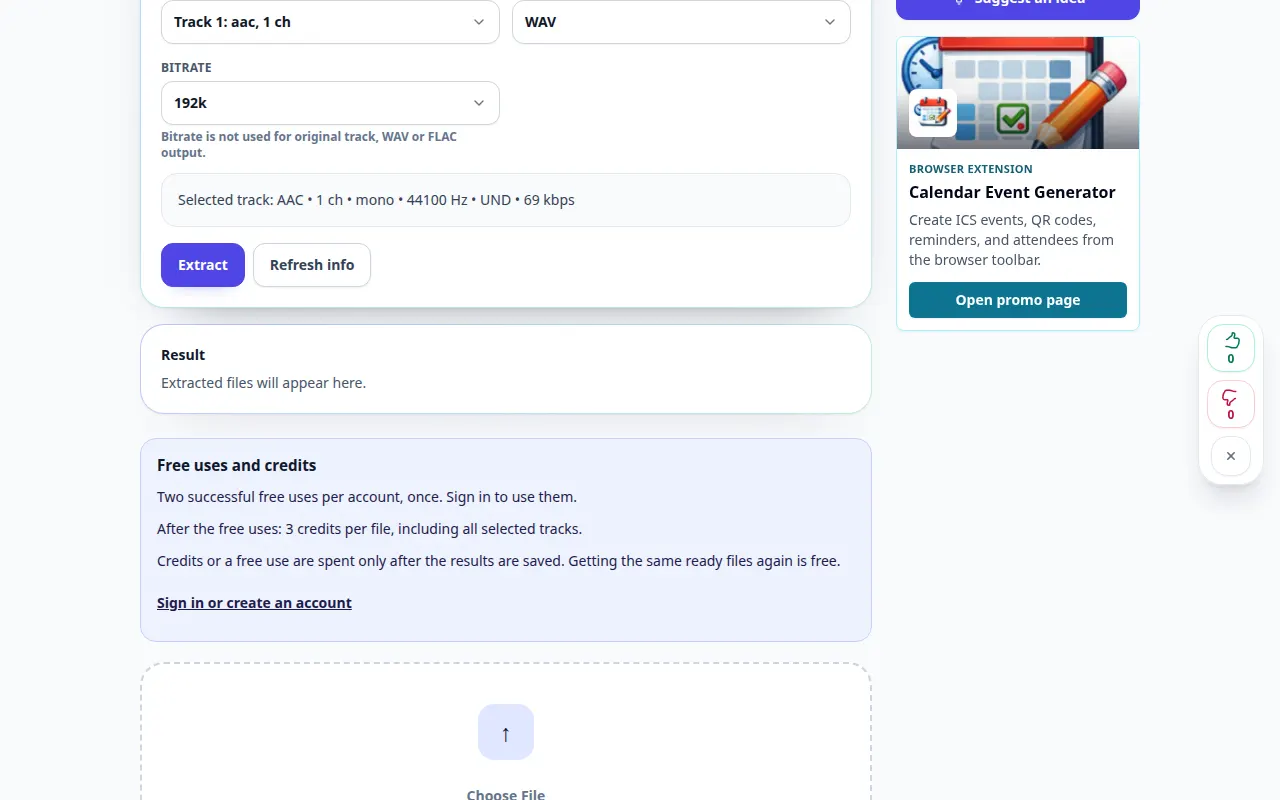
- Қол жетімді аудио шығыс пішімін таңдаңыз. MP3 тыңдауға ыңғайлы; WAV ұсынылған кезде әрі қарай өңдеу үшін пайдалы.
- Шығаруды бастаңыз, кез келген көрсетілген өңдеу шарттарын растаңыз және нәтижені күтіңіз. Операция аяқталғанша қойындыны ашық қалдырыңыз.
- Нәтижені жүктеп алуды басқару арқылы алынған дыбысты ойнатыңыз және оны құрылғыңызға сақтаңыз.
Компьютерде
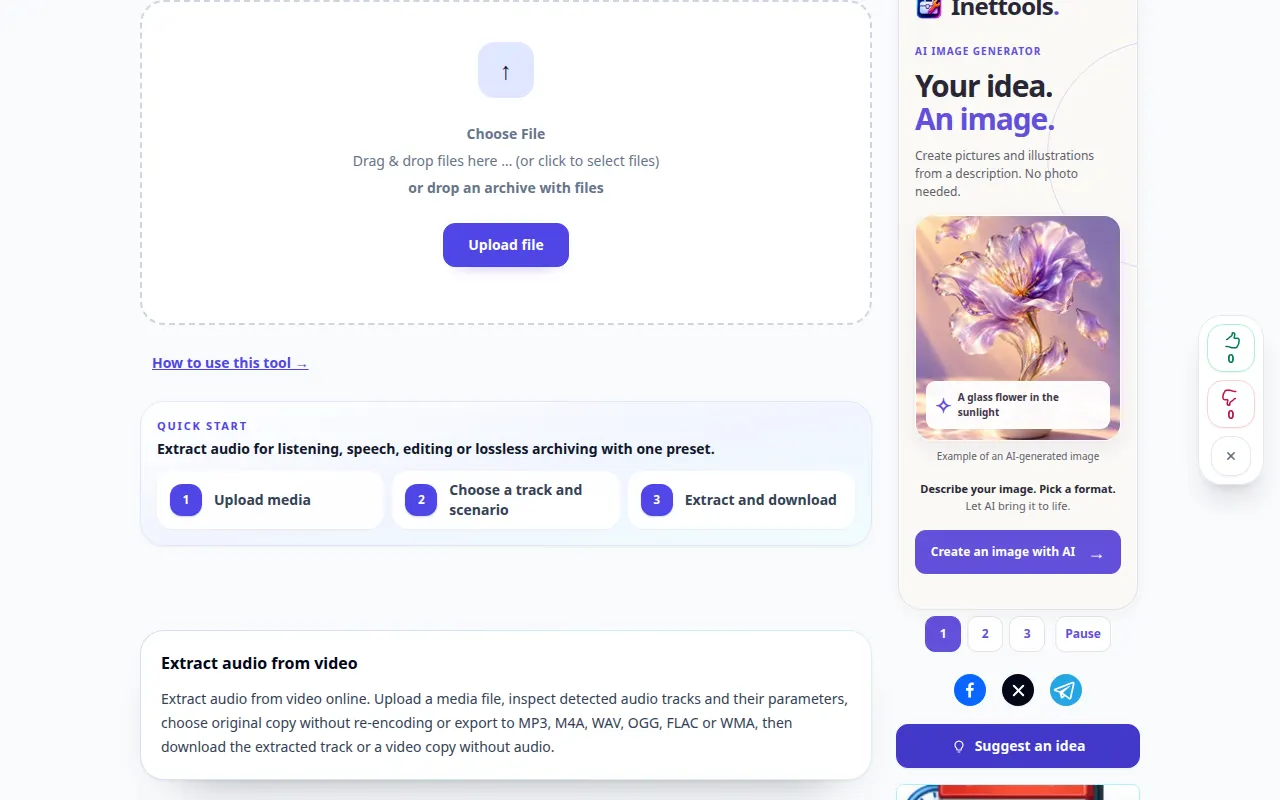
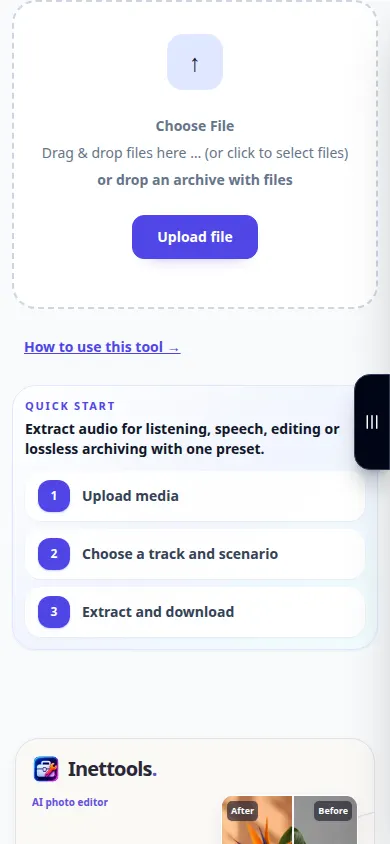
Бейнені жүктеп салу аймағына сүйреп апарыңыз және төмендегі параметрлерден шығыс пішімін таңдаңыз. Сақтау алдында нәтиже ойнатқышындағы дыбысты тексеріңіз.
Телефонда
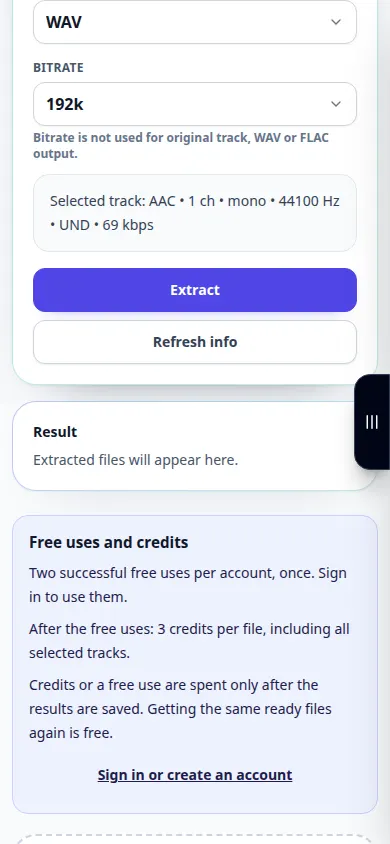
Ұсынылған кезде Files немесе фотосуреттер кітапханасынан түпнұсқа бейнені таңдаңыз. Кейбір телефондар Фотосуреттерден жаңа көшірмені экспорттайды; дайындық пен жүктеп салуға уақыт беріңіз.
iPhone телефонындағы Safari қолданбасында ортақ пайдалану мәзірін ашып, нәтиже жаңа қойындыда ашылса, Файлдарға сақтау пәрменін таңдаңыз. Android Chrome жүйесінде Жүктеп алуларды тексеріңіз. Өңдеу аяқталғанша бұл қойындыны ашық ұстаңыз.
Жақсырақ нәтиже үшін
Саундтректі шығару дауыстарды, музыканы және фондық дыбыстарды бірге сақтайды. Кейін шуды азайту немесе дауысты бөлу қажет болса, бөлек құралды пайдаланыңыз.
Скриншоттар мен бейне
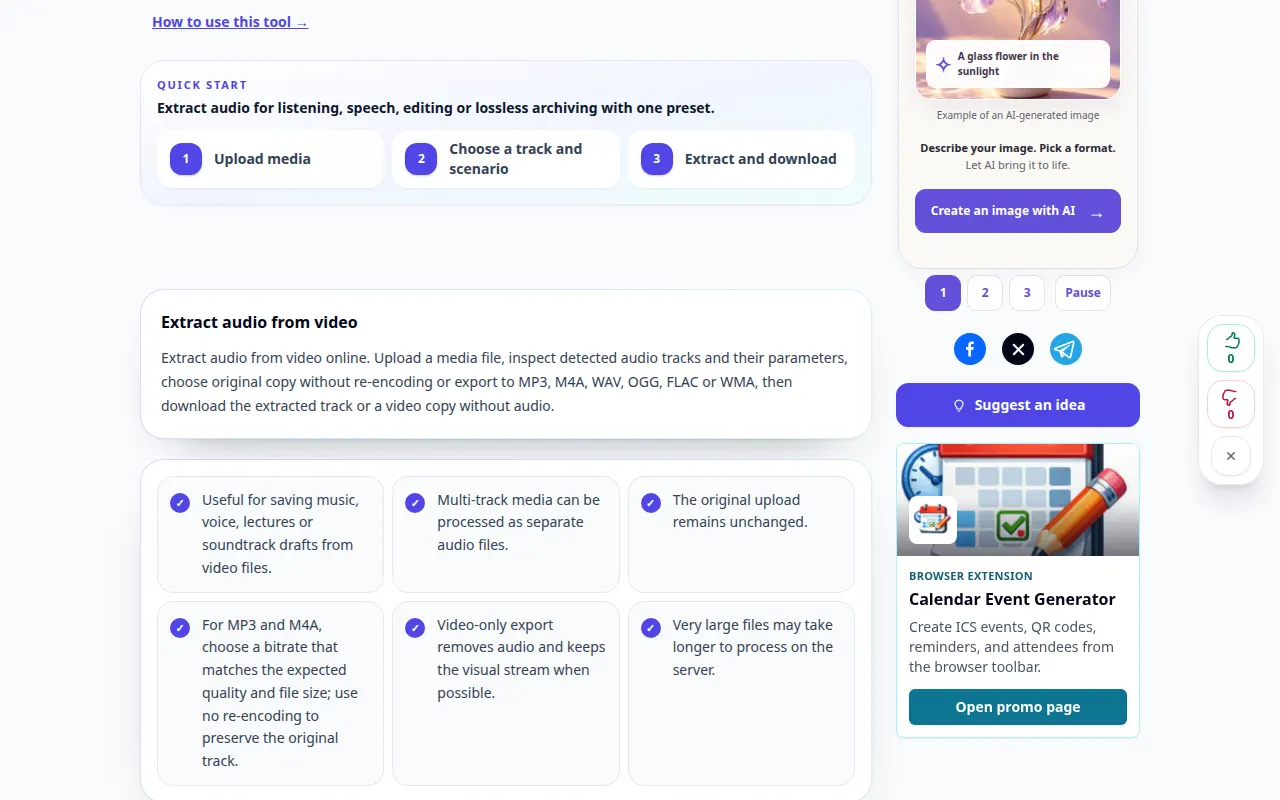
Жұмыс үстелінің демонстрациясы
Жазба ағылшын тіліндегі интерфейсті көрсетеді. Жоғарыдағы аударылған қадамдарды орындаңыз; басқару элементтері бірдей тәртіпте. Бұл жазба негізгі әрекетке дейінгі бастапқы және қолжетімді параметрлерді көрсетеді. Өңдеуді бастау және нәтижені сақтау үшін жоғарыдағы қадамдарды орындаңыз.
Телефонды көрсету
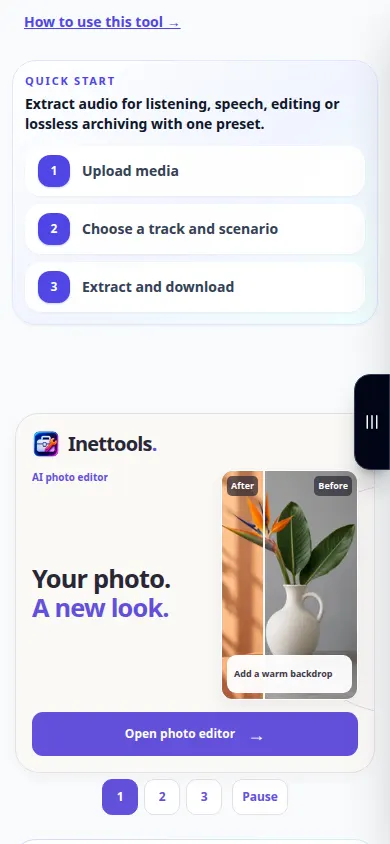
Жазба ағылшын тіліндегі интерфейсті көрсетеді. Жоғарыдағы аударылған қадамдарды орындаңыз; басқару элементтері бірдей тәртіпте. Бұл жазба негізгі әрекетке дейінгі бастапқы және қолжетімді параметрлерді көрсетеді. Өңдеуді бастау және нәтижені сақтау үшін жоғарыдағы қадамдарды орындаңыз.
Сұрақтар және ақауларды жою
Неліктен шығарылған файл үнсіз?
Алдымен бастапқы бейнеде дыбыстық трек бар-жоғын тексеріңіз. Сондай-ақ ойнатқыштың дыбыс деңгейін және түпнұсқада қолдау көрсетілмейтін аудио кодек қолданатынын тексеріңіз.
WAV жазу дыбысын жақсарта ма?
WAV қолдау көрсетілген кезде басқа жоғалтатын кодтау қадамын болдырмайды, бірақ бастапқы дыбыста жоқ мәліметтерді қалпына келтіре алмайды.
Қызметтің шамадан тыс жүктелгені туралы хабарды көрсеңіз, күте тұрыңыз және кейінірек әрекетті қайталаңыз. Сәтсіз әрекет бастапқы файлыңыздың өзгергенін білдірмейді.

