Нұсқаулық жаңартылды:
Нақты провайдер опцияларымен демонстрациялық электрондық пошта тізімін қалыпқа келтіріңіз.
Жұмыс үстелі және телефон скриншоттары, қысқа демонстрациялар және жалпы сұрақтарға жауаптары бар практикалық нұсқаулар.
Бастамас бұрын
Құралды ағымдағы шолғышта ашыңыз. Көрсетілген операция құрылғыңызда жергілікті түрде жұмыс істейді және есептік жазбаны немесе несиені қажет етпейді. Төмендегі жалпы мысал мәндерін пайдаланыңыз.
Қадамдық нұсқаулар
- Бейне жанындағы түймені пайдаланып құралды ашыңыз. Келесі қадам басқасын көрсетпесе, әдепкі режимді сақтаңыз.
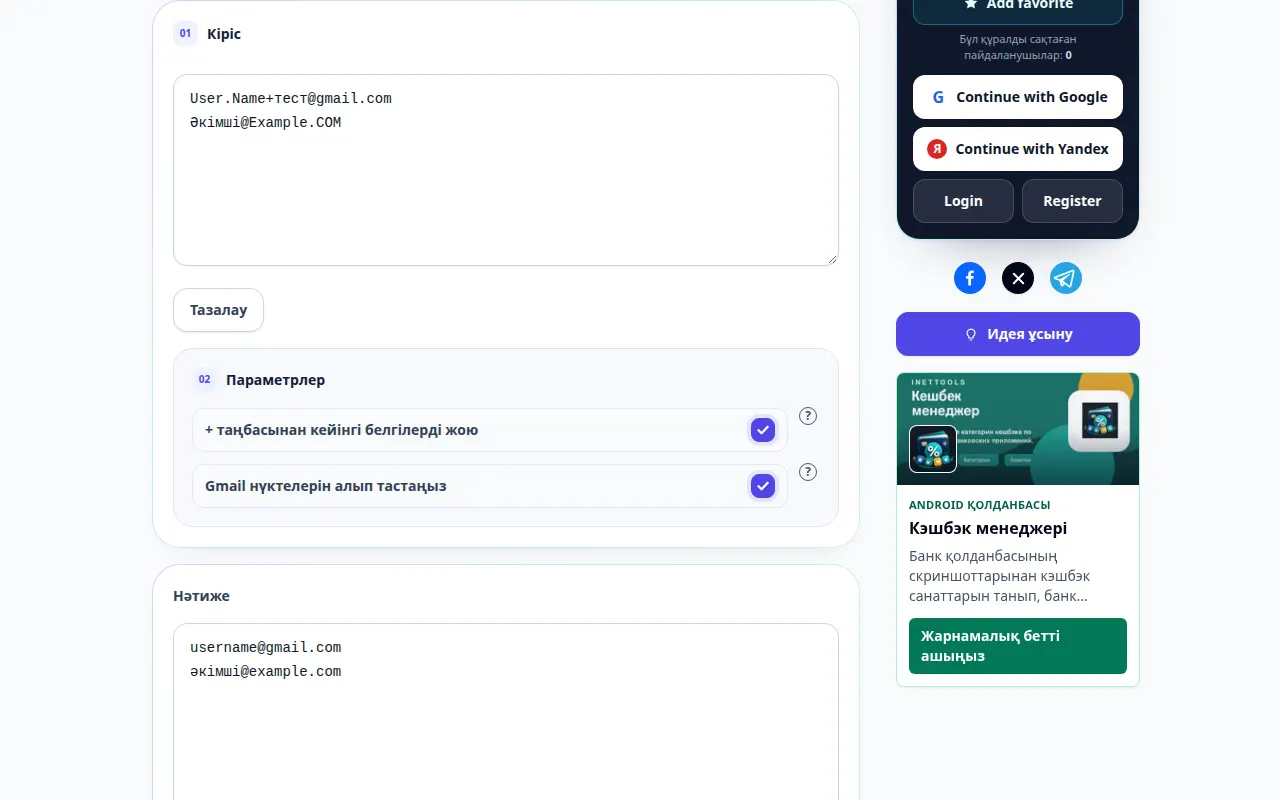
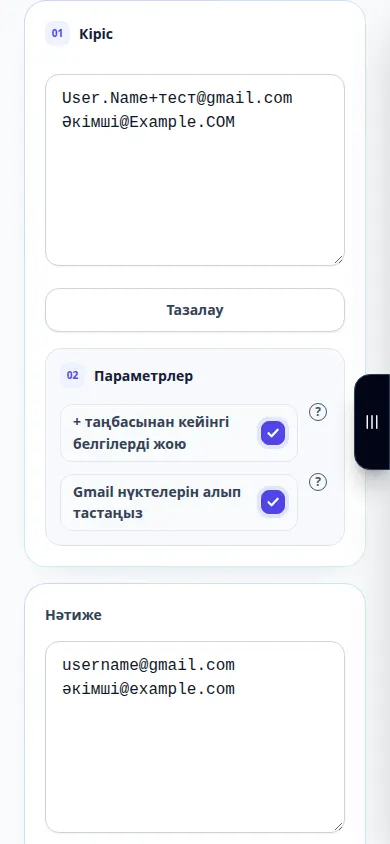
- User.Name+demo@gmail.com енгізіңіз және көрсетілген Gmail опцияларымен қалыпқа келтірілген нәтижені тексеріңіз.
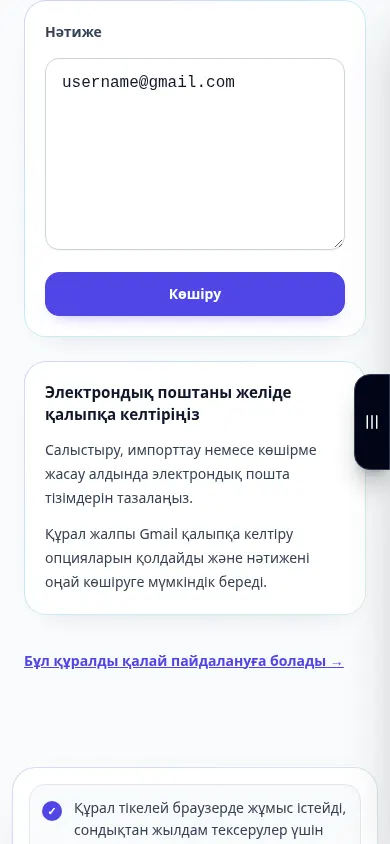
- Кірістердің астында көрсетілген нәтижені тексеріңіз. Құралда әрекет түймесі болса, өңдегеннен кейін оны басыңыз; тікелей түрлендіргіштер терген сайын жаңартылады.
- Осы құрал қамтамасыз ететін басқару элементтерін пайдаланып нәтижені көшіріңіз немесе экспорттаңыз. Басқа қолданбада пайдаланбас бұрын шығысты тексеріңіз.
- Провайдерге арнайы нүкте және плюс тег ережелері әрбір доменге қолданылмайды. Мекенжайды қалыпқа келтіру жеткізуді немесе тіркелгі иелігін растамайды.
Компьютерде
Мысал мәндерін енгізу үшін пернетақтаны пайдаланыңыз. Параметрлерді қарап шығыңыз, содан кейін шығысты тексеріңіз және қолжетімді болған кезде Көшіру немесе экспорттау әрекетін пайдаланыңыз.
Телефонда
Енгізу өрісін түртіп, мысалды енгізіңіз. Опциялар мен нәтижелерді қарап шығу үшін экрандық пернетақтаны жабыңыз; аяқтағанша қойындыны ашық ұстаңыз.
iPhone телефонындағы Safari қолданбасында ортақ пайдалану мәзірін ашып, нәтиже жаңа қойындыда ашылса, Файлдарға сақтау пәрменін таңдаңыз. Android Chrome жүйесінде Жүктеп алуларды тексеріңіз. Өңдеу аяқталғанша бұл қойындыны ашық ұстаңыз.
Жақсырақ нәтиже үшін
Провайдерге арнайы нүкте және плюс тег ережелері әрбір доменге қолданылмайды. Мекенжайды қалыпқа келтіру жеткізуді немесе тіркелгі иелігін растамайды.
Скриншоттар мен бейне
Жұмыс үстелінің демонстрациясы
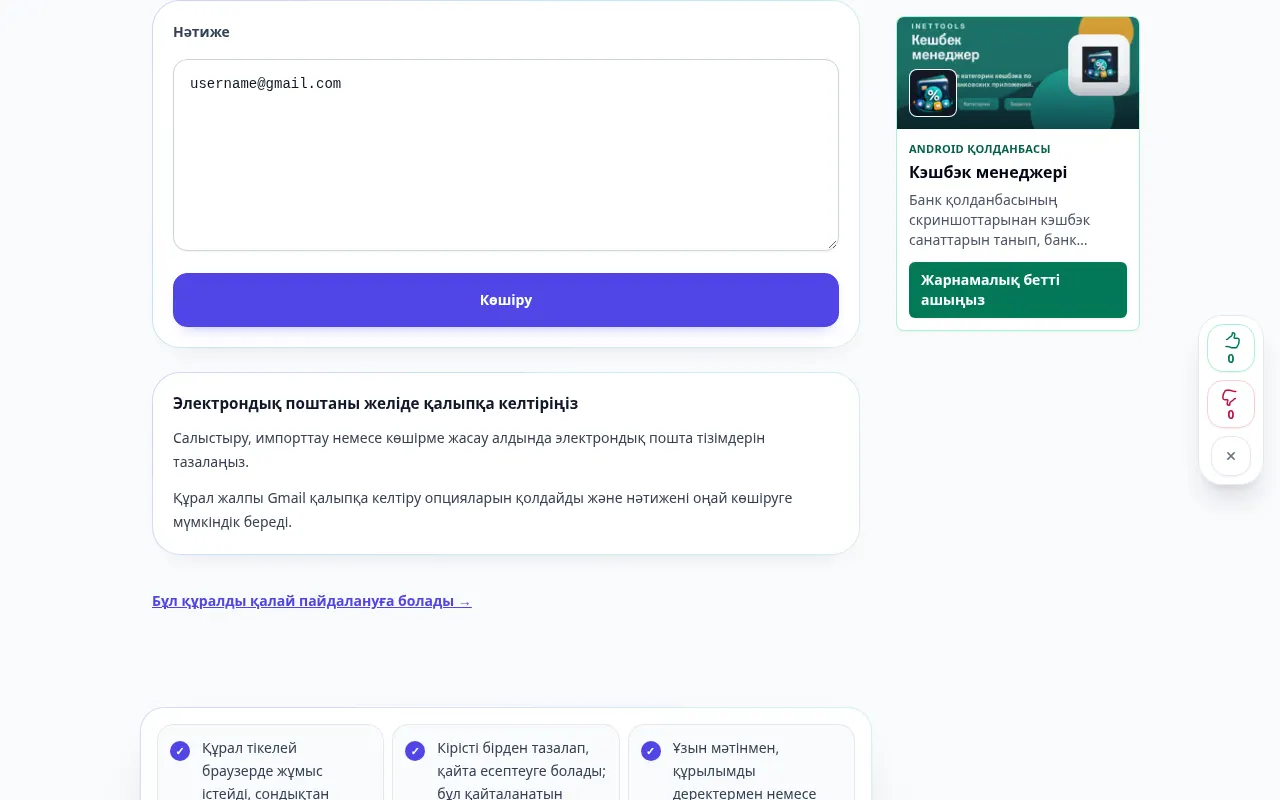
Бұл жазба демонстрациялық кірісті және құралдағы нәтижені көрсетеді.
Телефонды көрсету
Бұл жазба демонстрациялық кірісті және құралдағы нәтижені көрсетеді.
Сұрақтар және ақауларды жою
Бұл демонстрация менің нақты деректерімді пайдаланады ма?
Жоқ. Жазба нұсқаулық үшін жасалған жалпы мысал мәндерін пайдаланады. Қызмет өзіңіздің браузеріңізде енгізген кіріс бойынша жұмыс істейді.
Нәтижеге сенбес бұрын нені тексеруім керек?
Провайдерге арнайы нүкте және плюс тег ережелері әрбір доменге қолданылмайды. Мекенжайды қалыпқа келтіру жеткізуді немесе тіркелгі иелігін растамайды.
Қызметтің шамадан тыс жүктелгені туралы хабарды көрсеңіз, күте тұрыңыз және кейінірек әрекетті қайталаңыз. Сәтсіз әрекет бастапқы файлыңыздың өзгергенін білдірмейді.

