Нұсқаулық жаңартылды:
Бүкіл бейне немесе бір фрагмент үшін ойнату жылдамдығын орнатыңыз, оны алдын ала қараңыз және жаңа файлды сақтаңыз.
Жұмыс үстелі және телефон скриншоттары, қысқа демонстрациялар және жалпы сұрақтарға жауаптары бар практикалық нұсқаулар.
Бастамас бұрын
Түпнұсқа бейнеңізді сақтаңыз. Бұл демонстрация серверді көрсету алдында жүктеп салуды, жергілікті алдын ала қарауды және параметрлерді көрсетеді. Жеке өңдеуді бастамас бұрын құралдағы ағымдағы бағаны тексеріңіз.
Демонстрациялық файлды пайдаланып көріңіз — video.mp4
Бұл шағын файлдар осы нұсқаулық үшін жасалған және оларда жеке деректер жоқ.
Қадамдық нұсқаулар
-
Бейнені таңдап, оның жұмыс кеңістігінде пайда болуын күтіңіз. Дереккөз атауы мен ұзақтығын тексеріңіз.
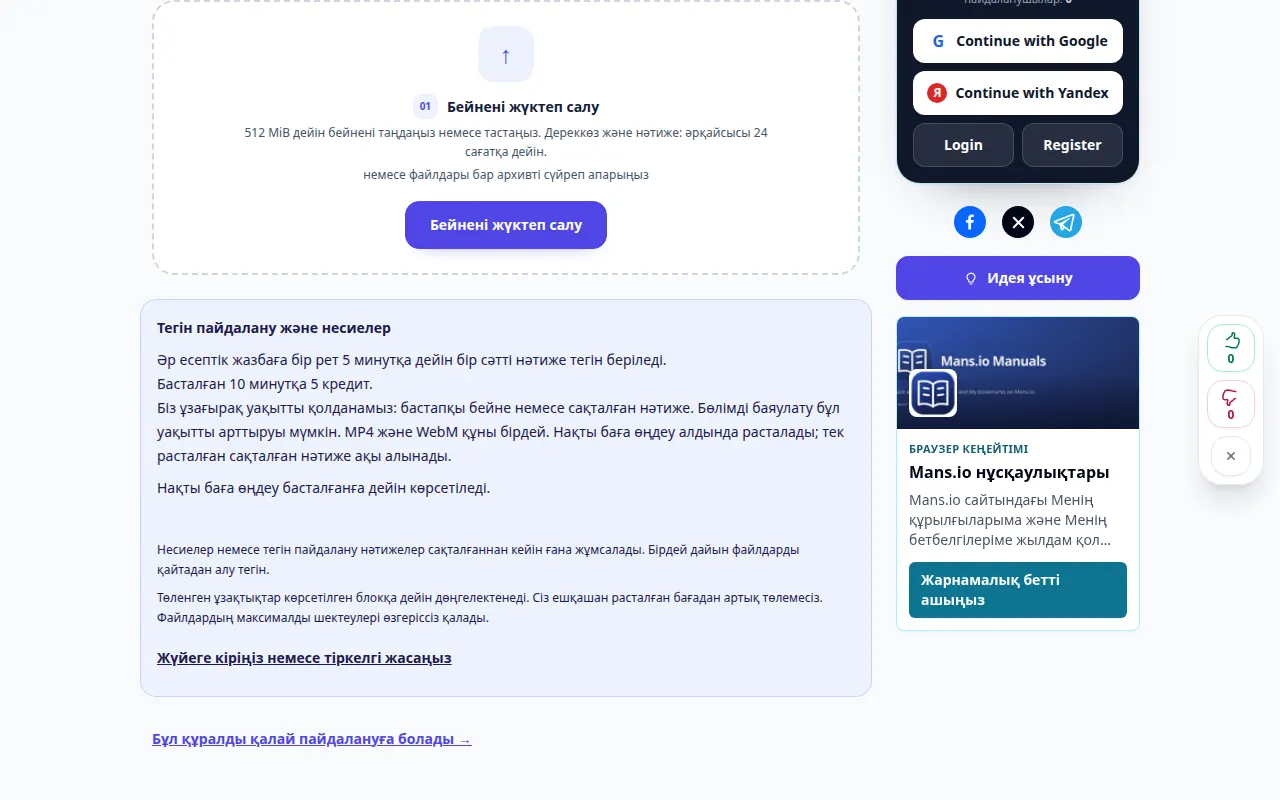
Дереккөзді таңдау 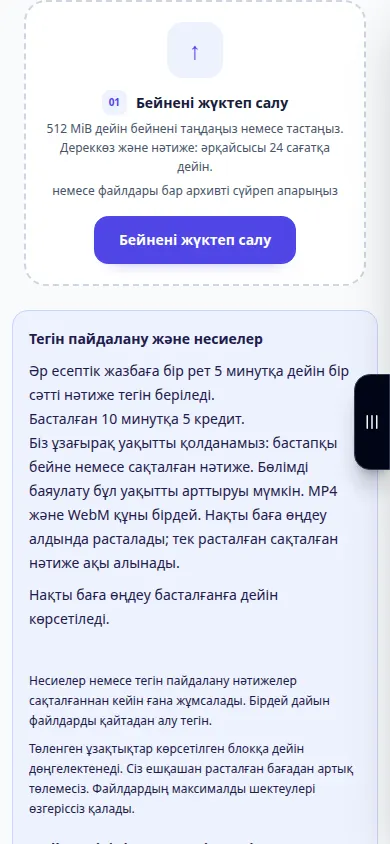
Дереккөзді таңдау -
Жылдамдықты таңдаңыз: 1× төмен бейнені баяулатады, 1× жоғары болса, оны жылдамдатады. Шығарудың болжамды ұзақтығын салыстырыңыз.
-
Алдын ала қарауды ойнатыңыз. Ол ойнатуды жергілікті түрде өзгертеді; бұл әлі сақталған файл емес. Дауыс деңгейін сақтаңыз немесе оны жылдамдықпен өзгертіңіз.
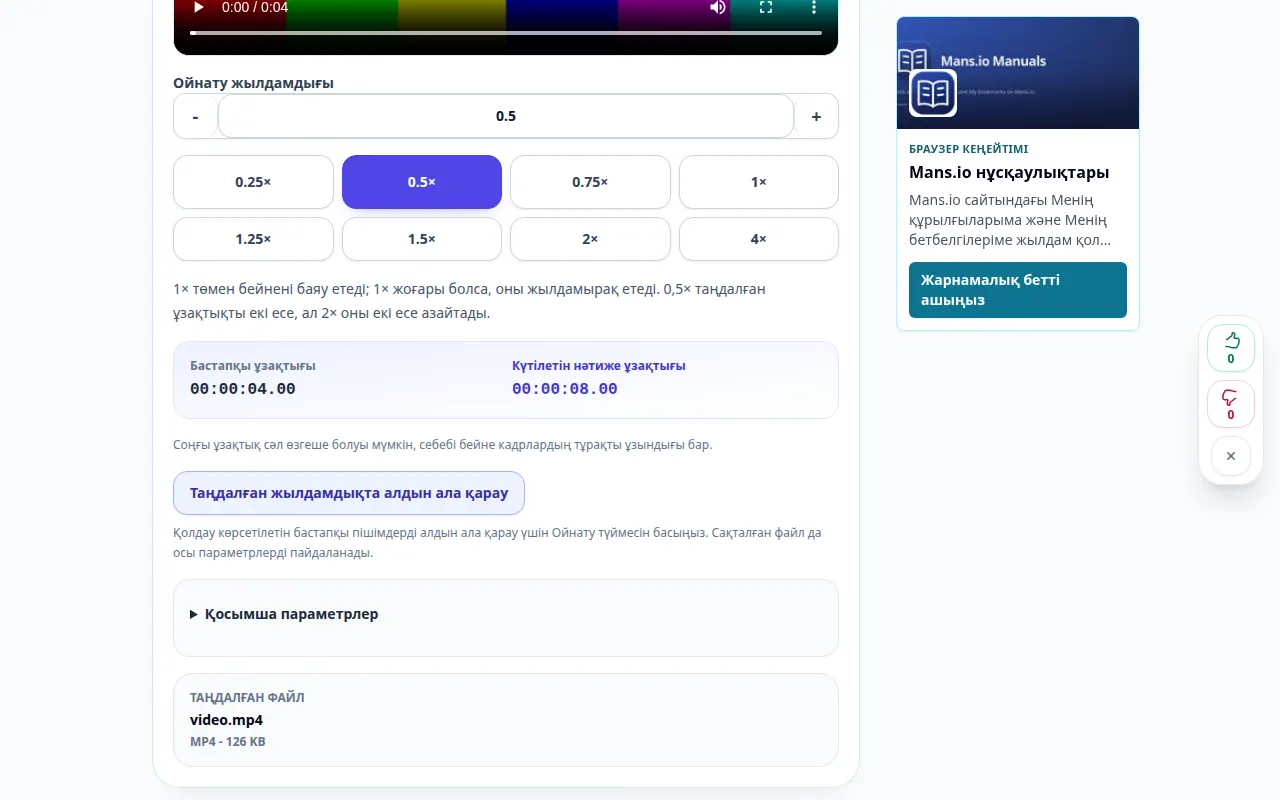
Параметрлер және келесі әрекет 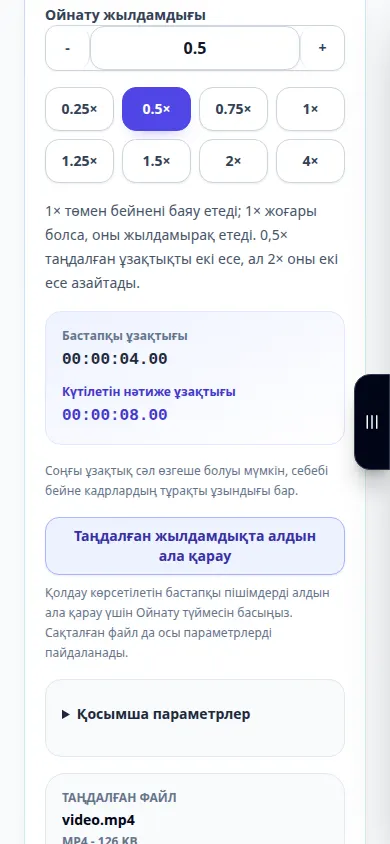
Параметрлер және келесі әрекет -
Бейненің бір бөлігін ғана өзгерту үшін фрагмент режимін қосып, оның басы мен аяқталуын орнатыңыз. Бұл фрагменттің сыртындағы бөліктер бастапқы жылдамдығын сақтайды.
-
MP4 немесе WebM, дыбыс пен сапаны таңдаңыз. Белгіленген бағаны қарап шығыңыз және бір рет өңдеуді бастаңыз. Демонстрация осы ақылы операция алдында тоқтайды.
-
Өңдеу сәтті аяқталғаннан кейін нәтижені ойнатып, оны сақтаңыз. Өзгертілген фрагменттің айналасындағы суретті, дыбысты және ауысуды тексеріңіз.
Компьютерде
Алдын ала орнатылған жылдамдық түймелерін пайдаланыңыз немесе 0,25× мен 4× аралығындағы теңшелетін мәнді енгізіңіз. Көрсету алдында таңдалған фрагментті алдын ала қараңыз.
Телефонда
Бейнені Файлдардан немесе галереядан таңдаңыз. Уақытты енгізгеннен кейін пернетақтаны жабыңыз және бастау алдында алдын ала қарауды тексеріңіз.
iPhone телефонындағы Safari қолданбасында ортақ пайдалану мәзірін ашып, нәтиже жаңа қойындыда ашылса, Файлдарға сақтау пәрменін таңдаңыз. Android Chrome жүйесінде Жүктеп алуларды тексеріңіз. Өңдеу аяқталғанша бұл қойындыны ашық ұстаңыз.
Жақсырақ нәтиже үшін
Алдын ала қарау браузерде ойнатуды өзгертеді. Сәтті көрсету ғана жаңа жылдамдықпен файлды жасайды. Баяу қозғалыс түпнұсқада жоқ кадрларды қалпына келтіре алмайды.
Скриншоттар мен бейне
Жұмыс үстелінің демонстрациясы
Жазба ағылшын тіліндегі интерфейсті көрсетеді. Жоғарыдағы аударылған қадамдарды орындаңыз; басқару элементтері бірдей тәртіпте. Бұл жазба негізгі әрекетке дейінгі бастапқы және қолжетімді параметрлерді көрсетеді. Өңдеуді бастау және нәтижені сақтау үшін жоғарыдағы қадамдарды орындаңыз.
Телефонды көрсету
Жазба ағылшын тіліндегі интерфейсті көрсетеді. Жоғарыдағы аударылған қадамдарды орындаңыз; басқару элементтері бірдей тәртіпте. Бұл жазба негізгі әрекетке дейінгі бастапқы және қолжетімді параметрлерді көрсетеді. Өңдеуді бастау және нәтижені сақтау үшін жоғарыдағы қадамдарды орындаңыз.
Сұрақтар және ақауларды жою
Мен тек бір фрагментті өзгерте аламын ба?
Иә. Фрагмент режимін қосып, басы мен аяқталуын орнатыңыз. Бейненің қалған бөлігі бастапқы жылдамдығын сақтайды.
Несиелер қашан алынады?
Бастамас бұрын нақты бағаны тексеріңіз. Несиелер тек расталған сақталған нәтиже үшін алынады; алдын ала қараудың өзі көрсетуді бастамайды.
Қызметтің шамадан тыс жүктелгені туралы хабарды көрсеңіз, күте тұрыңыз және кейінірек әрекетті қайталаңыз. Сәтсіз әрекет бастапқы файлыңыздың өзгергенін білдірмейді.