Нұсқаулық жаңартылды:
Шыңдар мен тыңдау сапасын тексеріп, жазбаларды таңдалған дыбыс қаттылығына жақындатыңыз.
Құрал атауының астындағы «Бұл құралды пайдалану жолы» сілтемесі арқылы осы нұсқаулықты ашыңыз. Ол компьютерлер мен телефондарға арналған қадамдарды, скриншоттарды және бейнелерді қамтиды.
Бастамас бұрын
Оқуға болатын дыбыс көзін таңдап, сақтық көшірмесін жасаңыз. Қаттылықты қалыпқа келтіру шуды жоюмен бірдей емес.
Демонстрациялық файлды пайдаланып көріңіз — audio.mp3
Бұл шағын файлдар осы нұсқаулық үшін жасалған және оларда жеке деректер жоқ.
Қадамдық нұсқаулар
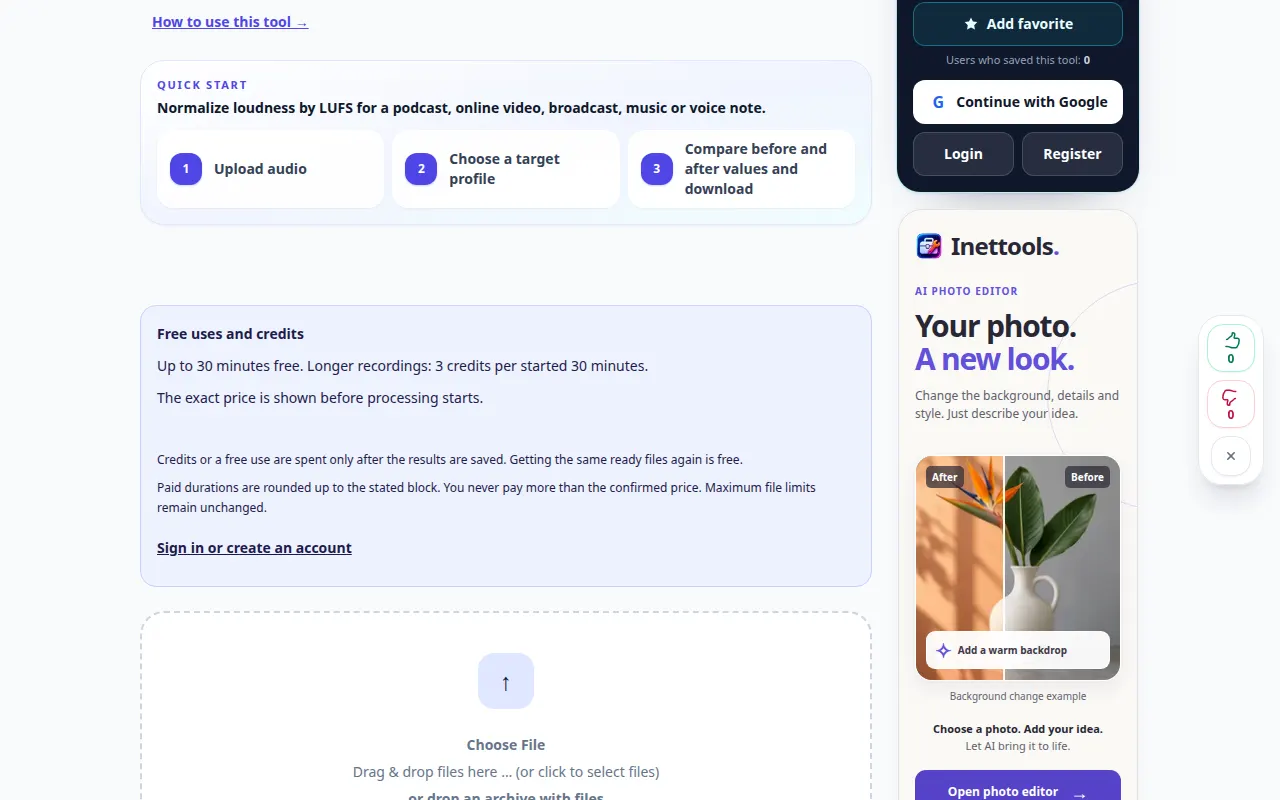
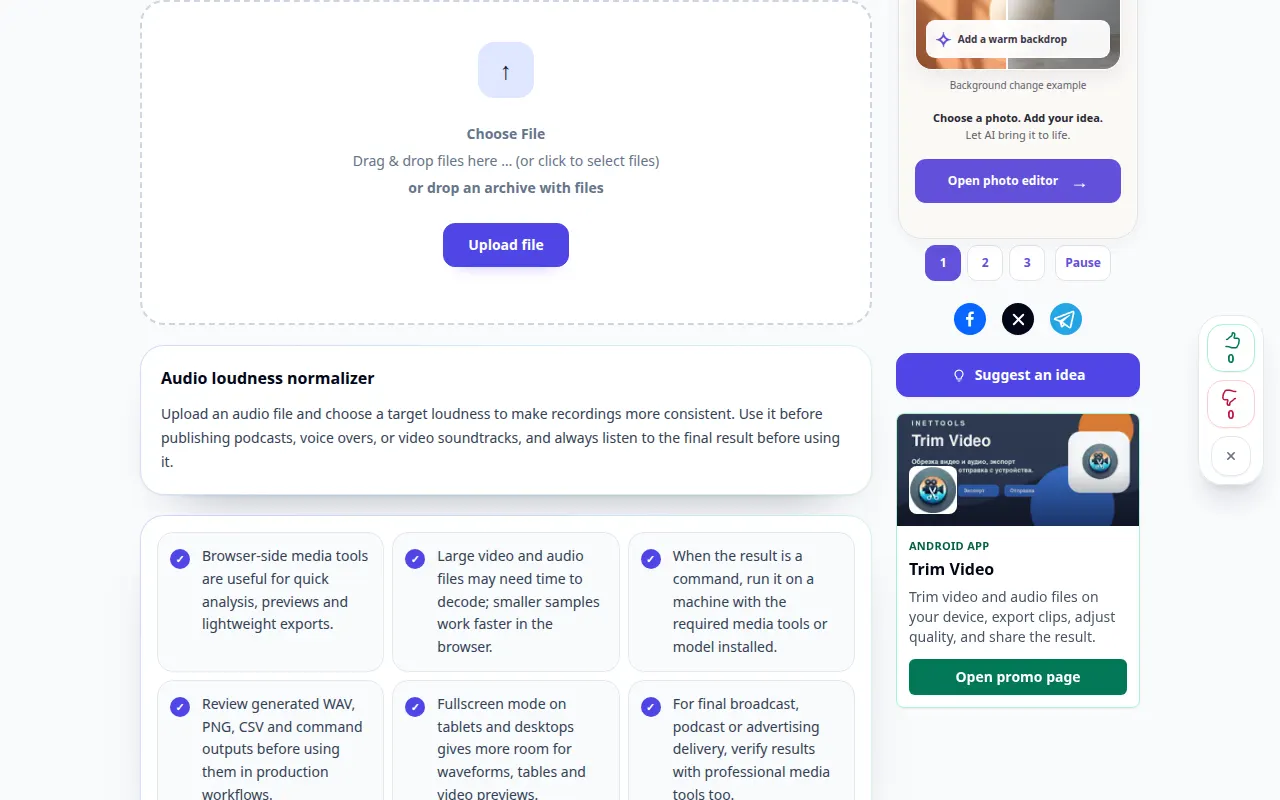
- Аудио файлды таңдап, дыбыс деңгейін басқару элементтерін немесе талдауды күтіңіз.
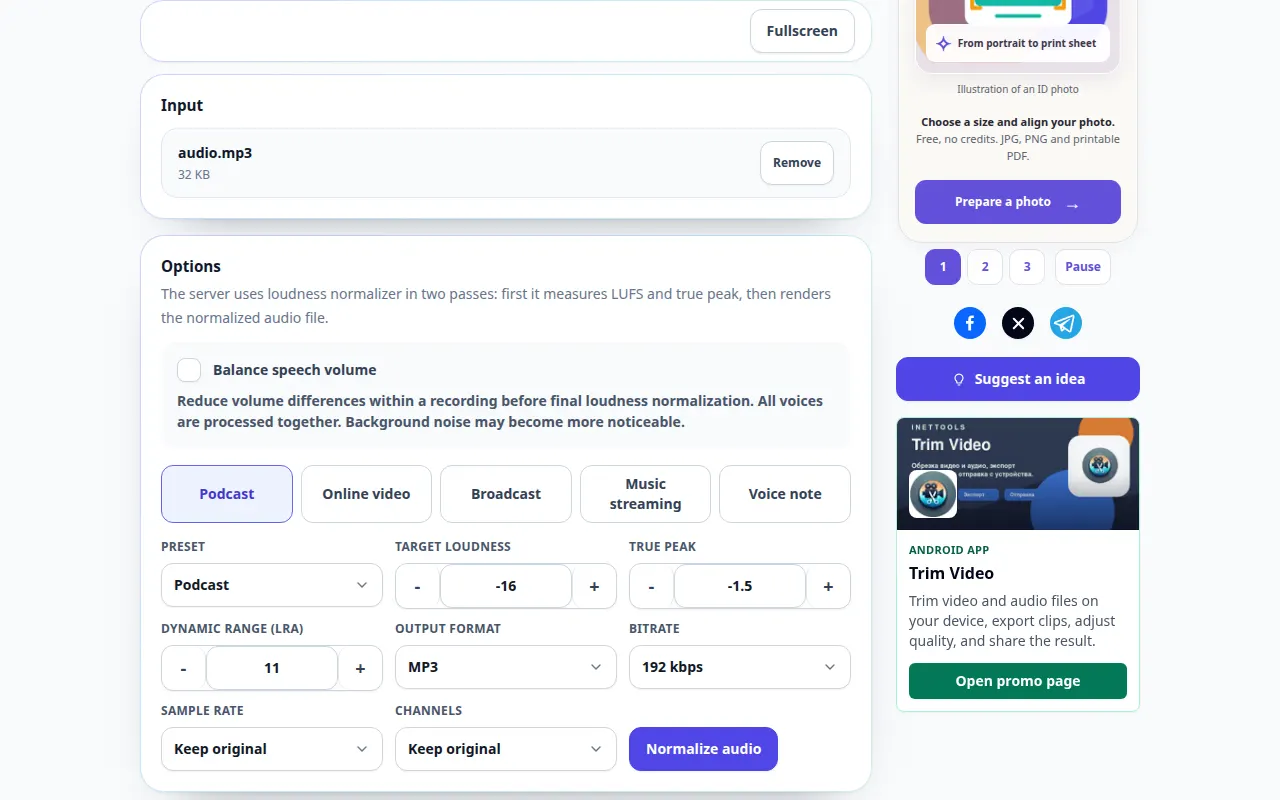
- Қол жетімді мақсатты дыбыс қаттылығы мен ең жоғары параметрлерін қарап шығыңыз.
- Қолдау көрсетілетін шығыс пішімін таңдаңыз және қажетсіз бұрмалануды болдырмау үшін қалыпты мақсатты сақтаңыз.
- Көрсетілген зарядты қарап шығыңыз және өңдеуді бастаңыз.
- Нәтижені бірдей ойнатқыш дыбыс деңгейіндегі көзбен салыстырыңыз, кесілгенін тексеріңіз және қалыпты көшірмені сақтаңыз.
Компьютерде
Көзді, параметрлерді және нәтижені салыстыру үшін толық ені бар жұмыс тақтасын пайдаланыңыз. Бастапқы файлды сақтаңыз, сондықтан оны ауыстырмай-ақ басқа параметрді қолданып көріңіз.
Телефонда
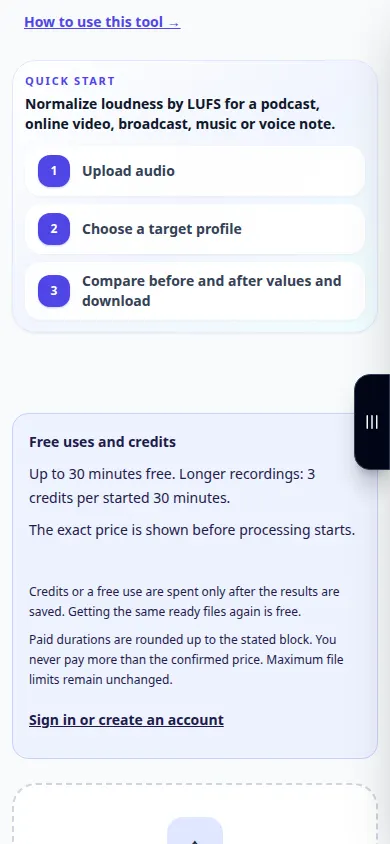
Файлдардан немесе құрылғы файл менеджерінен көзді таңдаңыз. Параметрлер мен нәтижеге төмен жылжыңыз; операция аяқталғанша бұл қойындыны ашық ұстаңыз.
iPhone телефонындағы Safari қолданбасында ортақ пайдалану мәзірін ашып, нәтиже жаңа қойындыда ашылса, Файлдарға сақтау пәрменін таңдаңыз. Android Chrome жүйесінде Жүктеп алуларды тексеріңіз. Өңдеу аяқталғанша бұл қойындыны ашық ұстаңыз.
Жақсырақ нәтиже үшін
Күшті нәтиже автоматты түрде жақсырақ емес. Бос орын қалдырыңыз және тыныш және қатты үзінділерді салыстырыңыз.
Скриншоттар мен бейне
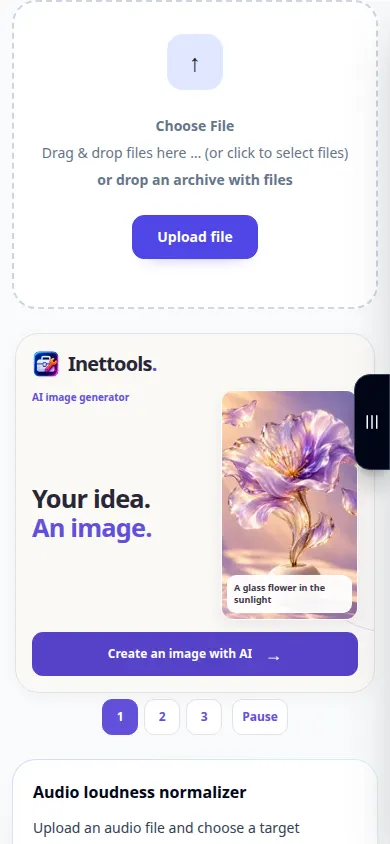
Жұмыс үстелінің демонстрациясы
Жазба ағылшын тіліндегі интерфейсті көрсетеді. Жоғарыдағы аударылған қадамдарды орындаңыз; басқару элементтері бірдей тәртіпте. Бұл жазба негізгі әрекетке дейінгі бастапқы және қолжетімді параметрлерді көрсетеді. Өңдеуді бастау және нәтижені сақтау үшін жоғарыдағы қадамдарды орындаңыз.
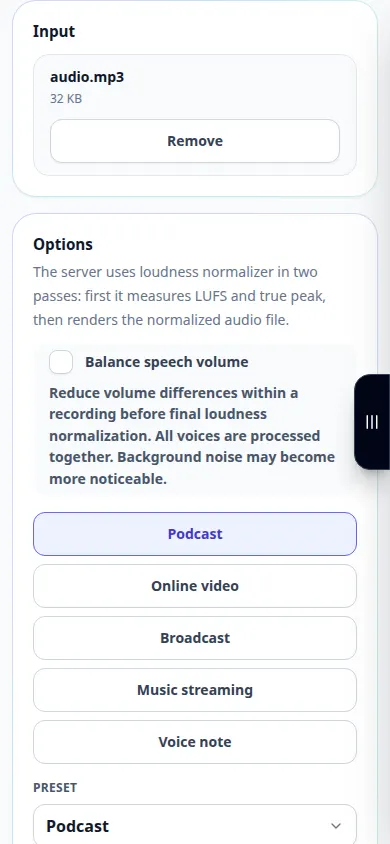
Телефонды көрсету
Жазба ағылшын тіліндегі интерфейсті көрсетеді. Жоғарыдағы аударылған қадамдарды орындаңыз; басқару элементтері бірдей тәртіпте. Бұл жазба негізгі әрекетке дейінгі бастапқы және қолжетімді параметрлерді көрсетеді. Өңдеуді бастау және нәтижені сақтау үшін жоғарыдағы қадамдарды орындаңыз.
Сұрақтар және ақауларды жою
Қалыпқа келтіру фондық шуды жояды ма?
Ол негізінен дыбыс қаттылығы мен динамикасын өзгертеді. Тыныш материал көтерілген кезде шу естілуі мүмкін.
Неліктен екі файл әлі де әртүрлі естіледі?
Әртүрлі динамика, жиілік тепе-теңдігі және үнсіздік қалыпқа келтірілгеннен кейін де қабылданған дыбыс қаттылығына әсер етуі мүмкін.
Қызметтің шамадан тыс жүктелгені туралы хабарды көрсеңіз, күте тұрыңыз және кейінірек әрекетті қайталаңыз. Сәтсіз әрекет бастапқы файлыңыздың өзгергенін білдірмейді.
