Скриншоттар мен бейне
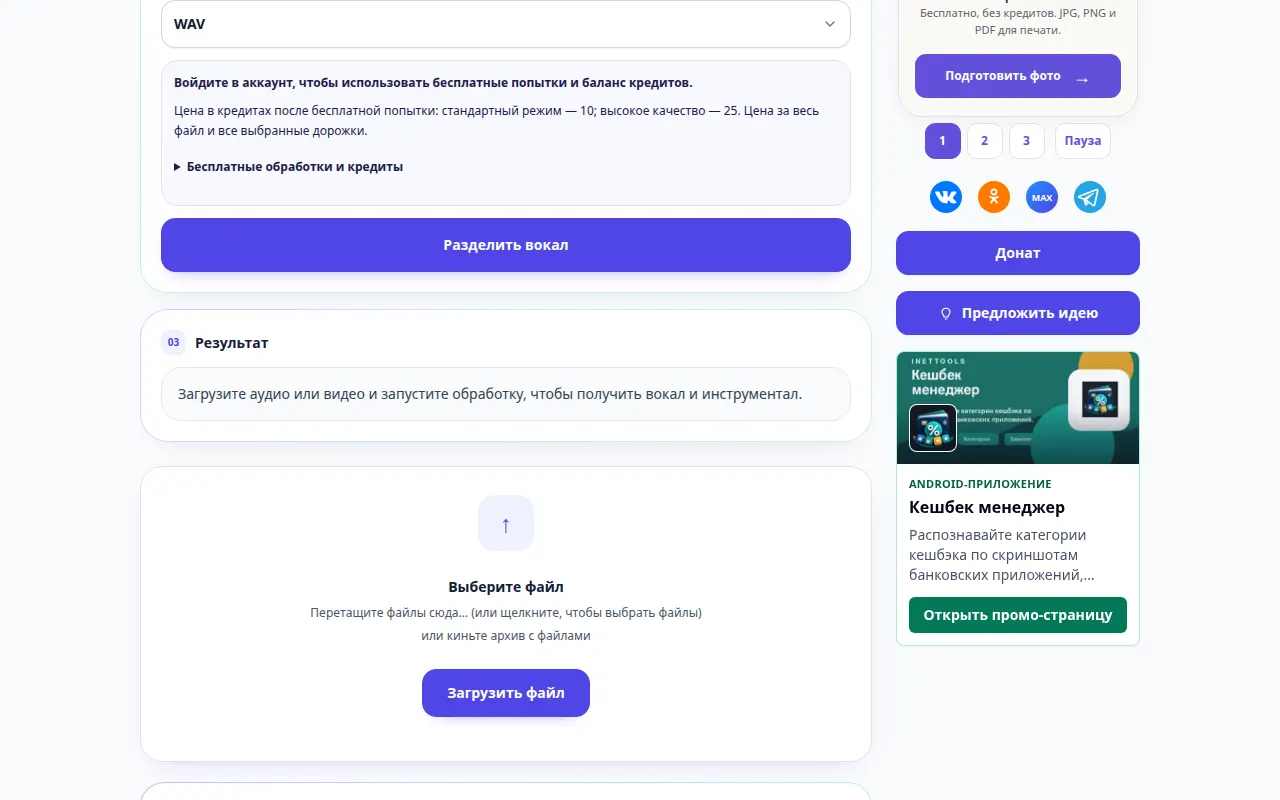
Вокал мен аспаптық дыбысты қалай ажыратуға болады — Жұмыс үстелінің демонстрациясы
Әнді бөлек вокалдық және бэк трекке айналдырыңыз. Дереккөзді таңдауды, шығысты орнатуды және нәтижені компьютерде немесе телефонда тыңдауды үйреніңіз. Бұл жазба негізгі әрекетке дейінгі бастапқы және қолжетімді параметрлерді көрсетеді. Өңдеуді бастау және нәтижені сақтау үшін жоғарыдағы қадамдарды орындаңыз.
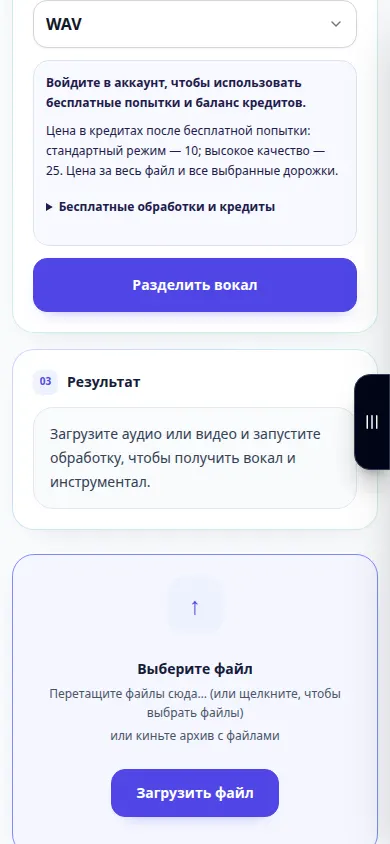
Вокал мен аспаптық дыбысты қалай ажыратуға болады — Телефонды көрсету
Әнді бөлек вокалдық және бэк трекке айналдырыңыз. Дереккөзді таңдауды, шығысты орнатуды және нәтижені компьютерде немесе телефонда тыңдауды үйреніңіз. Бұл жазба негізгі әрекетке дейінгі бастапқы және қолжетімді параметрлерді көрсетеді. Өңдеуді бастау және нәтижені сақтау үшін жоғарыдағы қадамдарды орындаңыз.
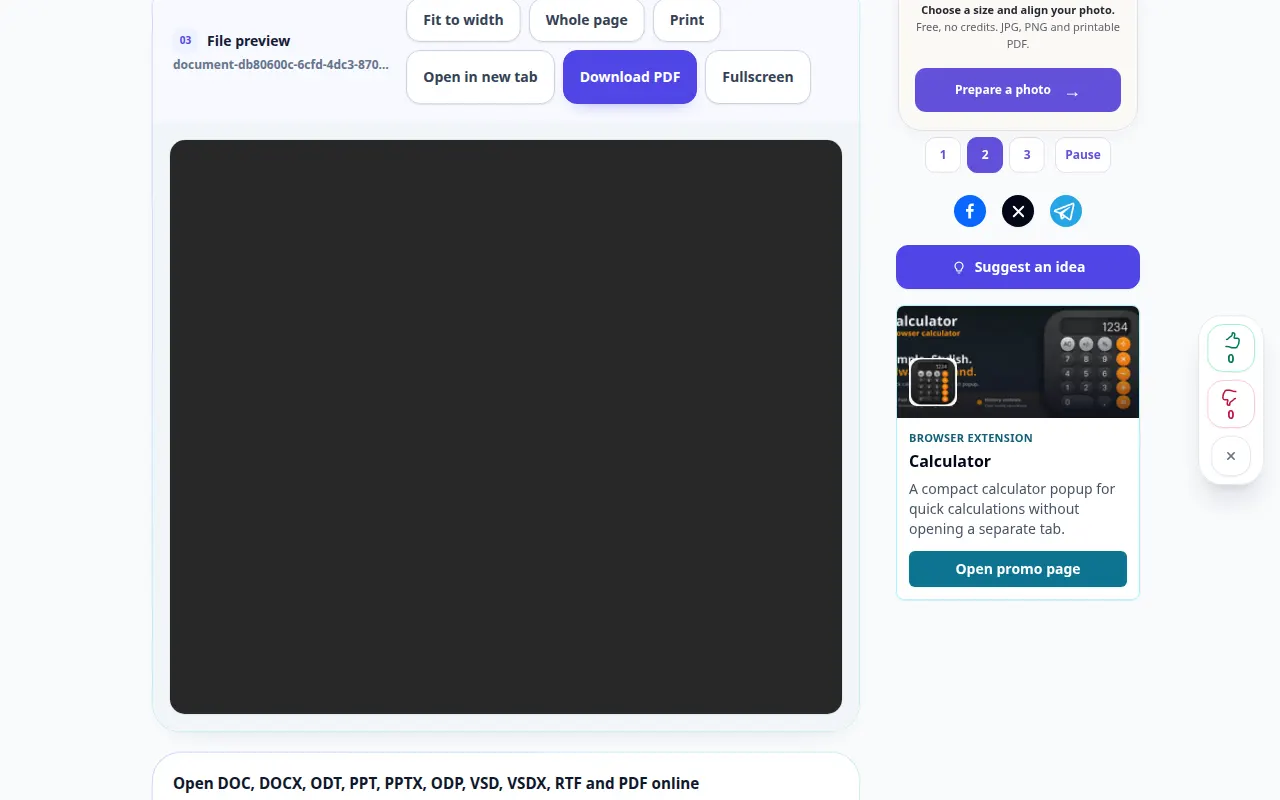
Құжатты желіде ашу және PDF алдын ала қарауды сақтау жолы — Жұмыс үстелінің демонстрациясы
Құжатты браузерде кеңсе жиынтығын орнатпай көріңіз. Файлды ашыңыз, оның беттерін тексеріңіз және жасалған PDF алдын ала қарауды сақтаңыз. Бұл жазба демонстрациялық кірісті және құралдағы нәтижені көрсетеді.
Құжатты желіде ашу және PDF алдын ала қарауды сақтау жолы — Телефонды көрсету
Құжатты браузерде кеңсе жиынтығын орнатпай көріңіз. Файлды ашыңыз, оның беттерін тексеріңіз және жасалған PDF алдын ала қарауды сақтаңыз. Бұл жазба демонстрациялық кірісті және құралдағы нәтижені көрсетеді.
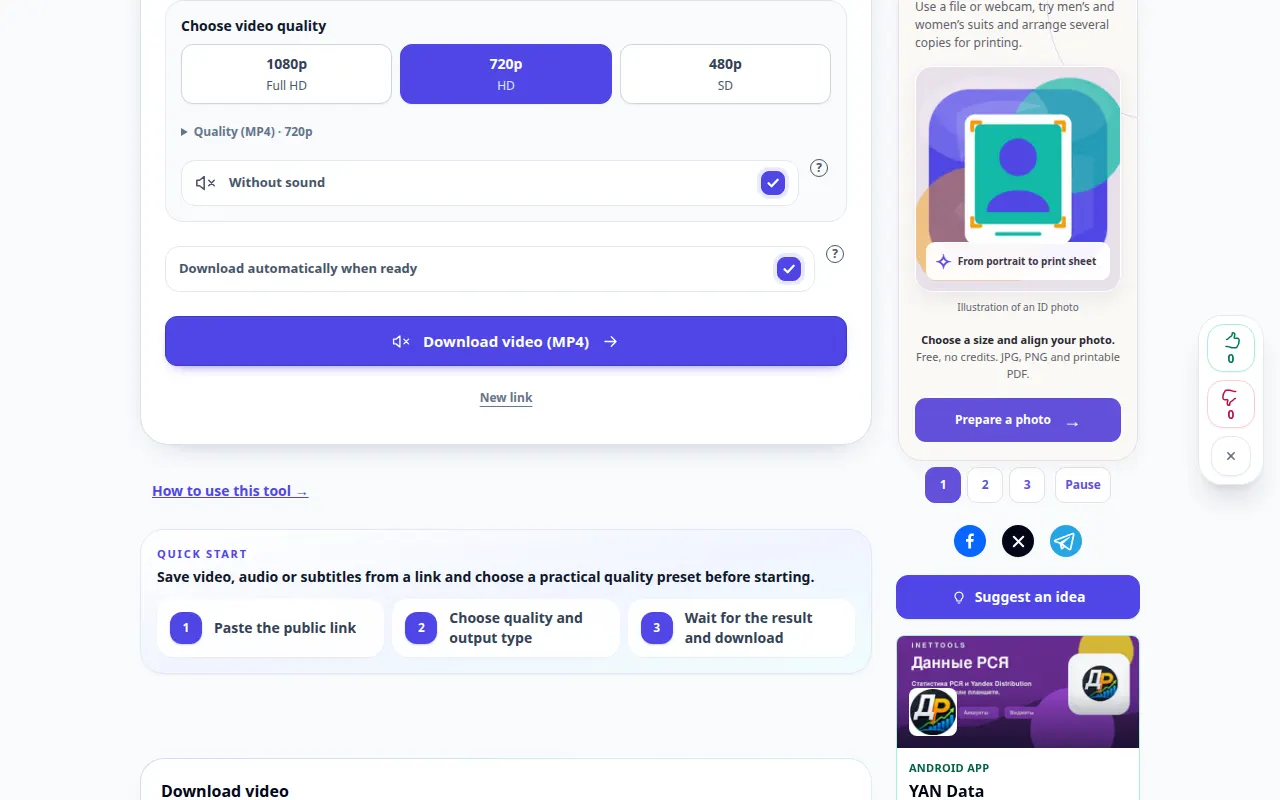
YouTube бейнесін құрылғыға қалай сақтауға болады — Жұмыс үстелінің демонстрациясы
Дұрыс бейне сілтемесін табыңыз, қолжетімді бейне пішімін таңдаңыз және нәтижені жұмыс үстеліне немесе ұялы телефонға сақтаңыз. Бұл жазба негізгі әрекетке дейінгі бастапқы және қолжетімді параметрлерді көрсетеді. Өңдеуді бастау және нәтижені сақтау үшін жоғарыдағы қадамдарды орындаңыз.
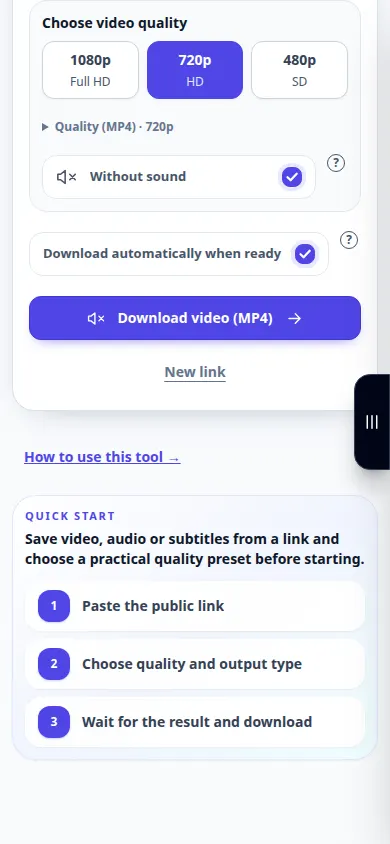
YouTube бейнесін құрылғыға қалай сақтауға болады — Телефонды көрсету
Дұрыс бейне сілтемесін табыңыз, қолжетімді бейне пішімін таңдаңыз және нәтижені жұмыс үстеліне немесе ұялы телефонға сақтаңыз. Бұл жазба негізгі әрекетке дейінгі бастапқы және қолжетімді параметрлерді көрсетеді. Өңдеуді бастау және нәтижені сақтау үшін жоғарыдағы қадамдарды орындаңыз.
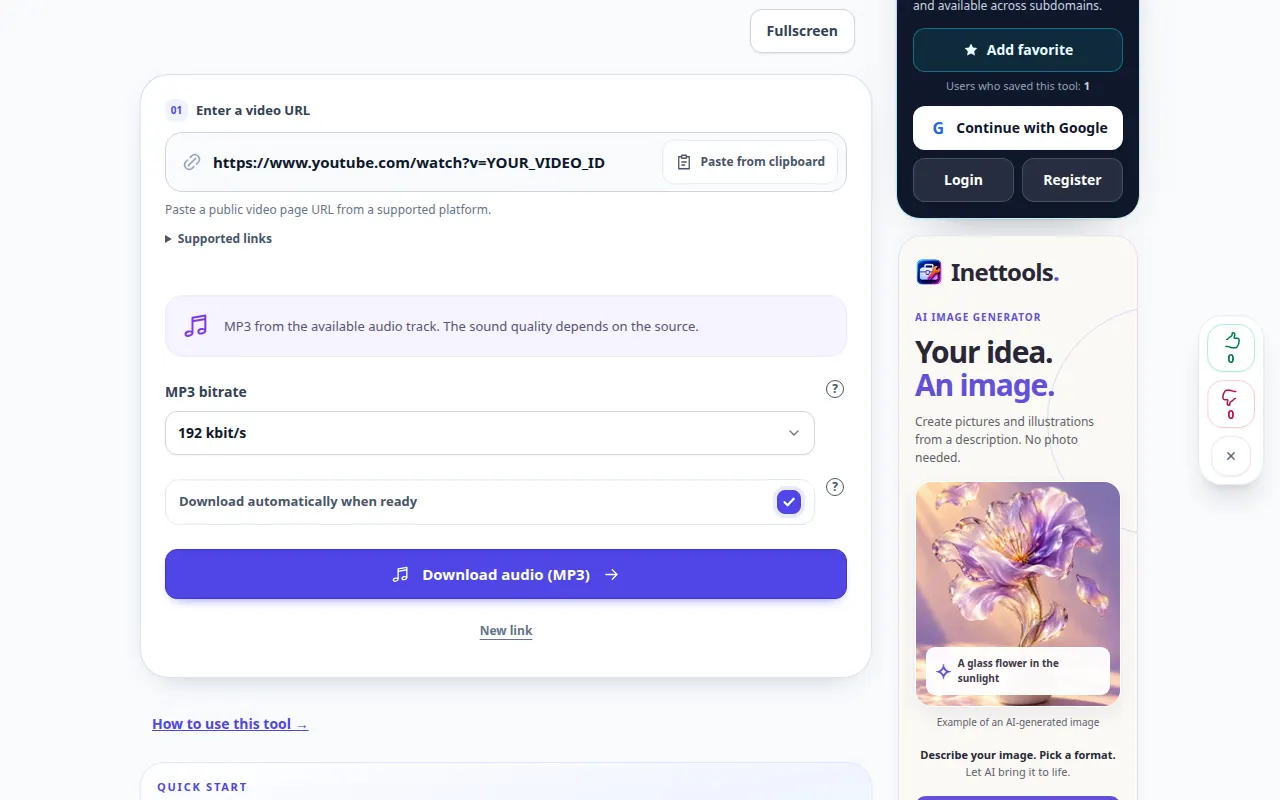
YouTube бейнесіндегі аудионы MP3 ретінде сақтау жолы — Жұмыс үстелінің демонстрациясы
Аудио файлды дайындау үшін бейне сілтемесін пайдаланыңыз, содан кейін оны компьютеріңізге немесе телефоныңызға сақтаңыз. Нәтижені қайдан табуға болатынын және дайындық сәтсіз болған жағдайда не істеу керектігін біліңіз. Бұл жазба негізгі әрекетке дейінгі бастапқы және қолжетімді параметрлерді көрсетеді. Өңдеуді бастау және нәтижені сақтау үшін жоғарыдағы қадамдарды орындаңыз.
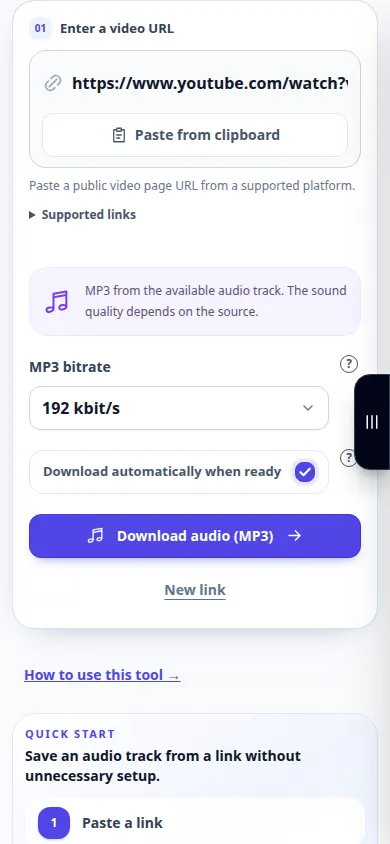
YouTube бейнесіндегі аудионы MP3 ретінде сақтау жолы — Телефонды көрсету
Аудио файлды дайындау үшін бейне сілтемесін пайдаланыңыз, содан кейін оны компьютеріңізге немесе телефоныңызға сақтаңыз. Нәтижені қайдан табуға болатынын және дайындық сәтсіз болған жағдайда не істеу керектігін біліңіз. Бұл жазба негізгі әрекетке дейінгі бастапқы және қолжетімді параметрлерді көрсетеді. Өңдеуді бастау және нәтижені сақтау үшін жоғарыдағы қадамдарды орындаңыз.
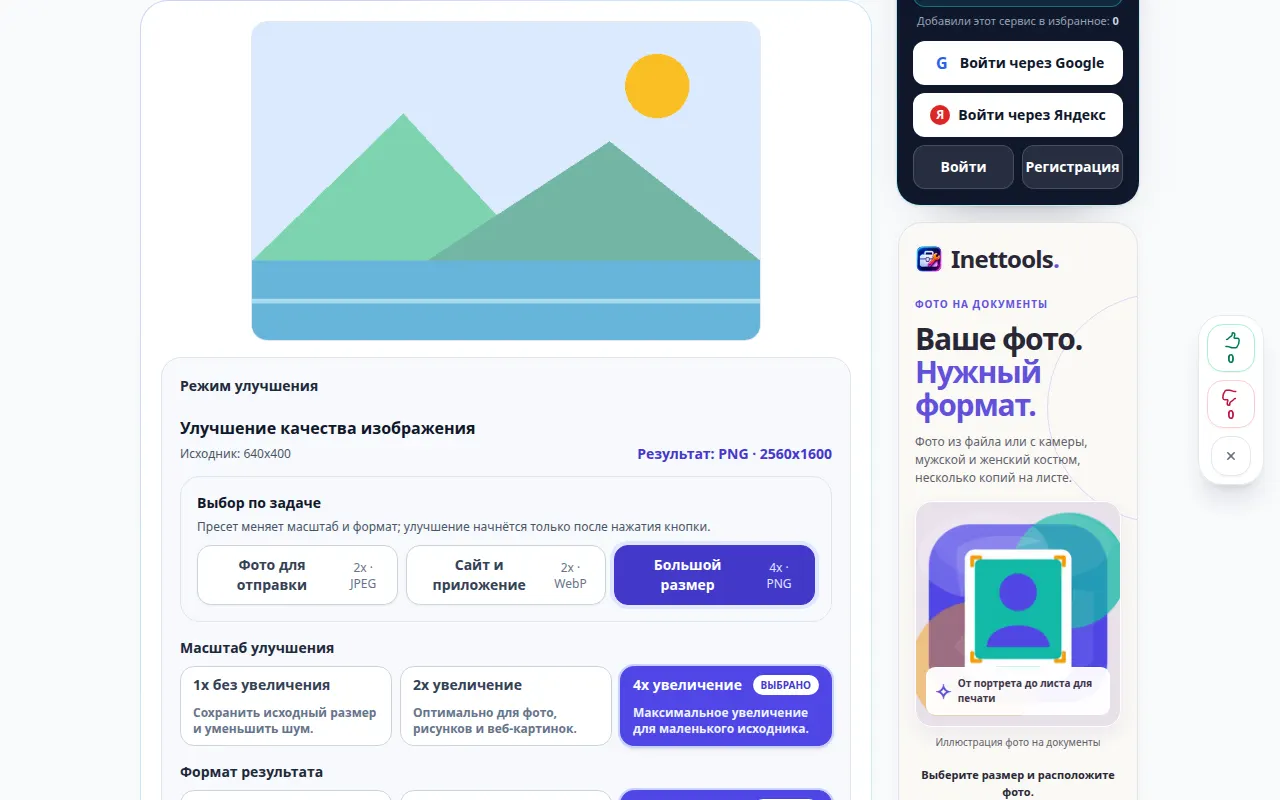
Сурет сапасын жақсарту және нәтижені салыстыру — Жұмыс үстелінің демонстрациясы
Жақсарту режимін таңдаңыз, ұлғайту масштабын орнатыңыз және сақтамас бұрын өңделген кескінді түпнұсқамен салыстырыңыз. Бұл жазба негізгі әрекетке дейінгі бастапқы және қолжетімді параметрлерді көрсетеді. Өңдеуді бастау және нәтижені сақтау үшін жоғарыдағы қадамдарды орындаңыз.
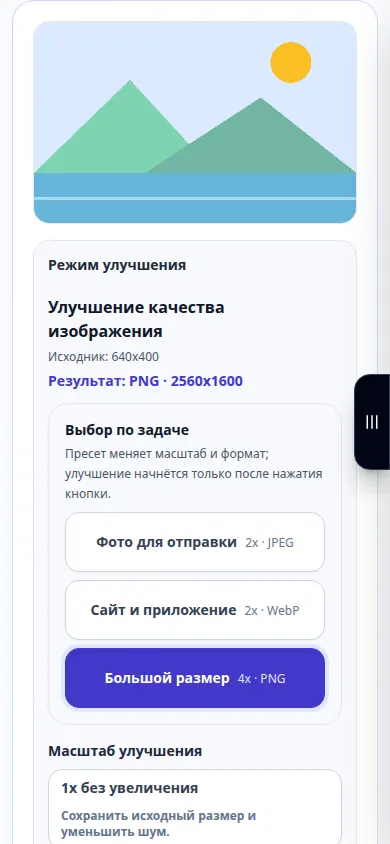
Сурет сапасын жақсарту және нәтижені салыстыру — Телефонды көрсету
Жақсарту режимін таңдаңыз, ұлғайту масштабын орнатыңыз және сақтамас бұрын өңделген кескінді түпнұсқамен салыстырыңыз. Бұл жазба негізгі әрекетке дейінгі бастапқы және қолжетімді параметрлерді көрсетеді. Өңдеуді бастау және нәтижені сақтау үшін жоғарыдағы қадамдарды орындаңыз.
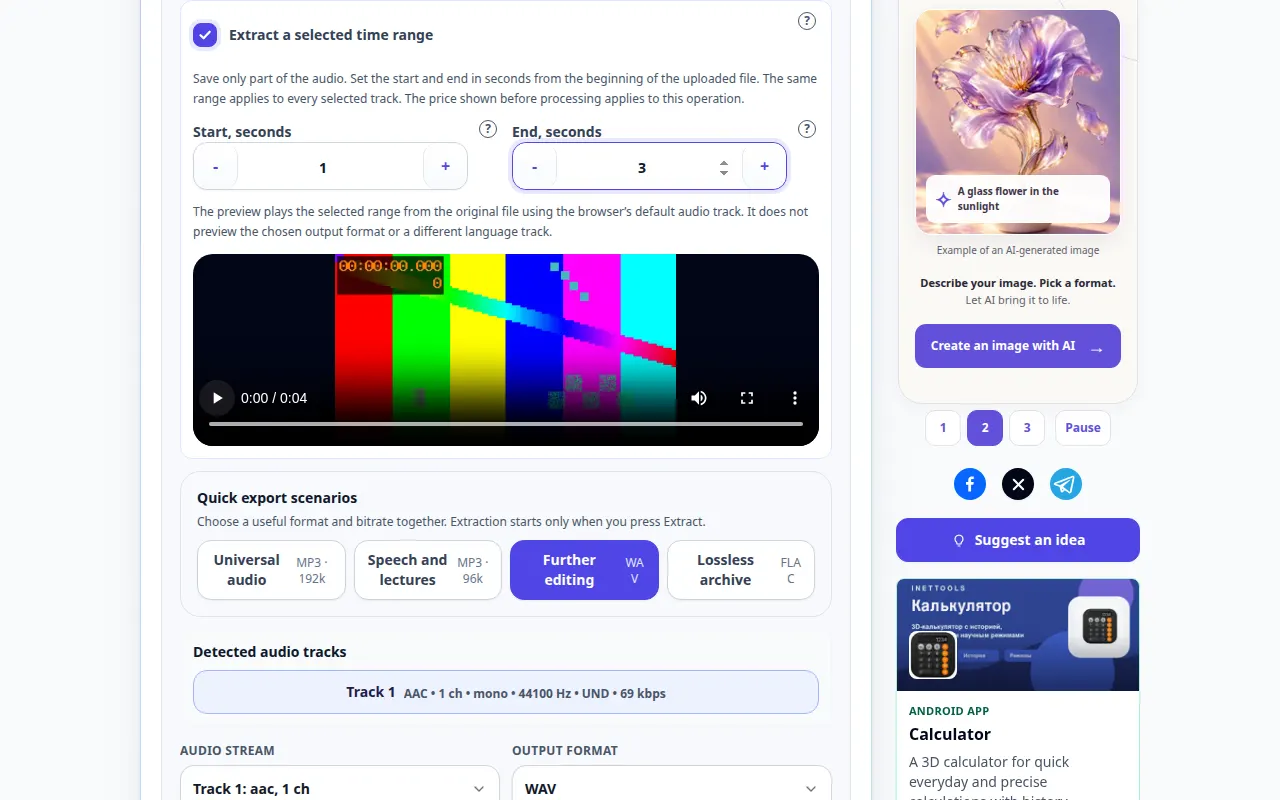
Бейнеден дыбысты қалай шығаруға болады — Жұмыс үстелінің демонстрациясы
Бейне саундтрегін компьютерде немесе телефонда тыңдау немесе одан әрі өңдеу үшін бөлек аудио файл ретінде сақтаңыз. Бұл жазба негізгі әрекетке дейінгі бастапқы және қолжетімді параметрлерді көрсетеді. Өңдеуді бастау және нәтижені сақтау үшін жоғарыдағы қадамдарды орындаңыз.
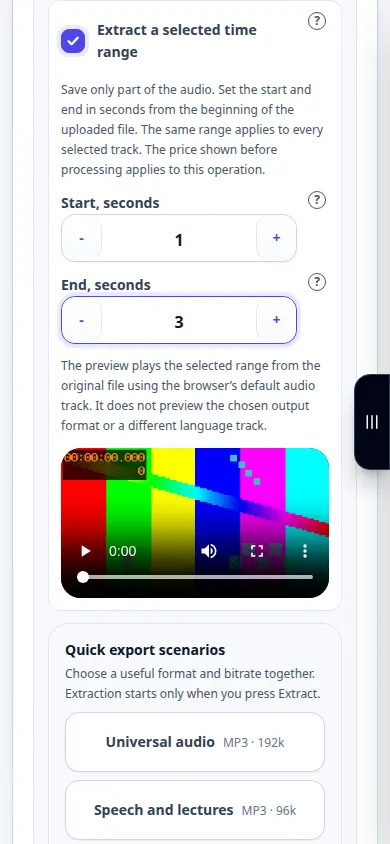
Бейнеден дыбысты қалай шығаруға болады — Телефонды көрсету
Бейне саундтрегін компьютерде немесе телефонда тыңдау немесе одан әрі өңдеу үшін бөлек аудио файл ретінде сақтаңыз. Бұл жазба негізгі әрекетке дейінгі бастапқы және қолжетімді параметрлерді көрсетеді. Өңдеуді бастау және нәтижені сақтау үшін жоғарыдағы қадамдарды орындаңыз.
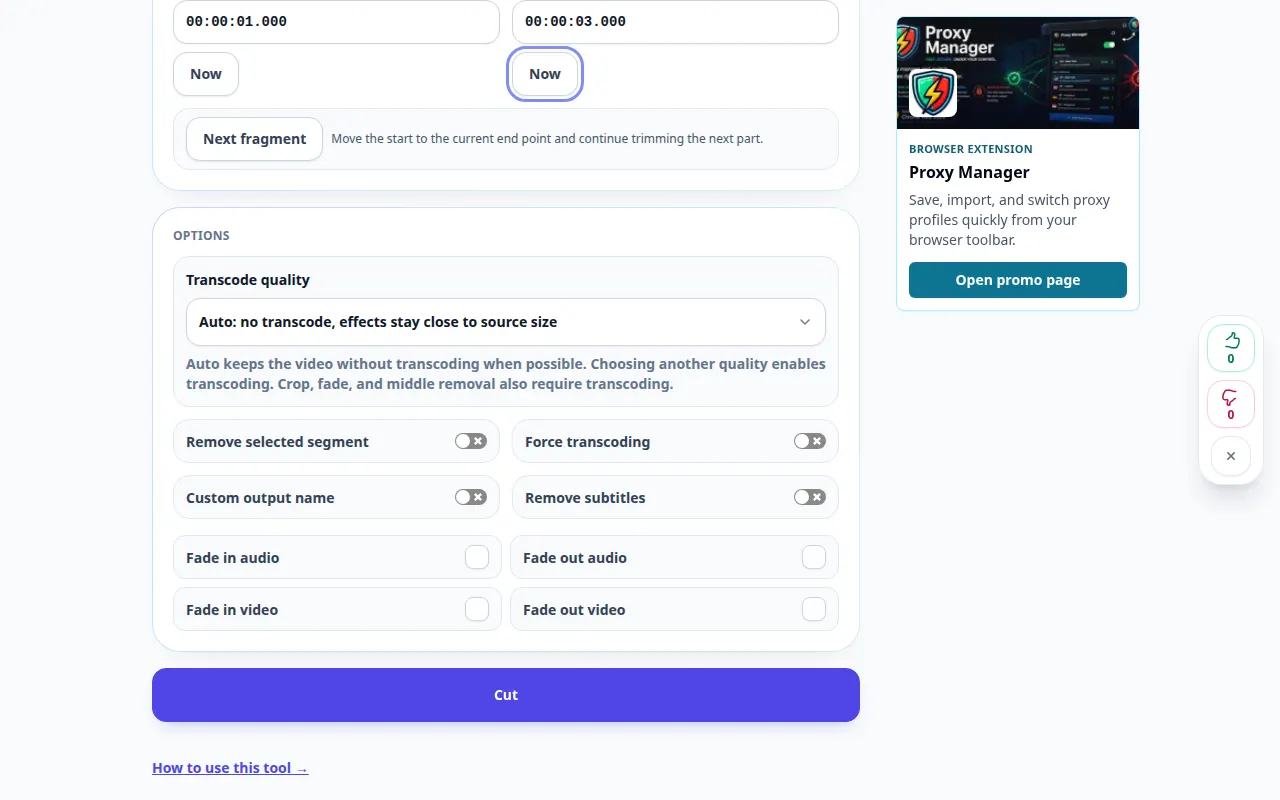
Интернетте бейнені қалай кесуге болады — Жұмыс үстелінің демонстрациясы
Бейненің қажетті бөлігін сақтаңыз. Басталуы мен аяқталуын орнатыңыз, таңдауды алдын ала қараңыз және аяқталған клипті сақтаңыз. Бұл жазба негізгі әрекетке дейінгі бастапқы және қолжетімді параметрлерді көрсетеді. Өңдеуді бастау және нәтижені сақтау үшін жоғарыдағы қадамдарды орындаңыз.
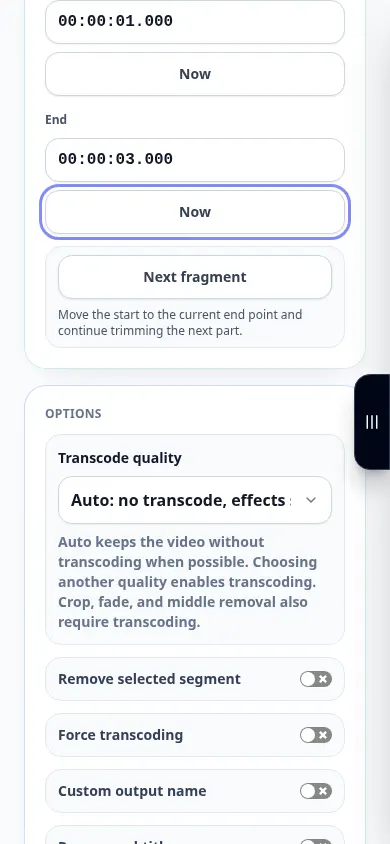
Интернетте бейнені қалай кесуге болады — Телефонды көрсету
Бейненің қажетті бөлігін сақтаңыз. Басталуы мен аяқталуын орнатыңыз, таңдауды алдын ала қараңыз және аяқталған клипті сақтаңыз. Бұл жазба негізгі әрекетке дейінгі бастапқы және қолжетімді параметрлерді көрсетеді. Өңдеуді бастау және нәтижені сақтау үшін жоғарыдағы қадамдарды орындаңыз.
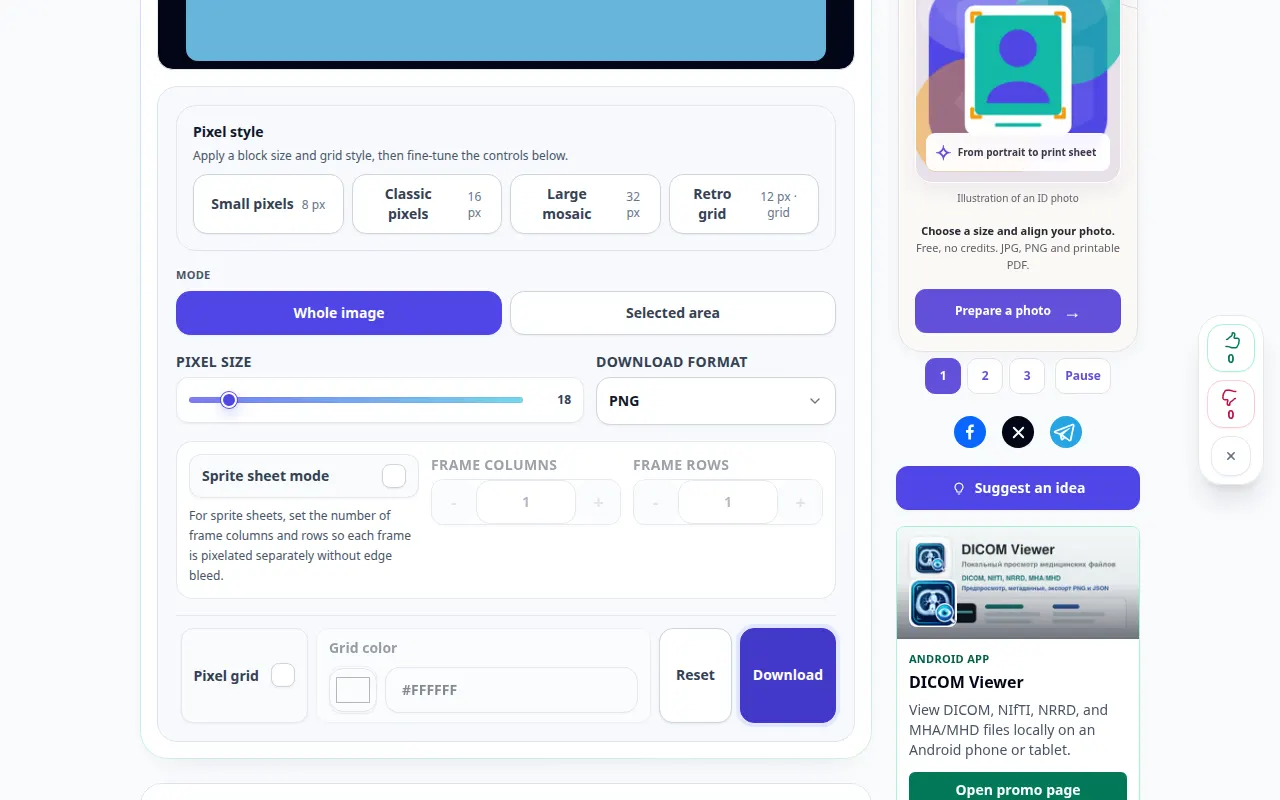
Браузердегі фотосуретті қалай пиксельдеу керек — Жұмыс үстелінің демонстрациясы
Мозаикалық эффект жасаңыз, блок өлшемін реттеңіз және өңделген кескінді жұмыс үстелінен немесе ұялы телефоннан сақтаңыз. Бұл жазба демонстрациялық кірісті және құралдағы нәтижені көрсетеді.
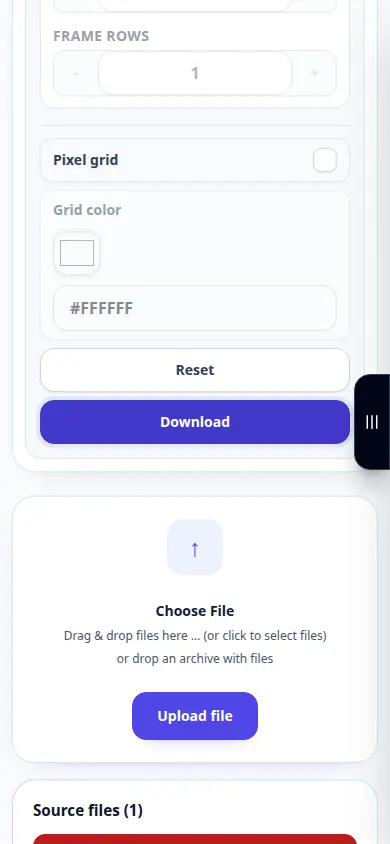
Браузердегі фотосуретті қалай пиксельдеу керек — Телефонды көрсету
Мозаикалық эффект жасаңыз, блок өлшемін реттеңіз және өңделген кескінді жұмыс үстелінен немесе ұялы телефоннан сақтаңыз. Бұл жазба демонстрациялық кірісті және құралдағы нәтижені көрсетеді.
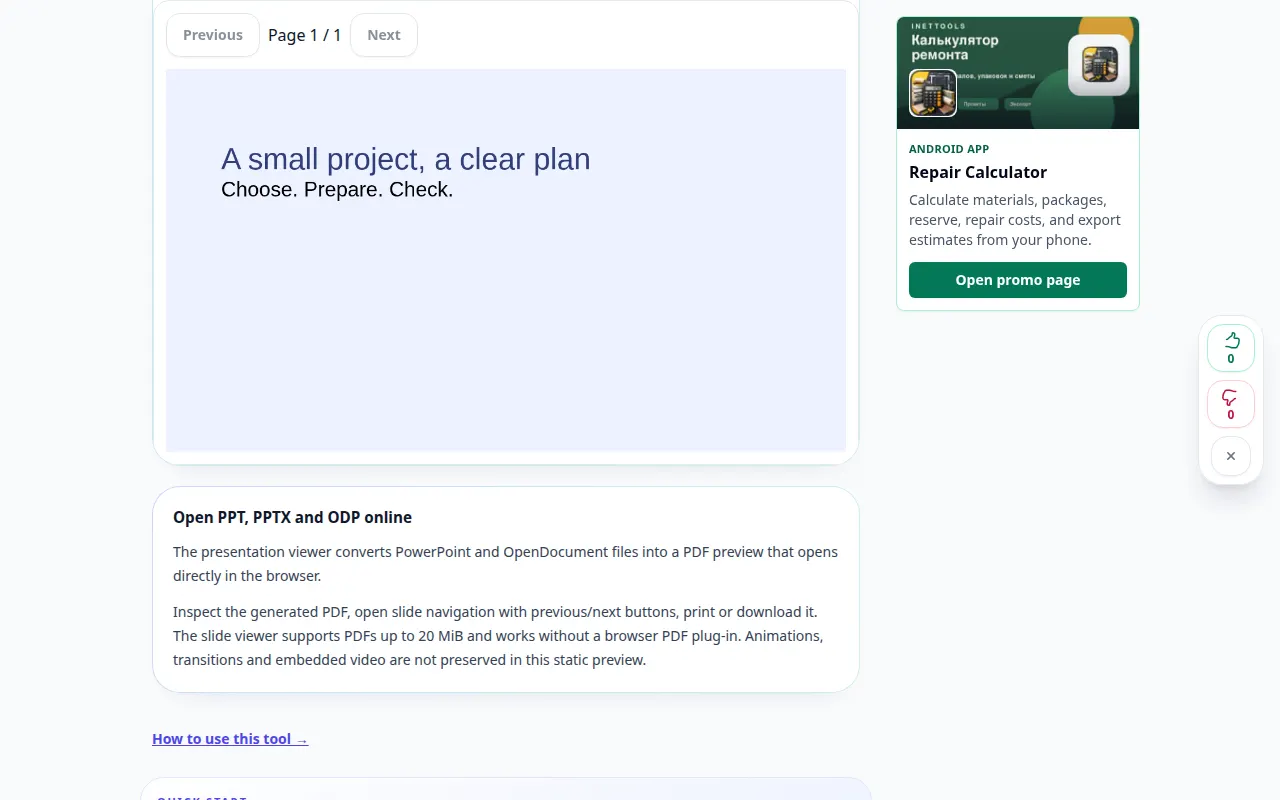
Интернетте презентацияны қалай ашуға болады — Жұмыс үстелінің демонстрациясы
Презентация бағдарламалық құралын орнатпай слайдтарды қараңыз. Қолдау көрсетілетін презентацияны шолғыштың алдын ала қарауына түрлендіріңіз және оны PDF сақтаңыз. Бұл жазба демонстрациялық кірісті және құралдағы нәтижені көрсетеді.
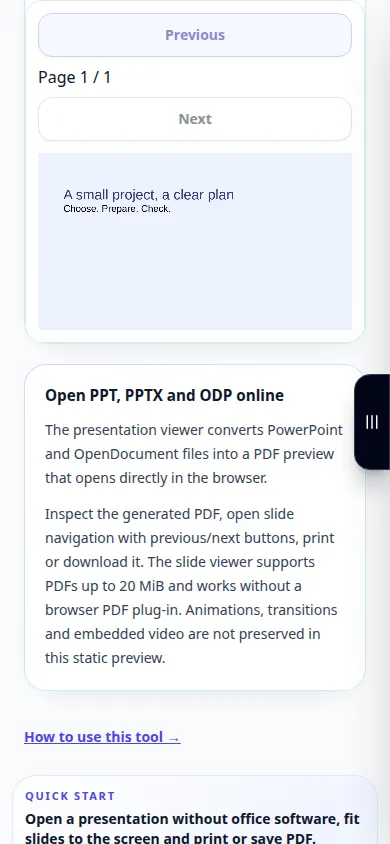
Интернетте презентацияны қалай ашуға болады — Телефонды көрсету
Презентация бағдарламалық құралын орнатпай слайдтарды қараңыз. Қолдау көрсетілетін презентацияны шолғыштың алдын ала қарауына түрлендіріңіз және оны PDF сақтаңыз. Бұл жазба демонстрациялық кірісті және құралдағы нәтижені көрсетеді.
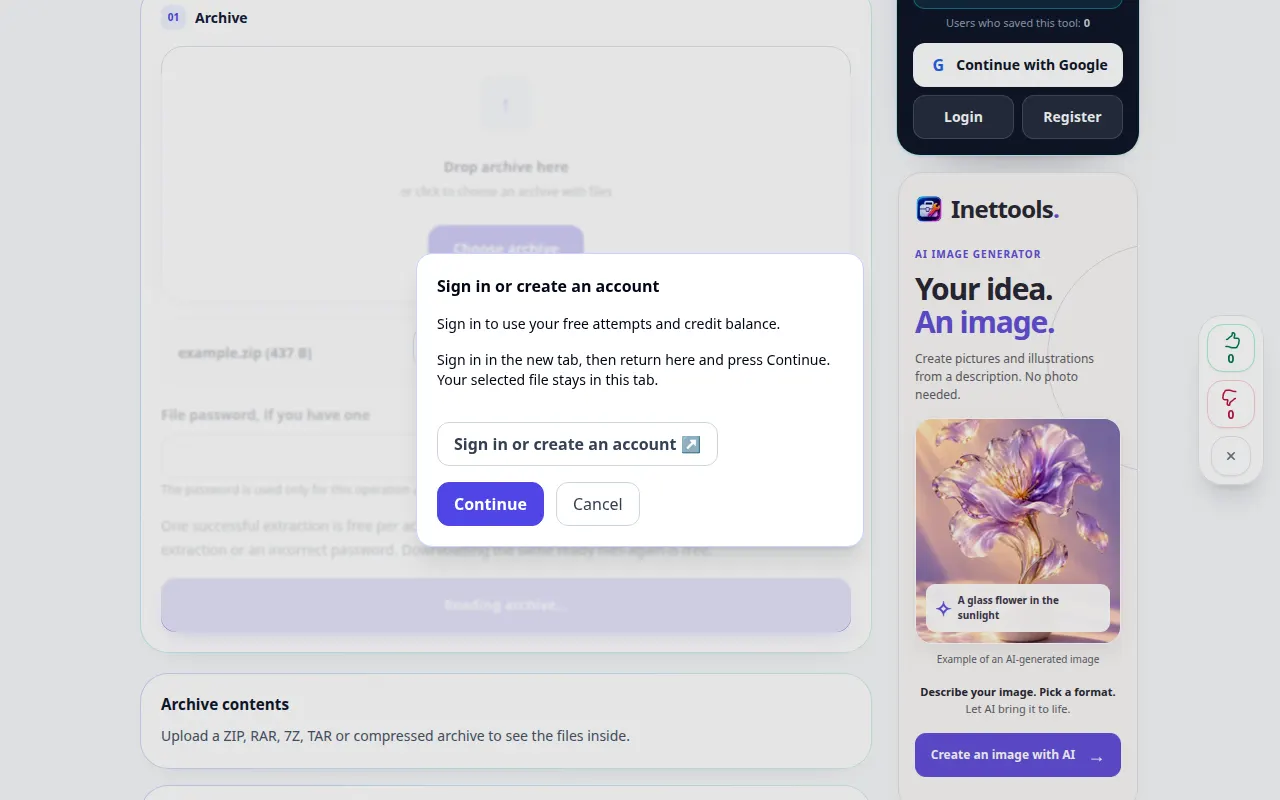
Мұрағатты ашу және оның файлдарын сақтау жолы — Жұмыс үстелінің демонстрациясы
Мұрағатты таңдаңыз, оның мазмұнын тексеріңіз және қажет шығарылған файлдарды компьютерде немесе телефонда сақтаңыз. Бұл жазба негізгі әрекетке дейінгі бастапқы және қолжетімді параметрлерді көрсетеді. Өңдеуді бастау және нәтижені сақтау үшін жоғарыдағы қадамдарды орындаңыз.
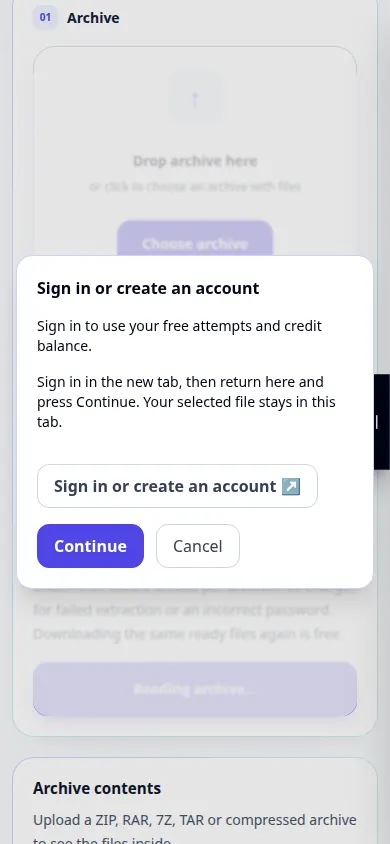
Мұрағатты ашу және оның файлдарын сақтау жолы — Телефонды көрсету
Мұрағатты таңдаңыз, оның мазмұнын тексеріңіз және қажет шығарылған файлдарды компьютерде немесе телефонда сақтаңыз. Бұл жазба негізгі әрекетке дейінгі бастапқы және қолжетімді параметрлерді көрсетеді. Өңдеуді бастау және нәтижені сақтау үшін жоғарыдағы қадамдарды орындаңыз.
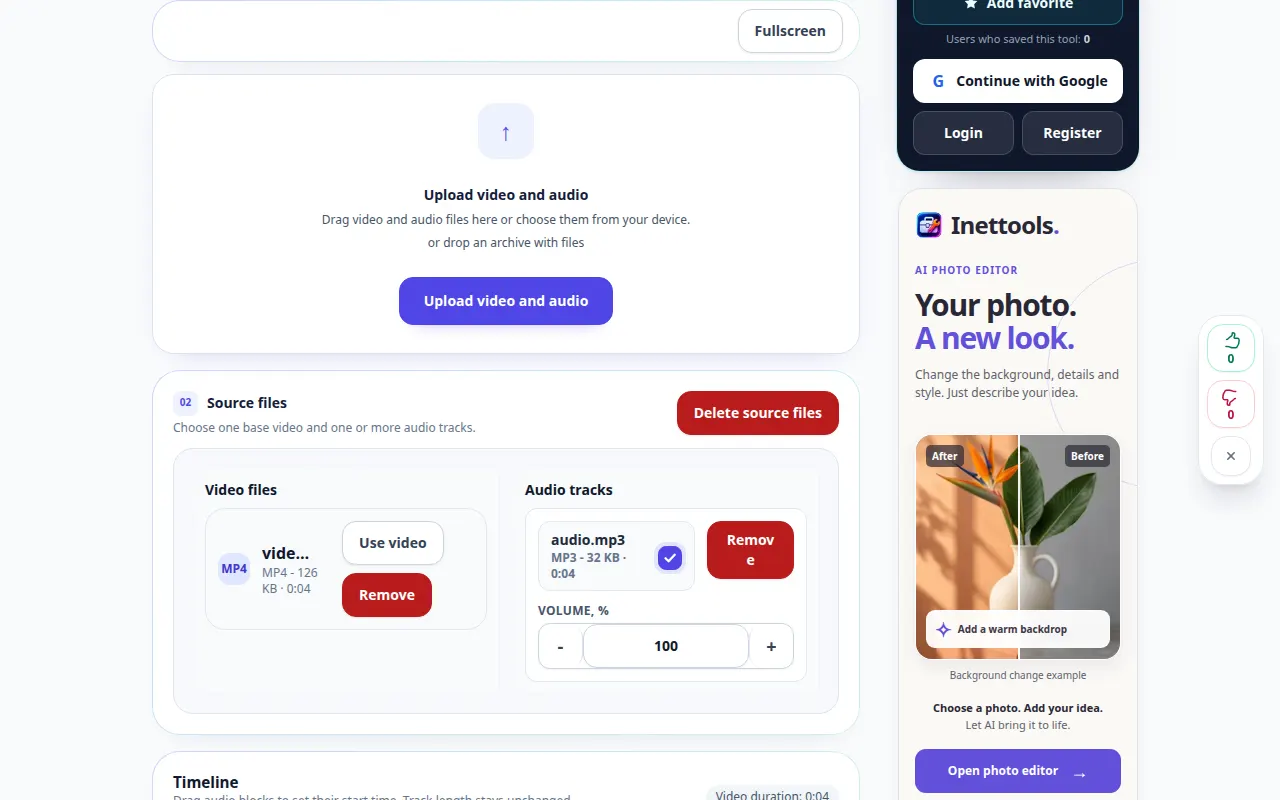
Бейнеге музыка немесе дауыс жолын қалай қосуға болады — Жұмыс үстелінің демонстрациясы
Бейненің үстіне бөлек аудио файлды қойып, оны бастапқы дыбыспен теңестіріңіз. Бұл жазба негізгі әрекетке дейінгі бастапқы және қолжетімді параметрлерді көрсетеді. Өңдеуді бастау және нәтижені сақтау үшін жоғарыдағы қадамдарды орындаңыз.
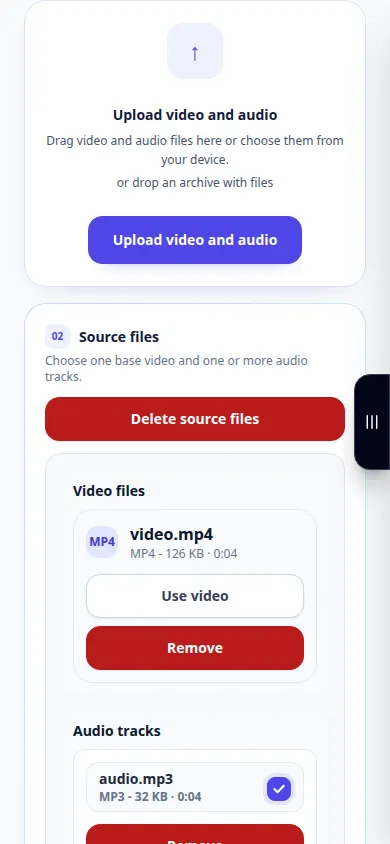
Бейнеге музыка немесе дауыс жолын қалай қосуға болады — Телефонды көрсету
Бейненің үстіне бөлек аудио файлды қойып, оны бастапқы дыбыспен теңестіріңіз. Бұл жазба негізгі әрекетке дейінгі бастапқы және қолжетімді параметрлерді көрсетеді. Өңдеуді бастау және нәтижені сақтау үшін жоғарыдағы қадамдарды орындаңыз.
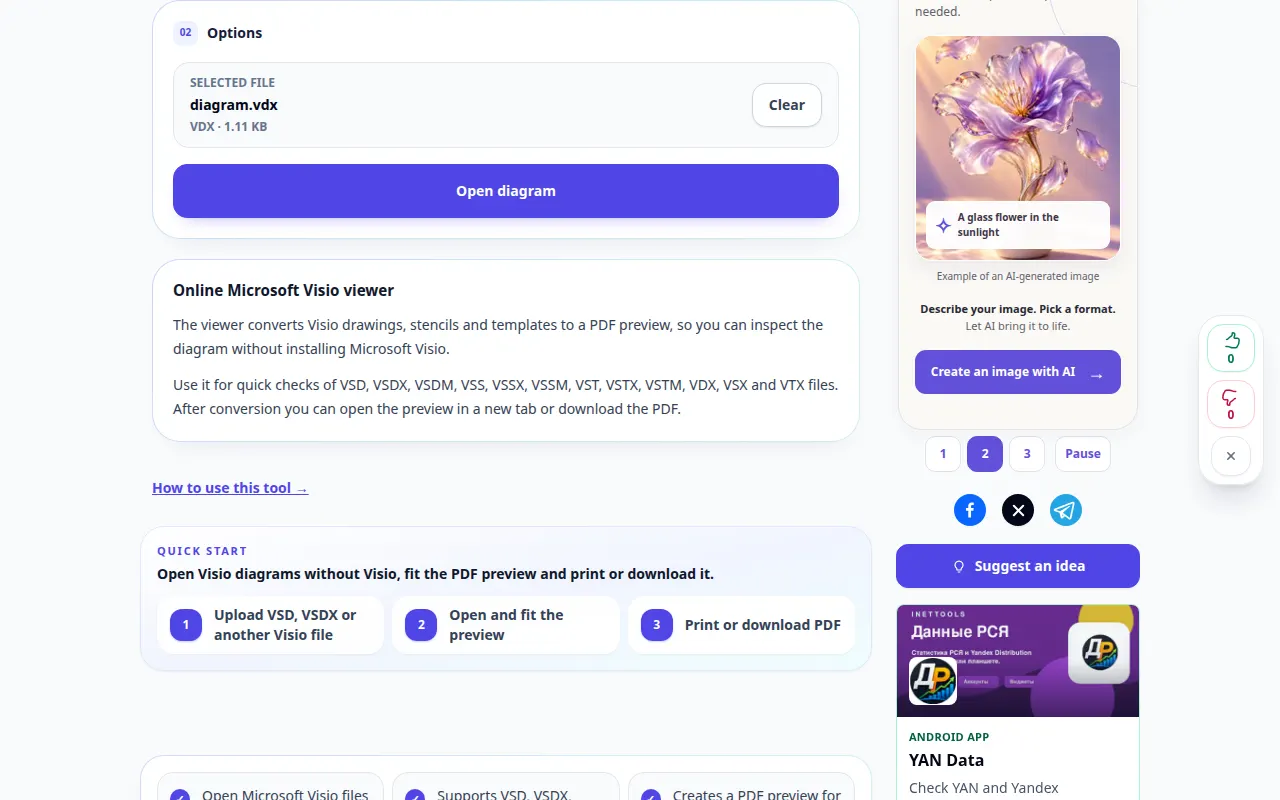
Visio диаграммасын Visioсыз қалай ашуға болады — Жұмыс үстелінің демонстрациясы
Браузеріңізде Visio сызбасын алдын ала қараңыз және оның PDF көрінісін сақтаңыз. Бұл жазба негізгі әрекетке дейінгі бастапқы және қолжетімді параметрлерді көрсетеді. Өңдеуді бастау және нәтижені сақтау үшін жоғарыдағы қадамдарды орындаңыз.
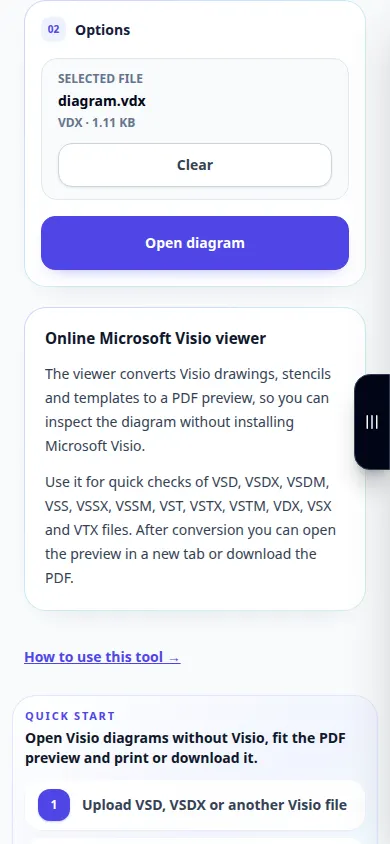
Visio диаграммасын Visioсыз қалай ашуға болады — Телефонды көрсету
Браузеріңізде Visio сызбасын алдын ала қараңыз және оның PDF көрінісін сақтаңыз. Бұл жазба негізгі әрекетке дейінгі бастапқы және қолжетімді параметрлерді көрсетеді. Өңдеуді бастау және нәтижені сақтау үшін жоғарыдағы қадамдарды орындаңыз.
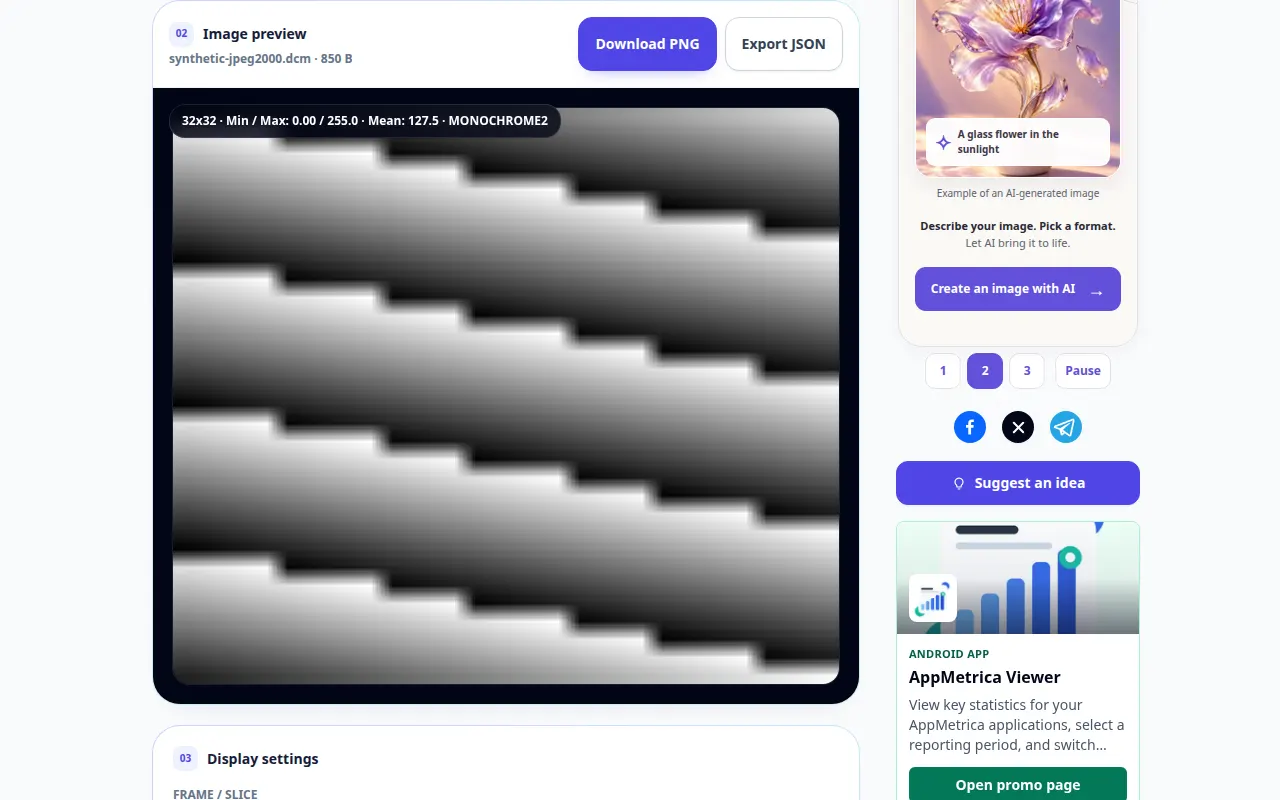
DICOM кескінін ашу және оның тегтерін тексеру жолы — Жұмыс үстелінің демонстрациясы
JPEG 2000, HTJ2K және JPEG XL қоса, DICOM пиксельді қараңыз, дисплей терезесін реттеңіз және метадеректерді тексеріңіз. Бұл жазба демонстрациялық кірісті және құралдағы нәтижені көрсетеді.
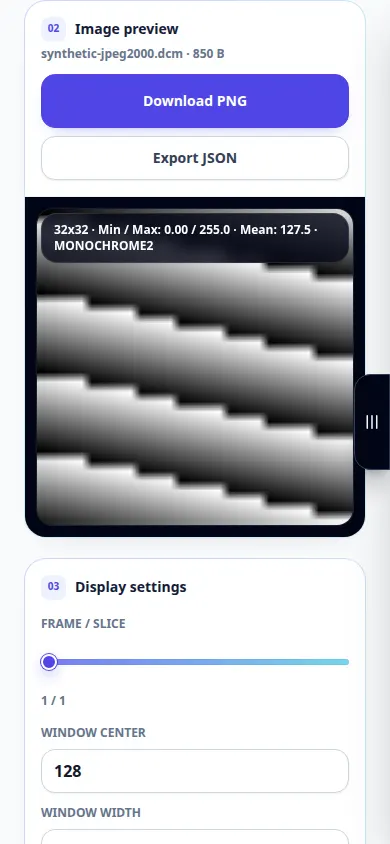
DICOM кескінін ашу және оның тегтерін тексеру жолы — Телефонды көрсету
JPEG 2000, HTJ2K және JPEG XL қоса, DICOM пиксельді қараңыз, дисплей терезесін реттеңіз және метадеректерді тексеріңіз. Бұл жазба демонстрациялық кірісті және құралдағы нәтижені көрсетеді.
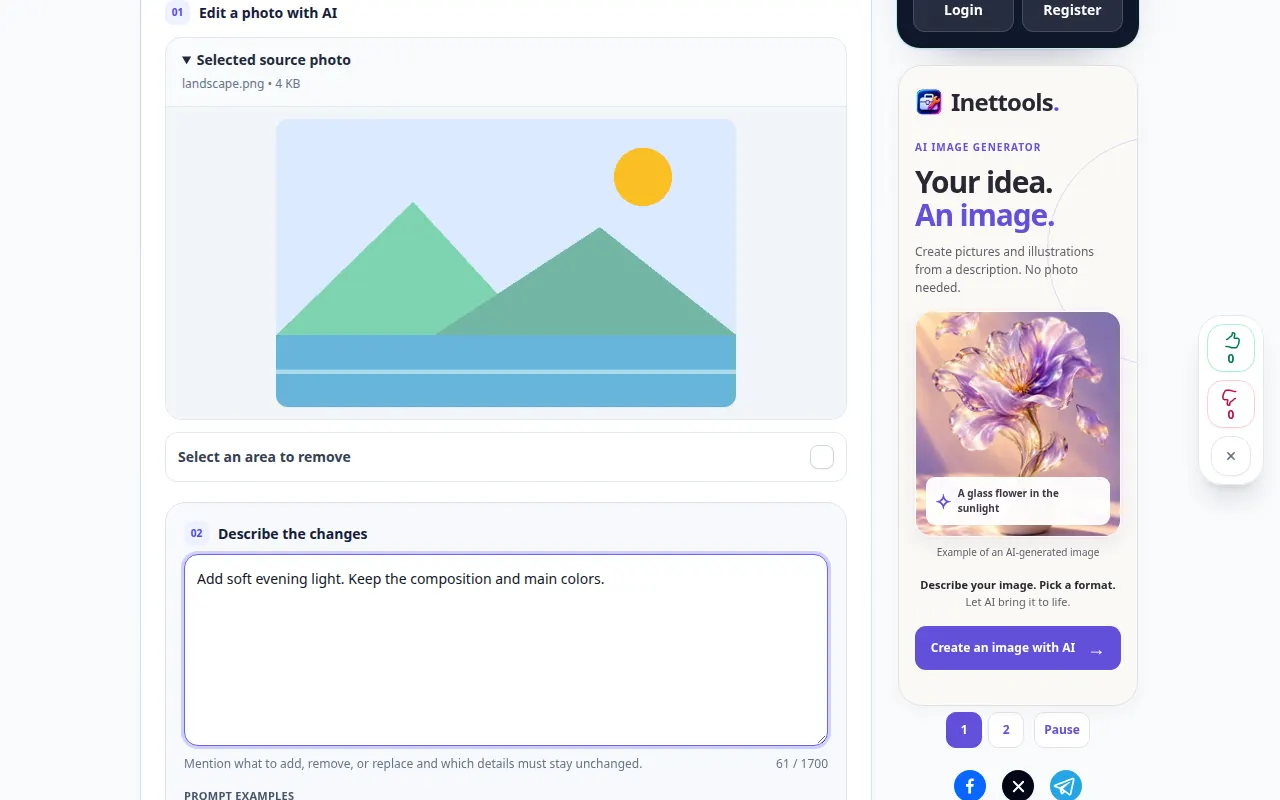
Жазбаша нұсқаумен фотосуретті қалай өңдеуге болады — Жұмыс үстелінің демонстрациясы
Фотосуреттегі өзгерісті сипаттаңыз, өңдеу опцияларын қарап шығыңыз және жасалған нәтижені салыстырыңыз. Бұл жазба негізгі әрекетке дейінгі бастапқы және қолжетімді параметрлерді көрсетеді. Өңдеуді бастау және нәтижені сақтау үшін жоғарыдағы қадамдарды орындаңыз.
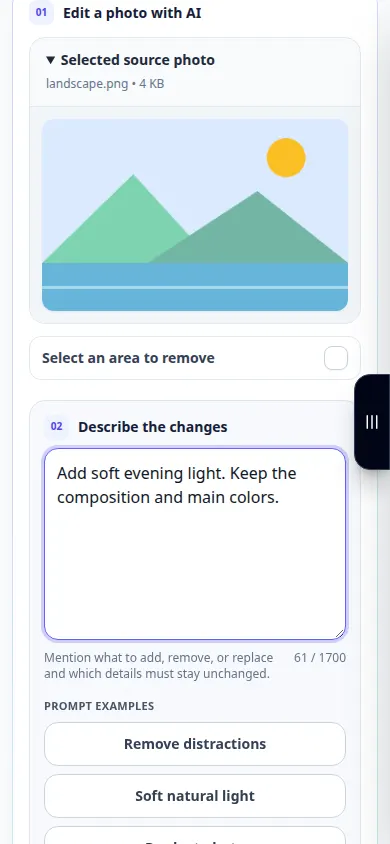
Жазбаша нұсқаумен фотосуретті қалай өңдеуге болады — Телефонды көрсету
Фотосуреттегі өзгерісті сипаттаңыз, өңдеу опцияларын қарап шығыңыз және жасалған нәтижені салыстырыңыз. Бұл жазба негізгі әрекетке дейінгі бастапқы және қолжетімді параметрлерді көрсетеді. Өңдеуді бастау және нәтижені сақтау үшін жоғарыдағы қадамдарды орындаңыз.
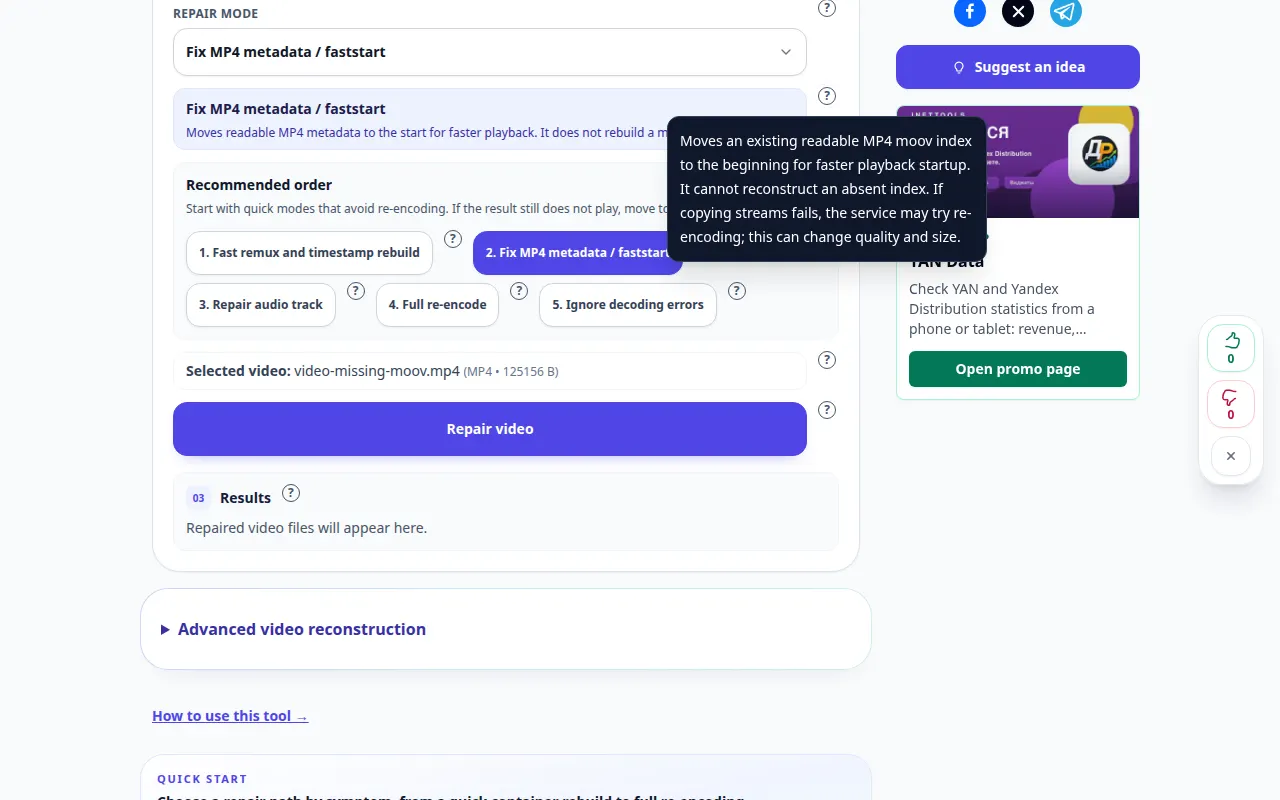
Зақымдалған бейнені қалай жөндеуге болады — Жұмыс үстелінің демонстрациясы
Сегіз кәдімгі жөндеу режимі мен бөлек кеңейтілген қайта құру опцияларының жанындағы анықтаманы пайдаланыңыз. Сау үлгіні қалай таңдауға болатынын біліп, нәтижені тексеріңіз. Бұл жазба негізгі әрекетке дейінгі бастапқы және қолжетімді параметрлерді көрсетеді. Өңдеуді бастау және нәтижені сақтау үшін жоғарыдағы қадамдарды орындаңыз.
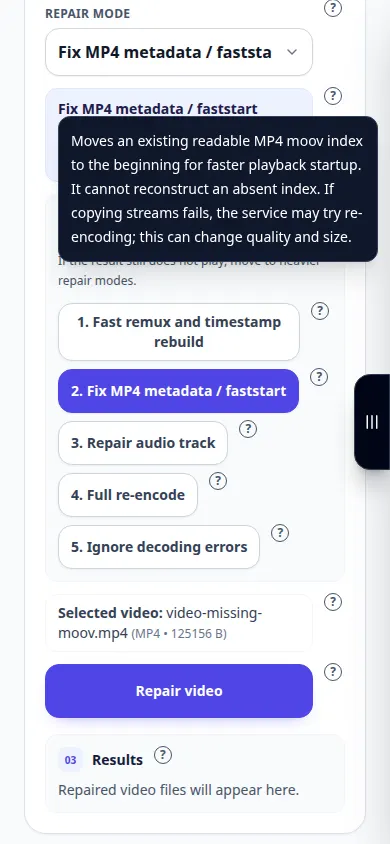
Зақымдалған бейнені қалай жөндеуге болады — Телефонды көрсету
Сегіз кәдімгі жөндеу режимі мен бөлек кеңейтілген қайта құру опцияларының жанындағы анықтаманы пайдаланыңыз. Сау үлгіні қалай таңдауға болатынын біліп, нәтижені тексеріңіз. Бұл жазба негізгі әрекетке дейінгі бастапқы және қолжетімді параметрлерді көрсетеді. Өңдеуді бастау және нәтижені сақтау үшін жоғарыдағы қадамдарды орындаңыз.
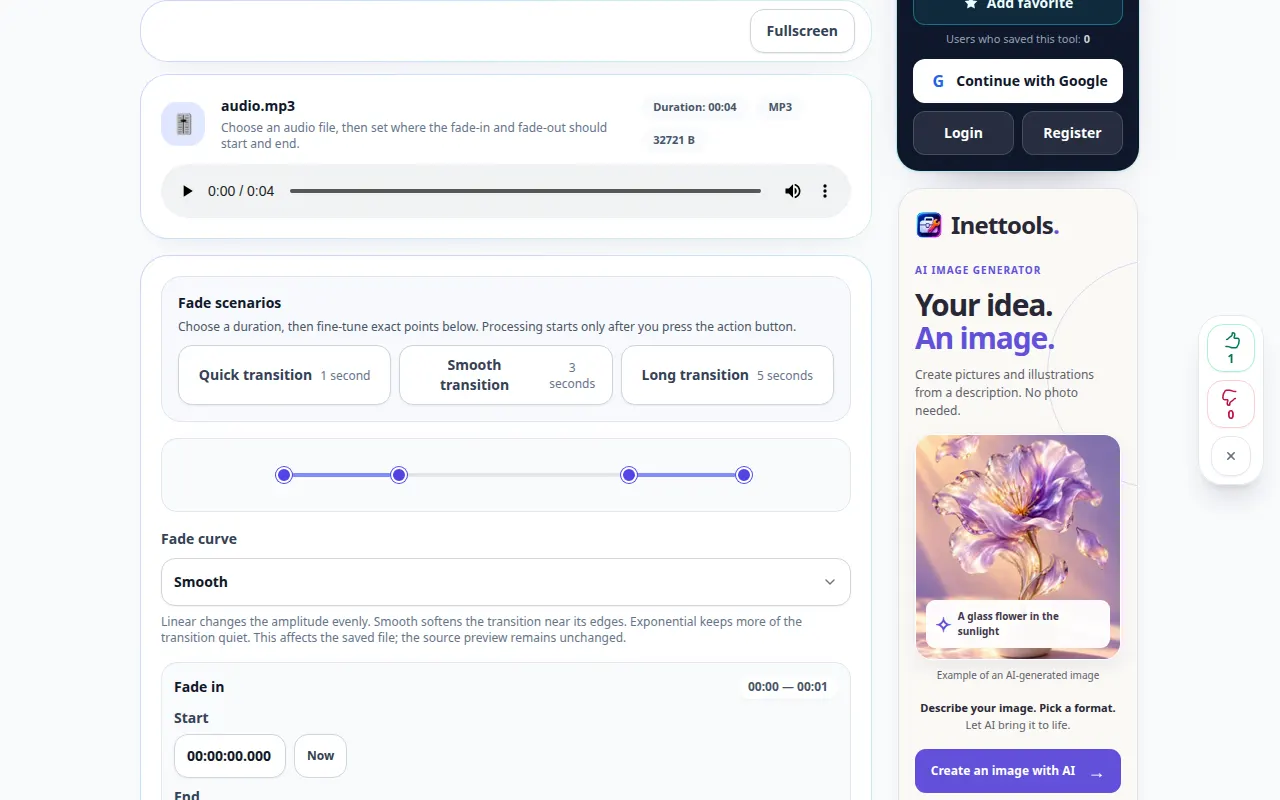
Дыбыс деңгейін біртіндеп арттыру немесе азайту әдісі — Жұмыс үстелінің демонстрациясы
Жазбаның басында немесе соңында үнсіздіктен бірте-бірте көтерілуді немесе үнсіздікке бірте-бірте азайтуды жасаңыз. Бұл жазба негізгі әрекетке дейінгі бастапқы және қолжетімді параметрлерді көрсетеді. Өңдеуді бастау және нәтижені сақтау үшін жоғарыдағы қадамдарды орындаңыз.
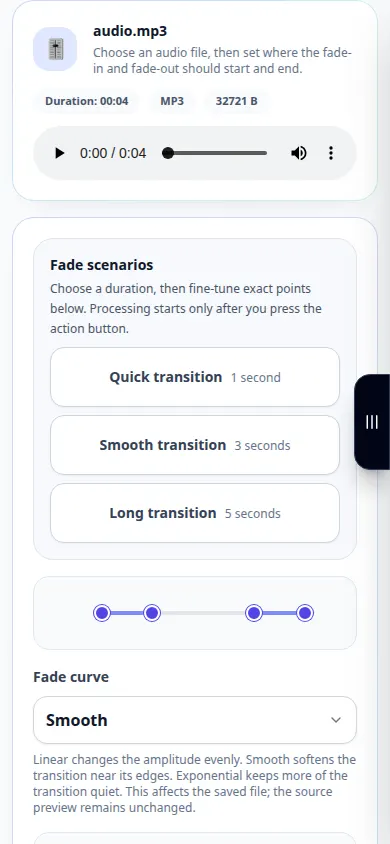
Дыбыс деңгейін біртіндеп арттыру немесе азайту әдісі — Телефонды көрсету
Жазбаның басында немесе соңында үнсіздіктен бірте-бірте көтерілуді немесе үнсіздікке бірте-бірте азайтуды жасаңыз. Бұл жазба негізгі әрекетке дейінгі бастапқы және қолжетімді параметрлерді көрсетеді. Өңдеуді бастау және нәтижені сақтау үшін жоғарыдағы қадамдарды орындаңыз.
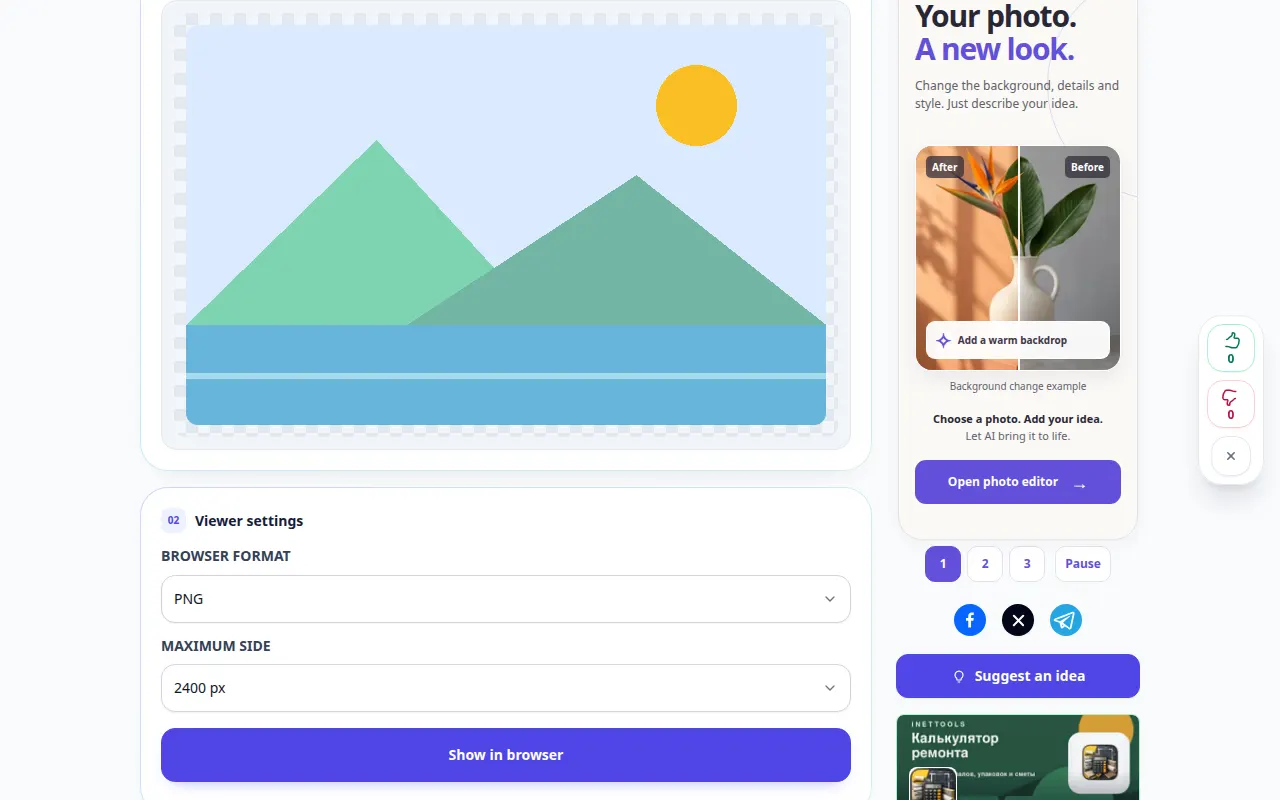
Кескінді қалай көруге және басқа форматты сақтауға болады — Жұмыс үстелінің демонстрациясы
Кескінді ашыңыз, оның өлшемдерін тексеріңіз және қолдау көрсетілетін шығыс көшірмесін жасаңыз. Бұл жазба демонстрациялық кірісті және құралдағы нәтижені көрсетеді.
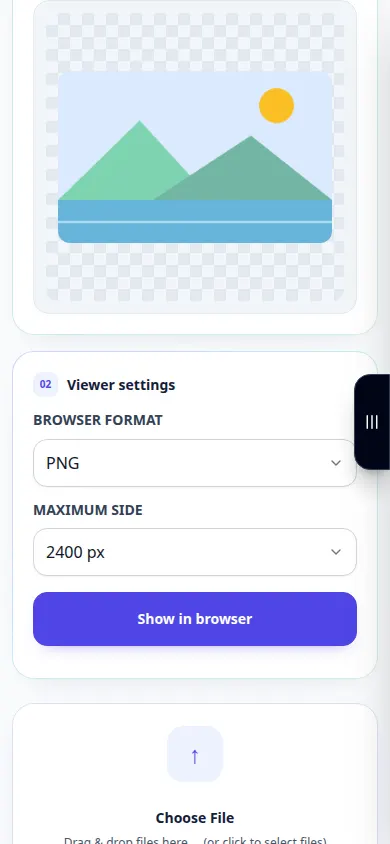
Кескінді қалай көруге және басқа форматты сақтауға болады — Телефонды көрсету
Кескінді ашыңыз, оның өлшемдерін тексеріңіз және қолдау көрсетілетін шығыс көшірмесін жасаңыз. Бұл жазба демонстрациялық кірісті және құралдағы нәтижені көрсетеді.
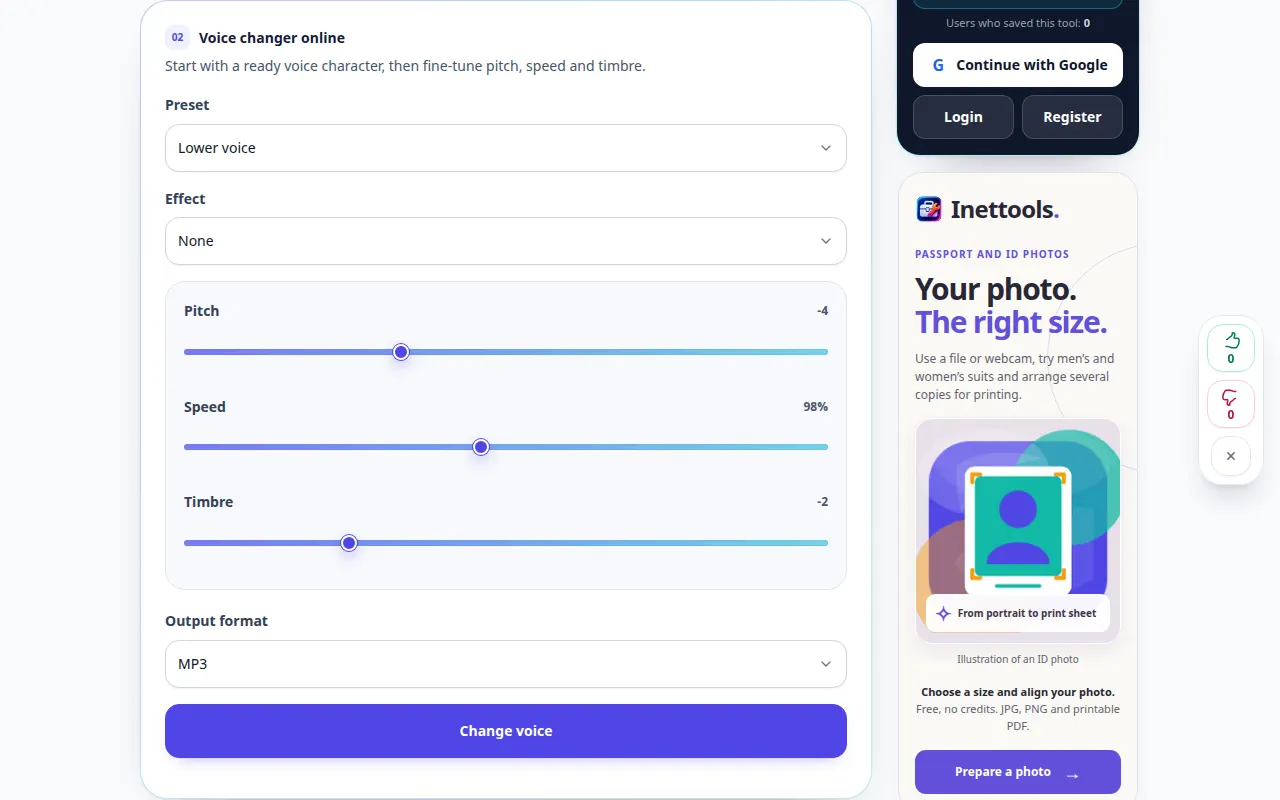
Дауыс деңгейін өзгерту және әсерлерді қосу — Жұмыс үстелінің демонстрациясы
Жаңа жазбаны экспорттамас бұрын дауыстың алдын ала орнатуын қолданып көріңіз және дыбыс биіктігін, жылдамдығын және тембрін реттеңіз. Бұл жазба негізгі әрекетке дейінгі бастапқы және қолжетімді параметрлерді көрсетеді. Өңдеуді бастау және нәтижені сақтау үшін жоғарыдағы қадамдарды орындаңыз.
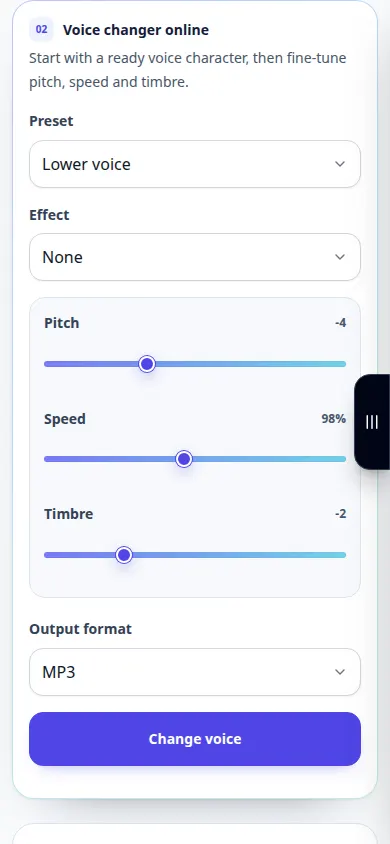
Дауыс деңгейін өзгерту және әсерлерді қосу — Телефонды көрсету
Жаңа жазбаны экспорттамас бұрын дауыстың алдын ала орнатуын қолданып көріңіз және дыбыс биіктігін, жылдамдығын және тембрін реттеңіз. Бұл жазба негізгі әрекетке дейінгі бастапқы және қолжетімді параметрлерді көрсетеді. Өңдеуді бастау және нәтижені сақтау үшін жоғарыдағы қадамдарды орындаңыз.
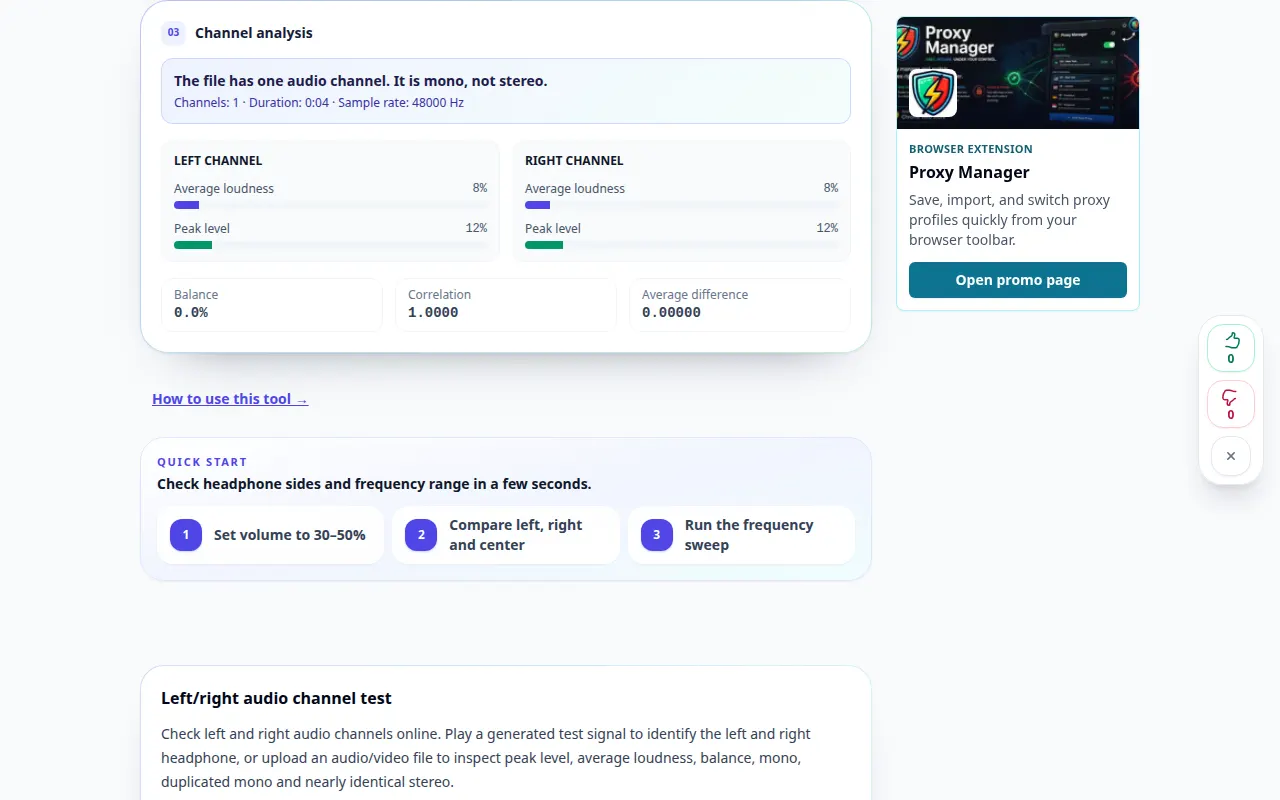
Сол және оң жақ аудио арналарды қалай тексеруге болады — Жұмыс үстелінің демонстрациясы
Стереоарналарды тыңдап, екі жақтың айырмашылығы бар-жоғын тексеріңіз. Бұл жазба демонстрациялық кірісті және құралдағы нәтижені көрсетеді.
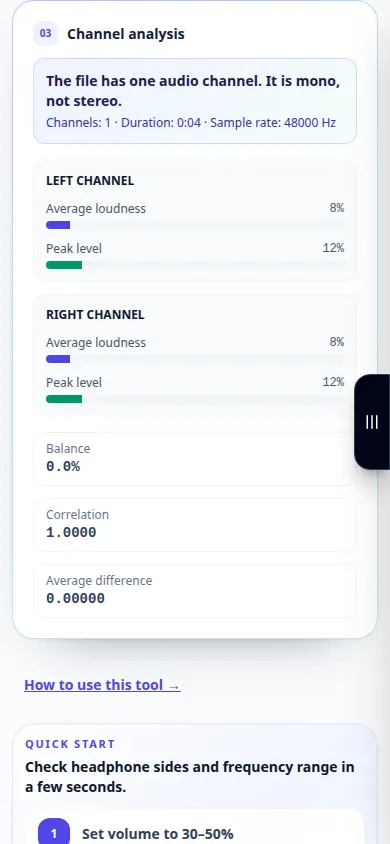
Сол және оң жақ аудио арналарды қалай тексеруге болады — Телефонды көрсету
Стереоарналарды тыңдап, екі жақтың айырмашылығы бар-жоғын тексеріңіз. Бұл жазба демонстрациялық кірісті және құралдағы нәтижені көрсетеді.
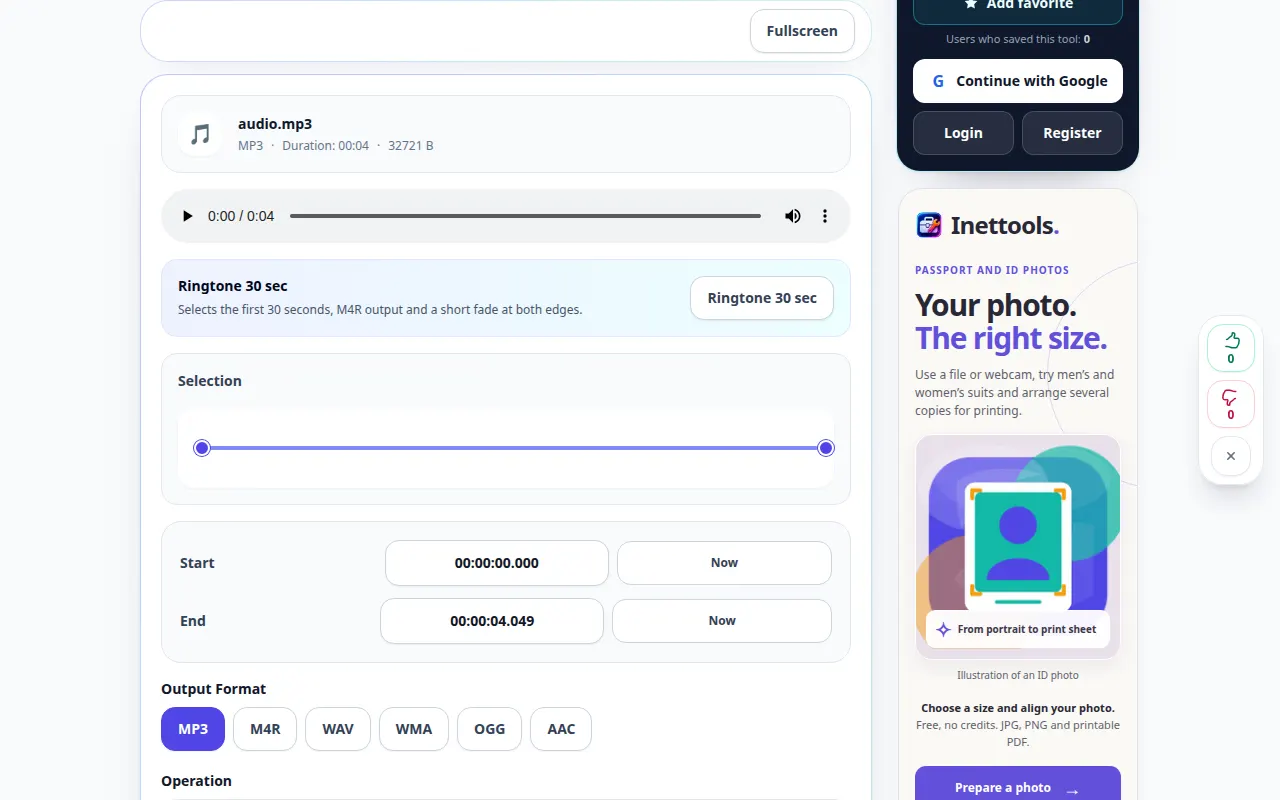
Аудио жазбадан бөлімді қалай кесуге болады — Жұмыс үстелінің демонстрациясы
Нақты басталу және аяқталу уақытын таңдап, қысқарақ аудио көшірмесін сақтаңыз. Бұл жазба негізгі әрекетке дейінгі бастапқы және қолжетімді параметрлерді көрсетеді. Өңдеуді бастау және нәтижені сақтау үшін жоғарыдағы қадамдарды орындаңыз.
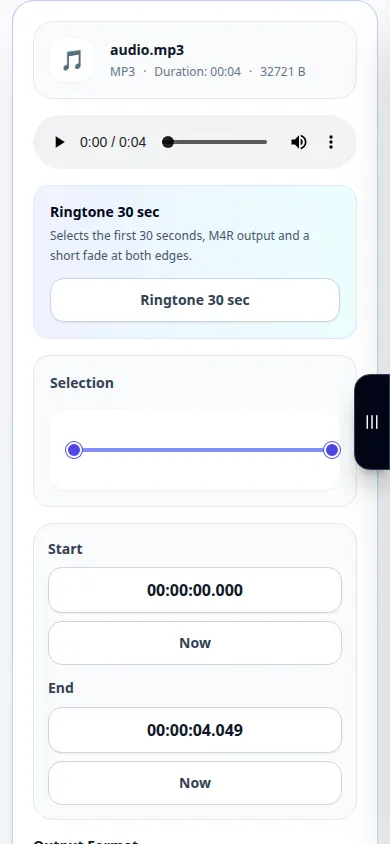
Аудио жазбадан бөлімді қалай кесуге болады — Телефонды көрсету
Нақты басталу және аяқталу уақытын таңдап, қысқарақ аудио көшірмесін сақтаңыз. Бұл жазба негізгі әрекетке дейінгі бастапқы және қолжетімді параметрлерді көрсетеді. Өңдеуді бастау және нәтижені сақтау үшін жоғарыдағы қадамдарды орындаңыз.
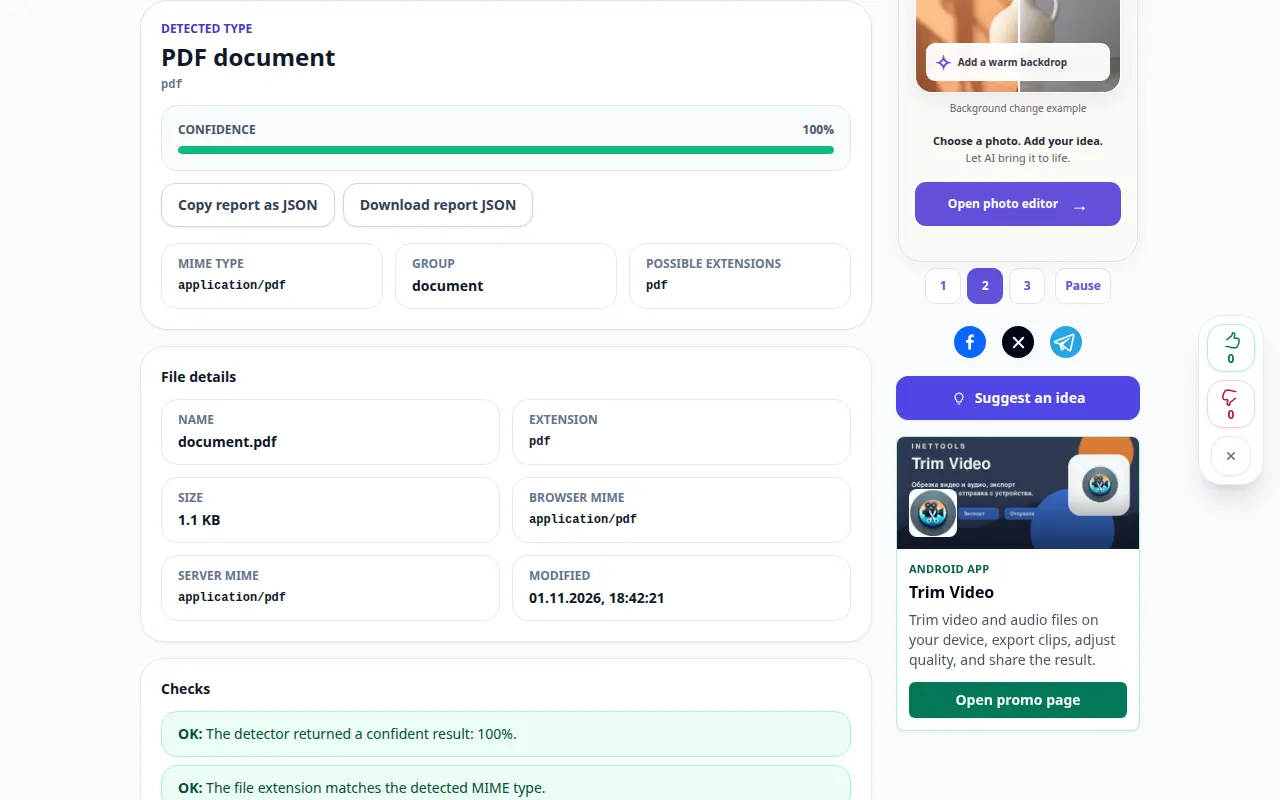
Файлды мазмұны бойынша қалай анықтауға болады — Жұмыс үстелінің демонстрациясы
Тек оның атындағы кеңейтімге сенудің орнына файл қолтаңбасын тексеріңіз. Бұл жазба демонстрациялық кірісті және құралдағы нәтижені көрсетеді.
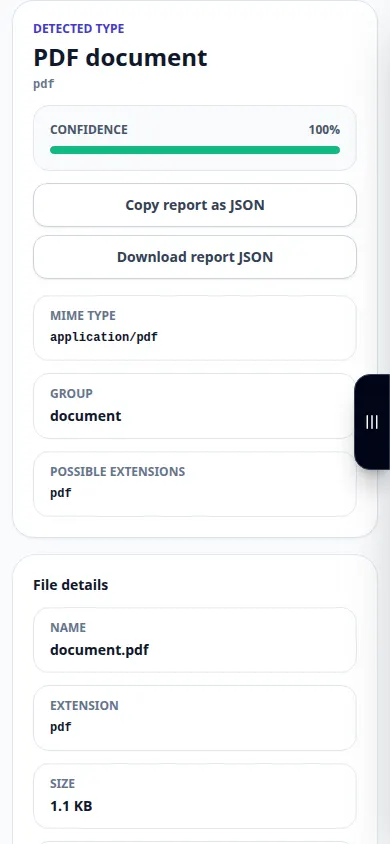
Файлды мазмұны бойынша қалай анықтауға болады — Телефонды көрсету
Тек оның атындағы кеңейтімге сенудің орнына файл қолтаңбасын тексеріңіз. Бұл жазба демонстрациялық кірісті және құралдағы нәтижені көрсетеді.
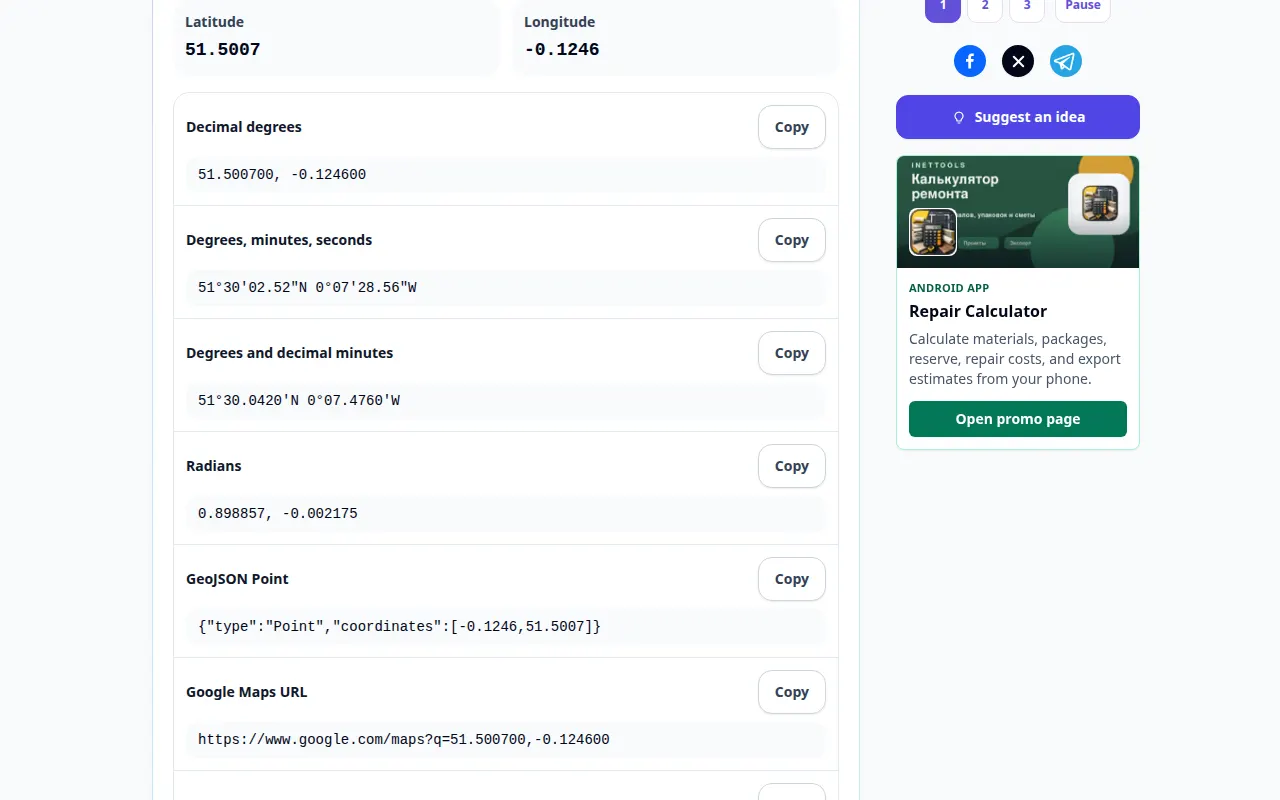
Ендік пен бойлық пішімдерін түрлендіру жолы — Жұмыс үстелінің демонстрациясы
Географиялық координаттарды басқа қолдау көрсетілетін белгілерге айналдырыңыз және олардың орнын тексеріңіз. Бұл жазба демонстрациялық кірісті және құралдағы нәтижені көрсетеді.
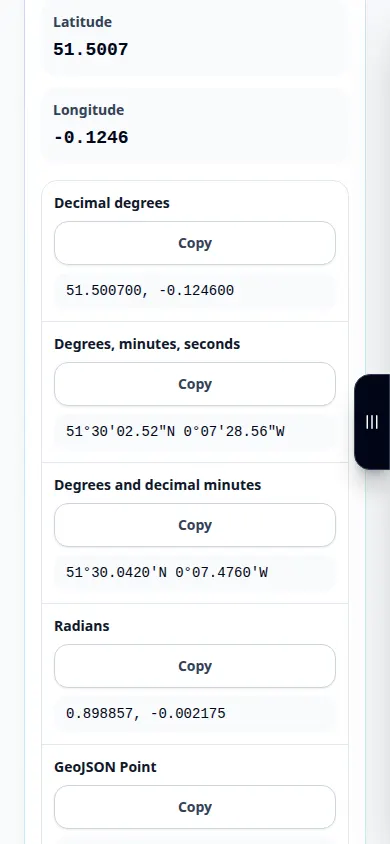
Ендік пен бойлық пішімдерін түрлендіру жолы — Телефонды көрсету
Географиялық координаттарды басқа қолдау көрсетілетін белгілерге айналдырыңыз және олардың орнын тексеріңіз. Бұл жазба демонстрациялық кірісті және құралдағы нәтижені көрсетеді.
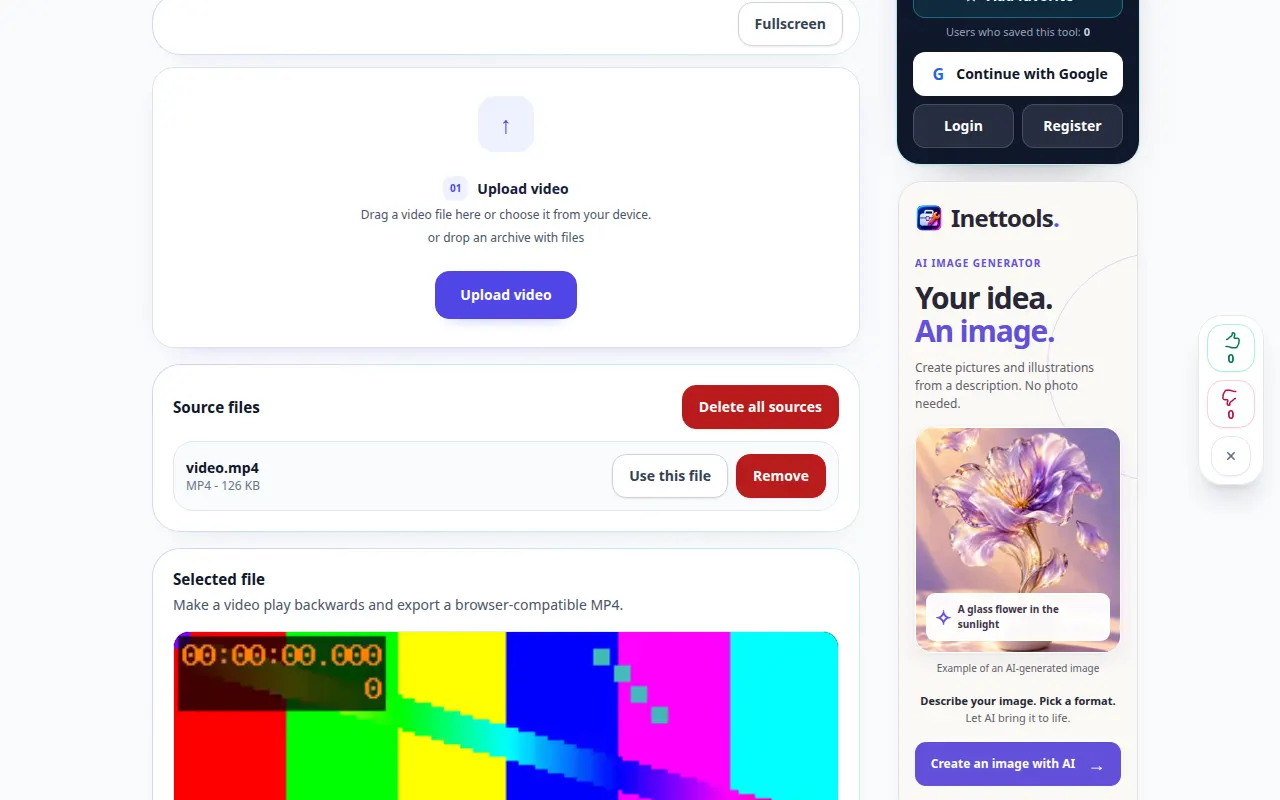
Бейнені кері ойнату жолы — Жұмыс үстелінің демонстрациясы
Кері көшірмені жасаңыз және қолжетімді дыбыс пен шығыс параметрлерін қарап шығыңыз. Бұл жазба негізгі әрекетке дейінгі бастапқы және қолжетімді параметрлерді көрсетеді. Өңдеуді бастау және нәтижені сақтау үшін жоғарыдағы қадамдарды орындаңыз.
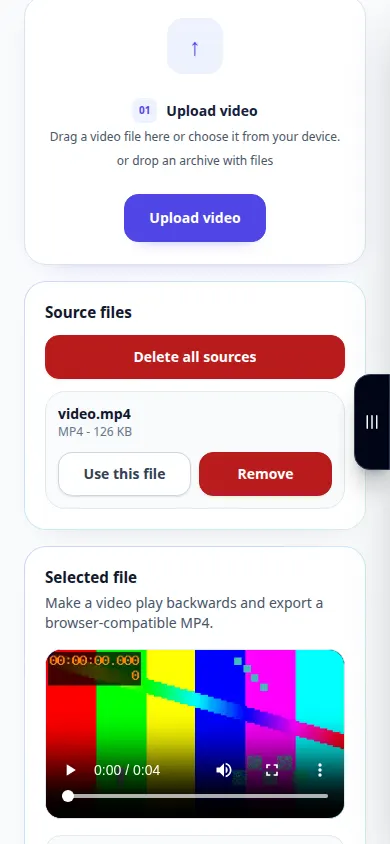
Бейнені кері ойнату жолы — Телефонды көрсету
Кері көшірмені жасаңыз және қолжетімді дыбыс пен шығыс параметрлерін қарап шығыңыз. Бұл жазба негізгі әрекетке дейінгі бастапқы және қолжетімді параметрлерді көрсетеді. Өңдеуді бастау және нәтижені сақтау үшін жоғарыдағы қадамдарды орындаңыз.
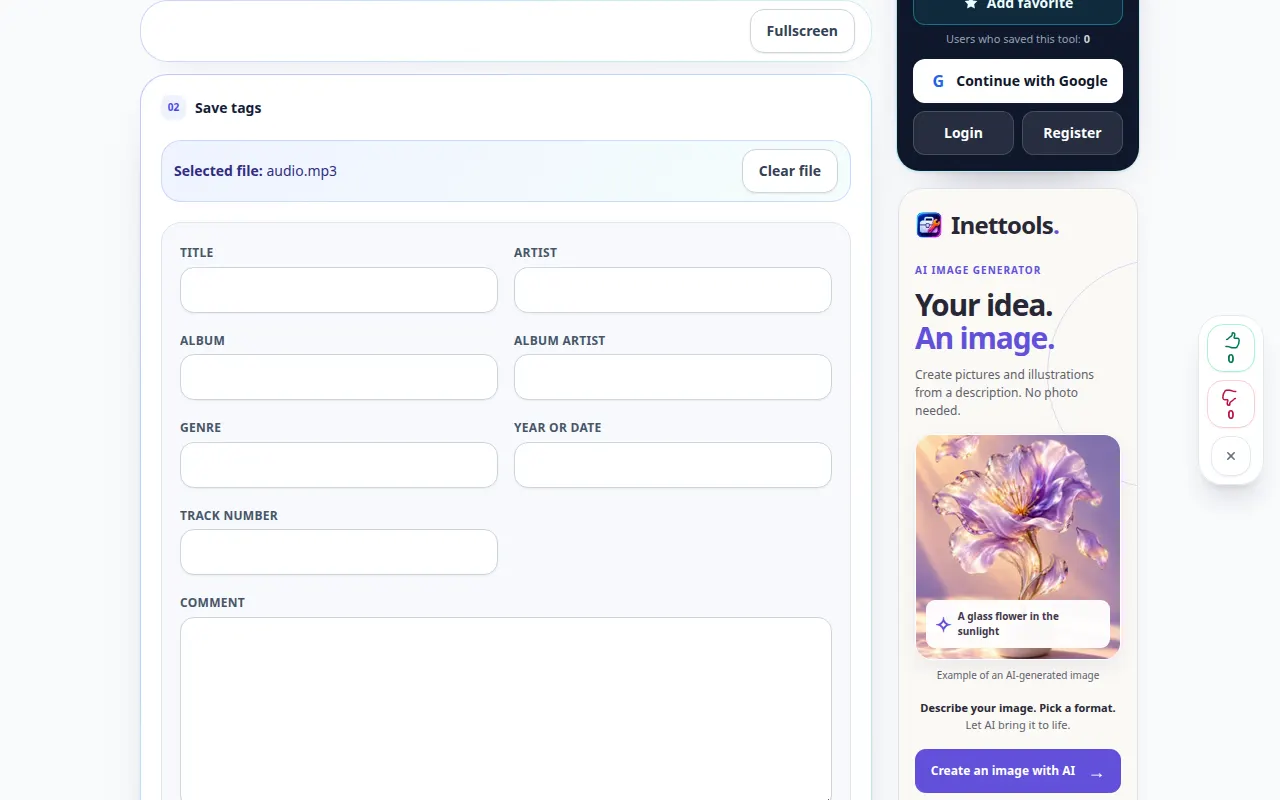
MP3 тақырыбын, орындаушысын және альбомды өңдеу жолы — Жұмыс үстелінің демонстрациясы
Музыка ойнатқышы көрсеткен метадеректерді жаңартыңыз және өңделген көшірмені сақтаңыз. Бұл жазба негізгі әрекетке дейінгі бастапқы және қолжетімді параметрлерді көрсетеді. Өңдеуді бастау және нәтижені сақтау үшін жоғарыдағы қадамдарды орындаңыз.
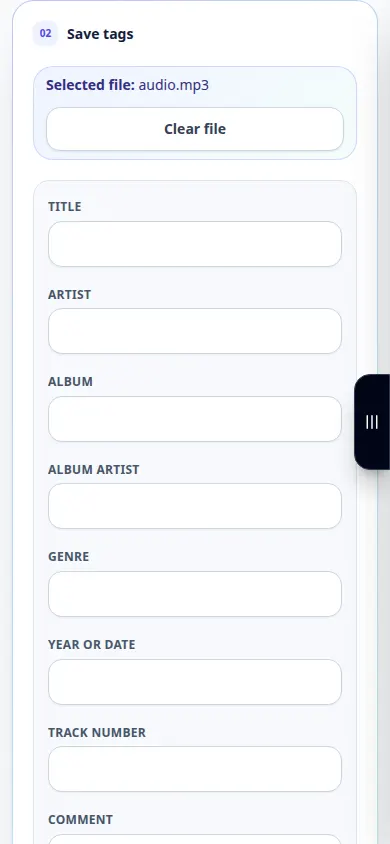
MP3 тақырыбын, орындаушысын және альбомды өңдеу жолы — Телефонды көрсету
Музыка ойнатқышы көрсеткен метадеректерді жаңартыңыз және өңделген көшірмені сақтаңыз. Бұл жазба негізгі әрекетке дейінгі бастапқы және қолжетімді параметрлерді көрсетеді. Өңдеуді бастау және нәтижені сақтау үшін жоғарыдағы қадамдарды орындаңыз.
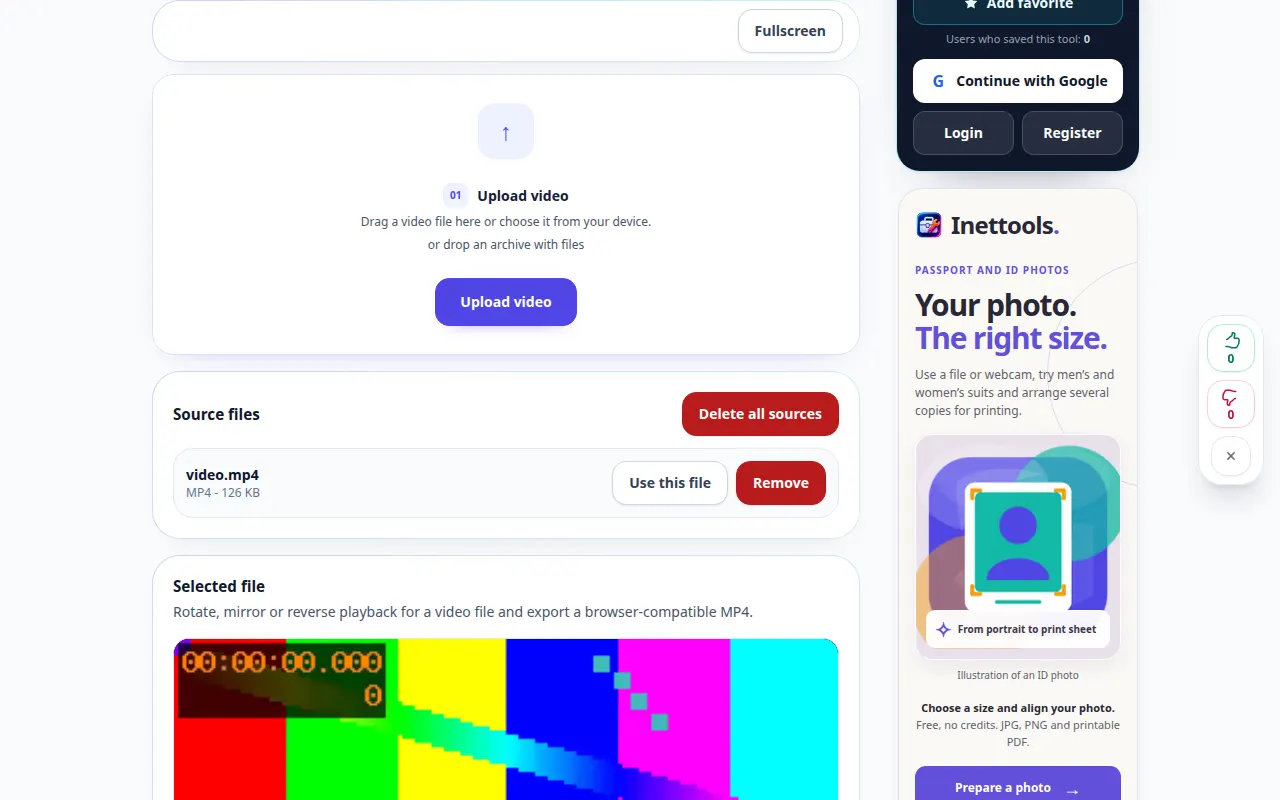
Бейнені бүйірге қалай бұруға болады — Жұмыс үстелінің демонстрациясы
Бағдарды таңдап, жоғары қарай дұрыс көрсететін бейнені сақтаңыз. Бұл жазба негізгі әрекетке дейінгі бастапқы және қолжетімді параметрлерді көрсетеді. Өңдеуді бастау және нәтижені сақтау үшін жоғарыдағы қадамдарды орындаңыз.
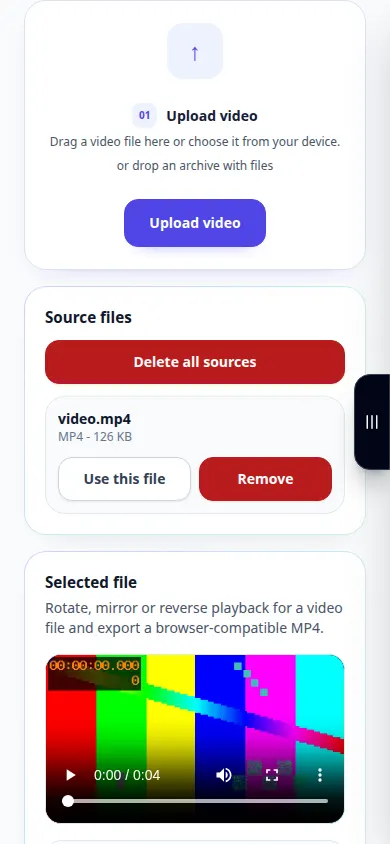
Бейнені бүйірге қалай бұруға болады — Телефонды көрсету
Бағдарды таңдап, жоғары қарай дұрыс көрсететін бейнені сақтаңыз. Бұл жазба негізгі әрекетке дейінгі бастапқы және қолжетімді параметрлерді көрсетеді. Өңдеуді бастау және нәтижені сақтау үшін жоғарыдағы қадамдарды орындаңыз.
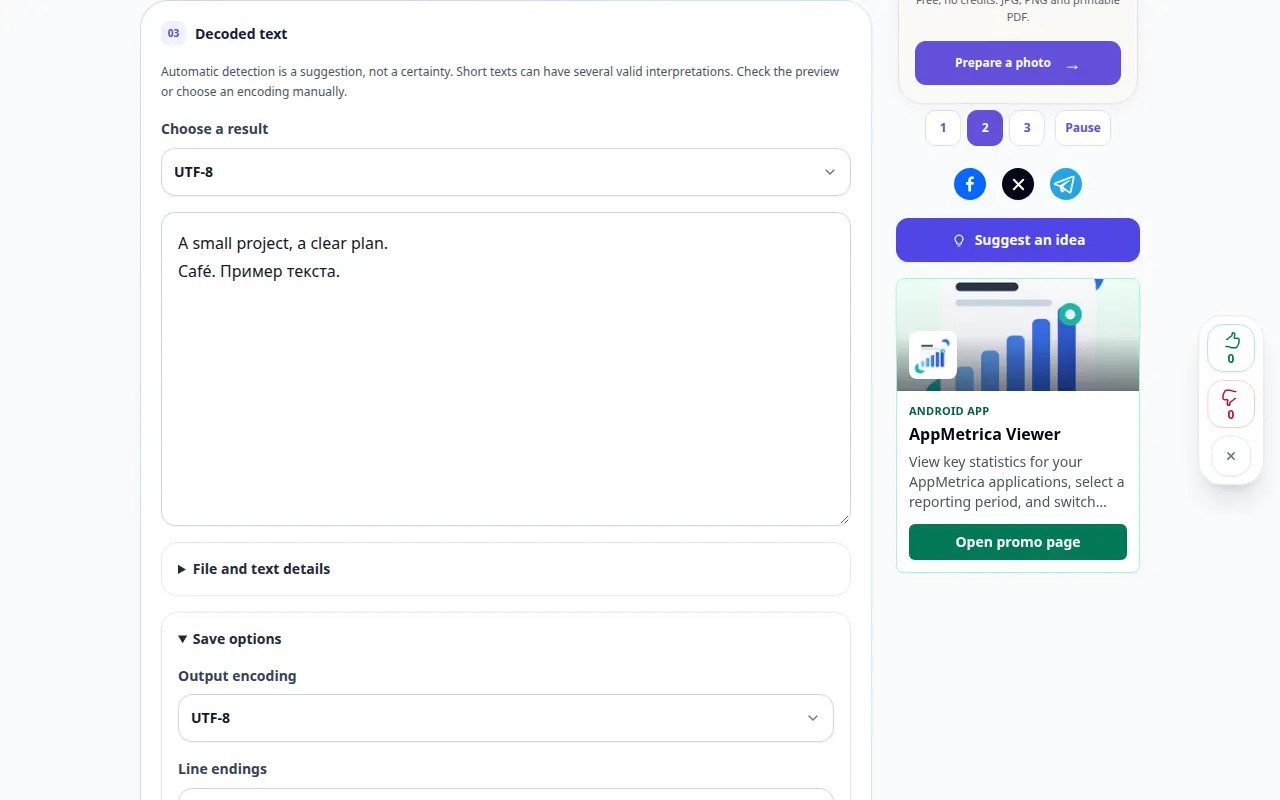
Мәтінді кодтауды диагностикалау және түрлендіру әдісі — Жұмыс үстелінің демонстрациясы
Мәтінді белгіленген таңба кодтауымен оқып, дұрыс кодталған көшірмені дайындаңыз. Бұл жазба демонстрациялық кірісті және құралдағы нәтижені көрсетеді.
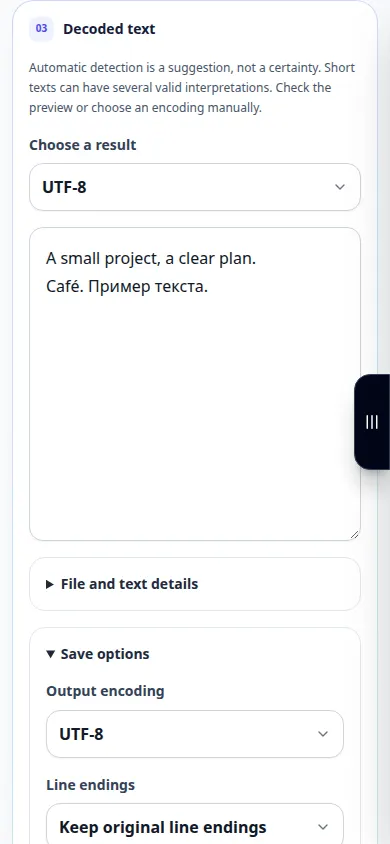
Мәтінді кодтауды диагностикалау және түрлендіру әдісі — Телефонды көрсету
Мәтінді белгіленген таңба кодтауымен оқып, дұрыс кодталған көшірмені дайындаңыз. Бұл жазба демонстрациялық кірісті және құралдағы нәтижені көрсетеді.
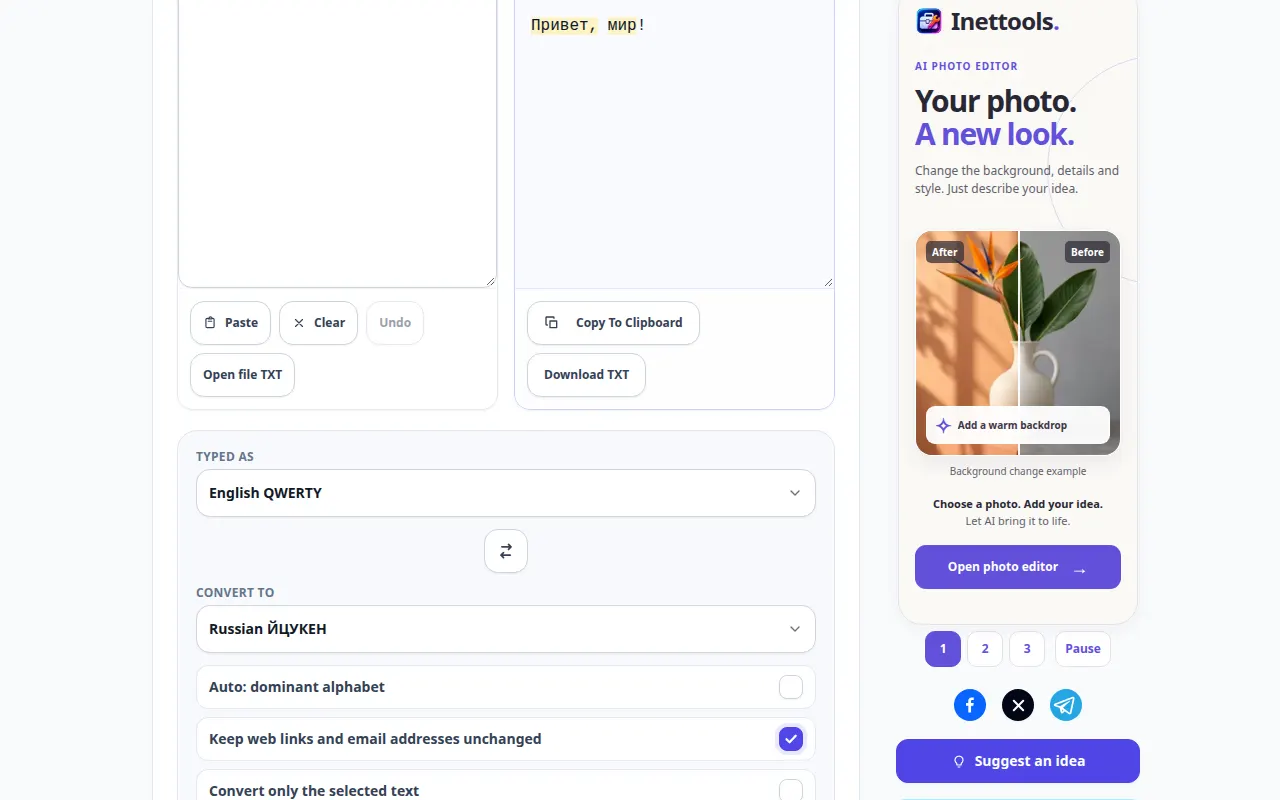
Дұрыс емес пернетақта орналасуымен терілген мәтінді қалай түзетуге болады — Жұмыс үстелінің демонстрациясы
Бүкіл үзіндіні қайта термей-ақ қате терілген пернетақта таңбаларын түрлендіру. Бұл жазба демонстрациялық кірісті және құралдағы нәтижені көрсетеді.
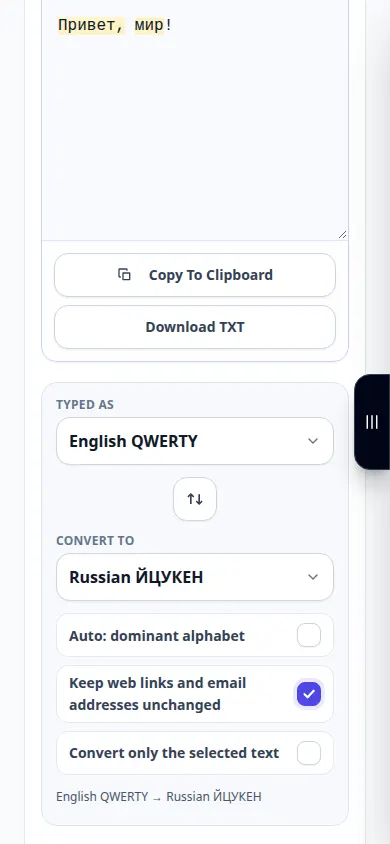
Дұрыс емес пернетақта орналасуымен терілген мәтінді қалай түзетуге болады — Телефонды көрсету
Бүкіл үзіндіні қайта термей-ақ қате терілген пернетақта таңбаларын түрлендіру. Бұл жазба демонстрациялық кірісті және құралдағы нәтижені көрсетеді.
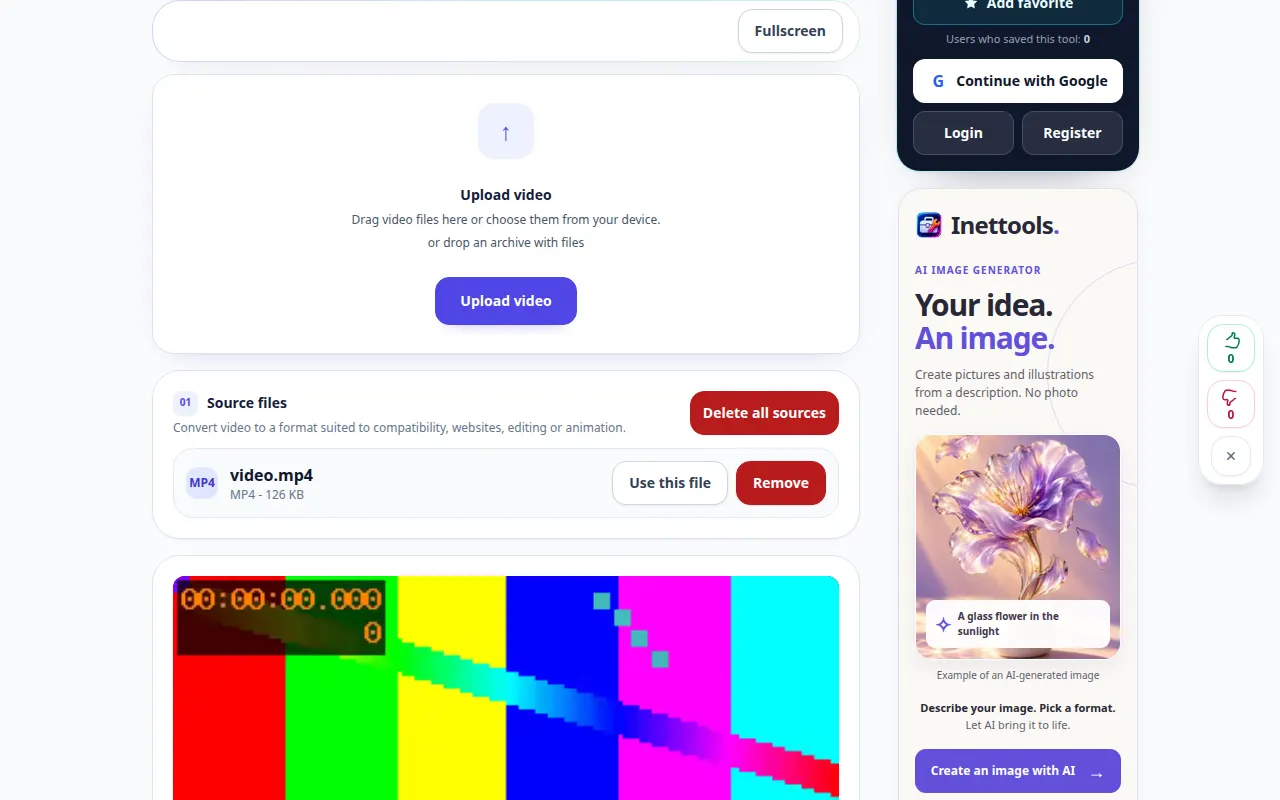
Бейнені басқа форматқа қалай түрлендіруге болады — Жұмыс үстелінің демонстрациясы
Қолдау көрсетілетін мақсатты пішімді таңдаңыз және түрлендіруді бастамас бұрын үйлесімділікті қарап шығыңыз. Бұл жазба негізгі әрекетке дейінгі бастапқы және қолжетімді параметрлерді көрсетеді. Өңдеуді бастау және нәтижені сақтау үшін жоғарыдағы қадамдарды орындаңыз.
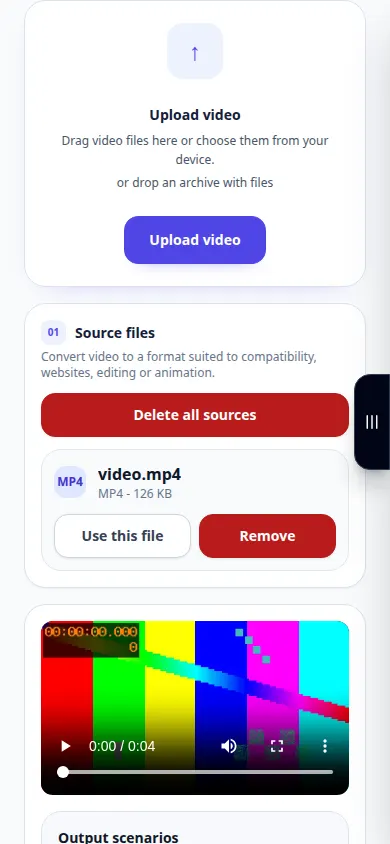
Бейнені басқа форматқа қалай түрлендіруге болады — Телефонды көрсету
Қолдау көрсетілетін мақсатты пішімді таңдаңыз және түрлендіруді бастамас бұрын үйлесімділікті қарап шығыңыз. Бұл жазба негізгі әрекетке дейінгі бастапқы және қолжетімді параметрлерді көрсетеді. Өңдеуді бастау және нәтижені сақтау үшін жоғарыдағы қадамдарды орындаңыз.
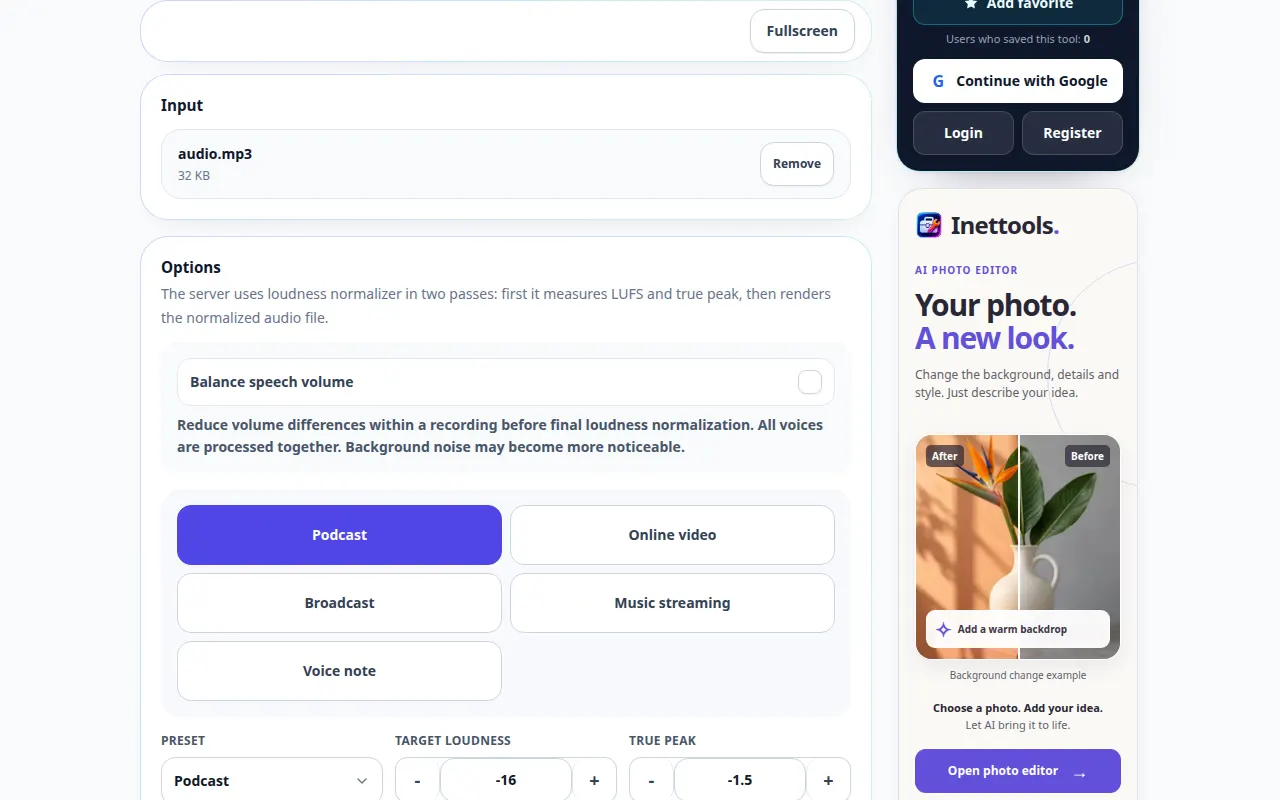
Дыбыс қаттылығын қалай қалыпқа келтіруге болады — Жұмыс үстелінің демонстрациясы
Шыңдар мен тыңдау сапасын тексеріп, жазбаларды таңдалған дыбыс қаттылығына жақындатыңыз. Бұл жазба негізгі әрекетке дейінгі бастапқы және қолжетімді параметрлерді көрсетеді. Өңдеуді бастау және нәтижені сақтау үшін жоғарыдағы қадамдарды орындаңыз.
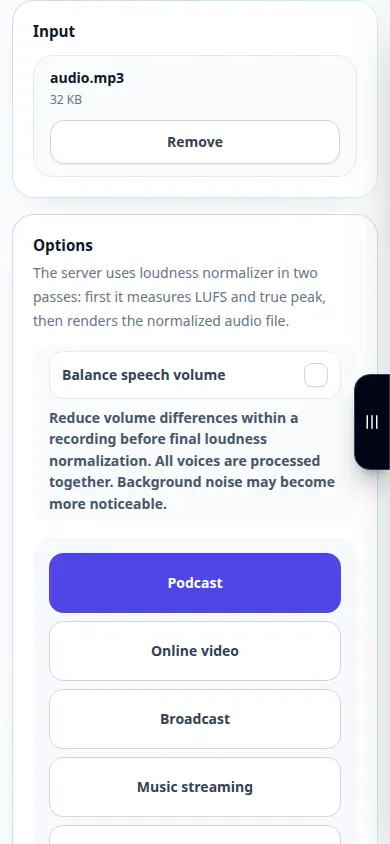
Дыбыс қаттылығын қалай қалыпқа келтіруге болады — Телефонды көрсету
Шыңдар мен тыңдау сапасын тексеріп, жазбаларды таңдалған дыбыс қаттылығына жақындатыңыз. Бұл жазба негізгі әрекетке дейінгі бастапқы және қолжетімді параметрлерді көрсетеді. Өңдеуді бастау және нәтижені сақтау үшін жоғарыдағы қадамдарды орындаңыз.
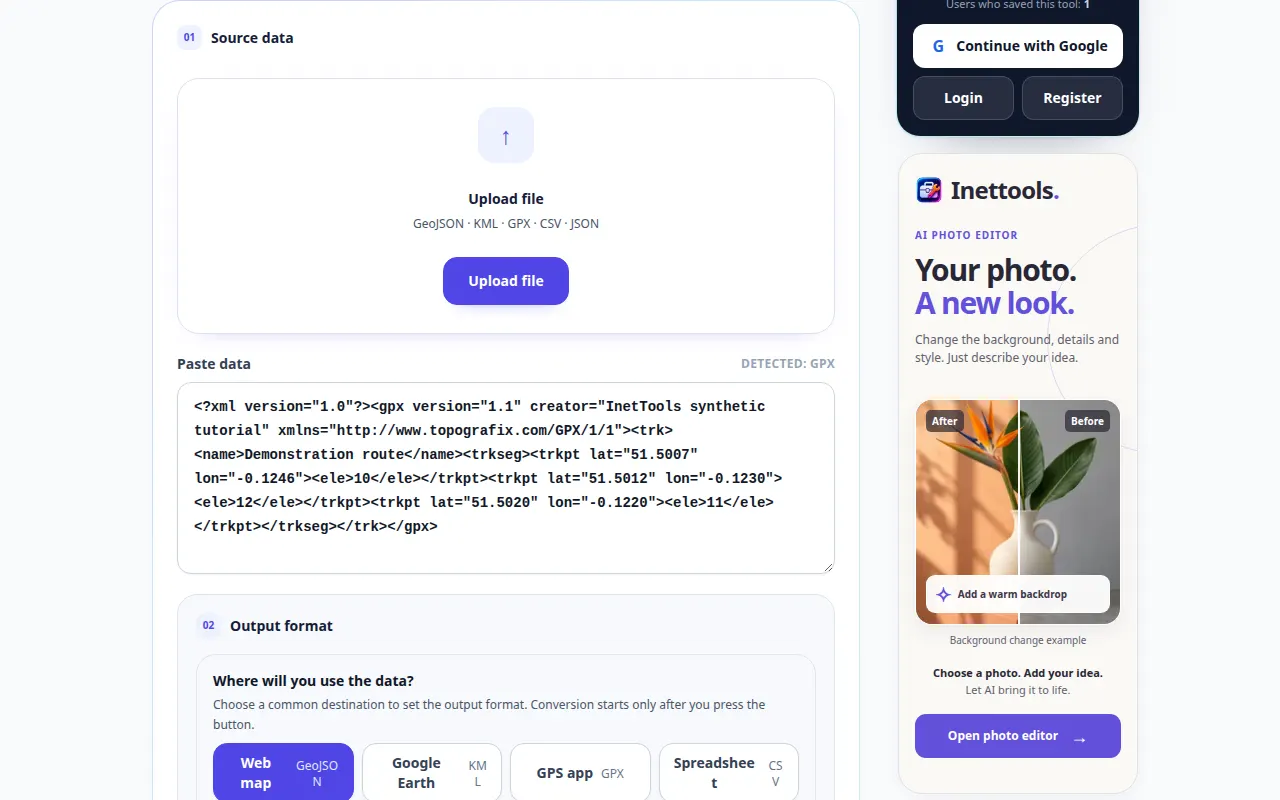
Бағытты немесе геодеректер файлын түрлендіру жолы — Жұмыс үстелінің демонстрациясы
Қолдау көрсетілетін географиялық файлды басқа қолжетімді пішімге өзгертіңіз және геометрияны тексеріңіз. Бұл жазба негізгі әрекетке дейінгі бастапқы және қолжетімді параметрлерді көрсетеді. Өңдеуді бастау және нәтижені сақтау үшін жоғарыдағы қадамдарды орындаңыз.
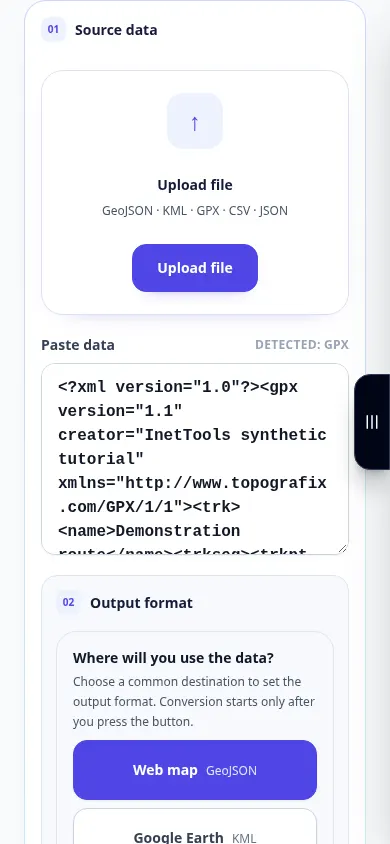
Бағытты немесе геодеректер файлын түрлендіру жолы — Телефонды көрсету
Қолдау көрсетілетін географиялық файлды басқа қолжетімді пішімге өзгертіңіз және геометрияны тексеріңіз. Бұл жазба негізгі әрекетке дейінгі бастапқы және қолжетімді параметрлерді көрсетеді. Өңдеуді бастау және нәтижені сақтау үшін жоғарыдағы қадамдарды орындаңыз.
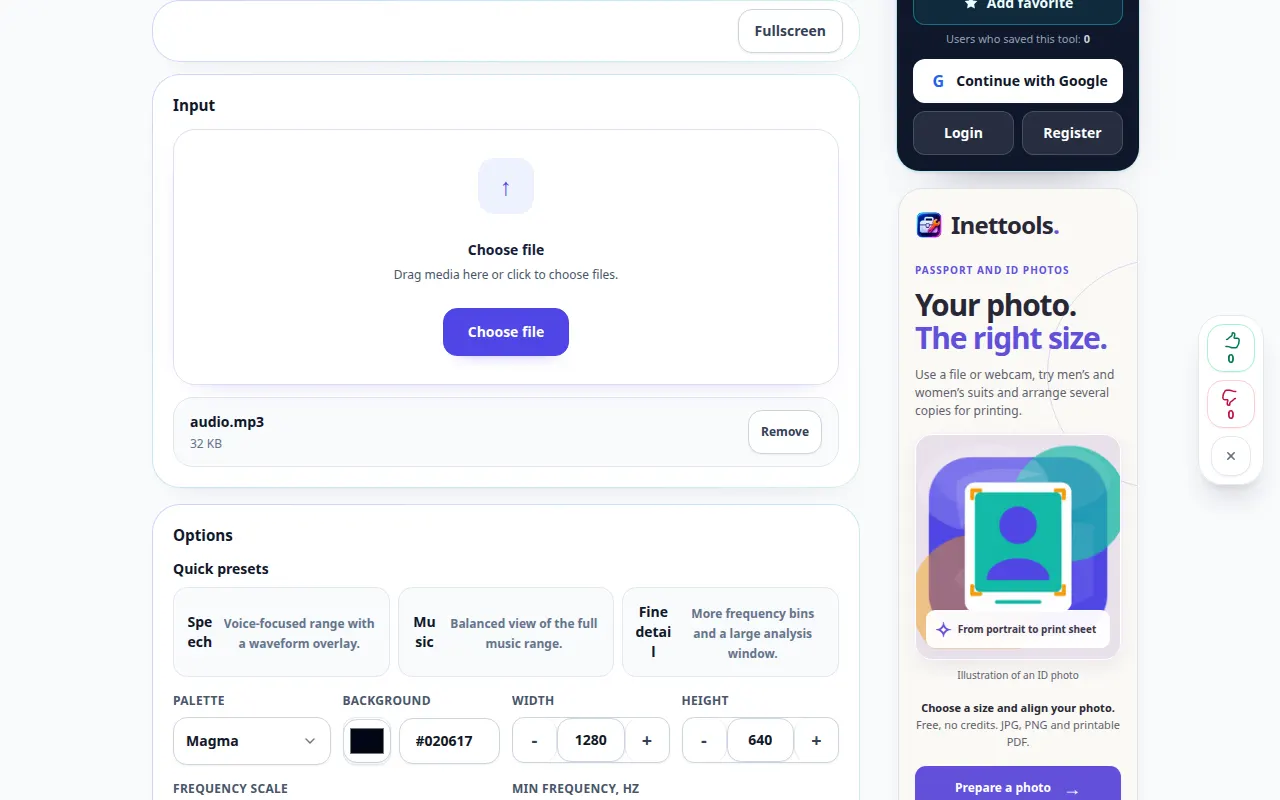
Аудио жазбадан спектрограмманы қалай құруға болады — Жұмыс үстелінің демонстрациясы
Уақыт өте келе жиіліктердің қалай өзгеретінін тексеріңіз және қолжетімді визуализацияны экспорттаңыз. Бұл жазба негізгі әрекетке дейінгі бастапқы және қолжетімді параметрлерді көрсетеді. Өңдеуді бастау және нәтижені сақтау үшін жоғарыдағы қадамдарды орындаңыз.
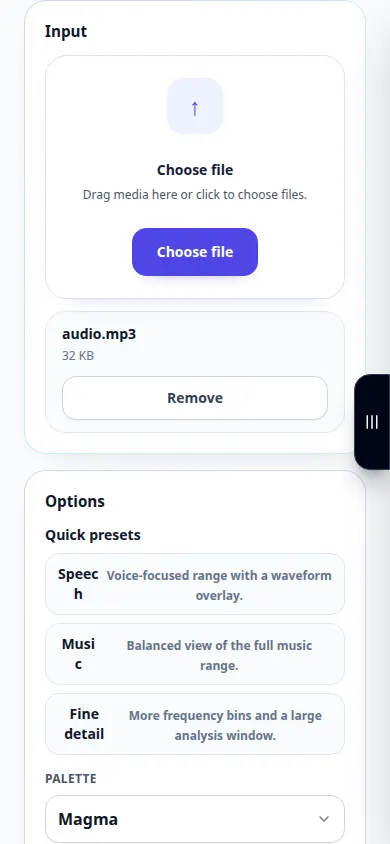
Аудио жазбадан спектрограмманы қалай құруға болады — Телефонды көрсету
Уақыт өте келе жиіліктердің қалай өзгеретінін тексеріңіз және қолжетімді визуализацияны экспорттаңыз. Бұл жазба негізгі әрекетке дейінгі бастапқы және қолжетімді параметрлерді көрсетеді. Өңдеуді бастау және нәтижені сақтау үшін жоғарыдағы қадамдарды орындаңыз.
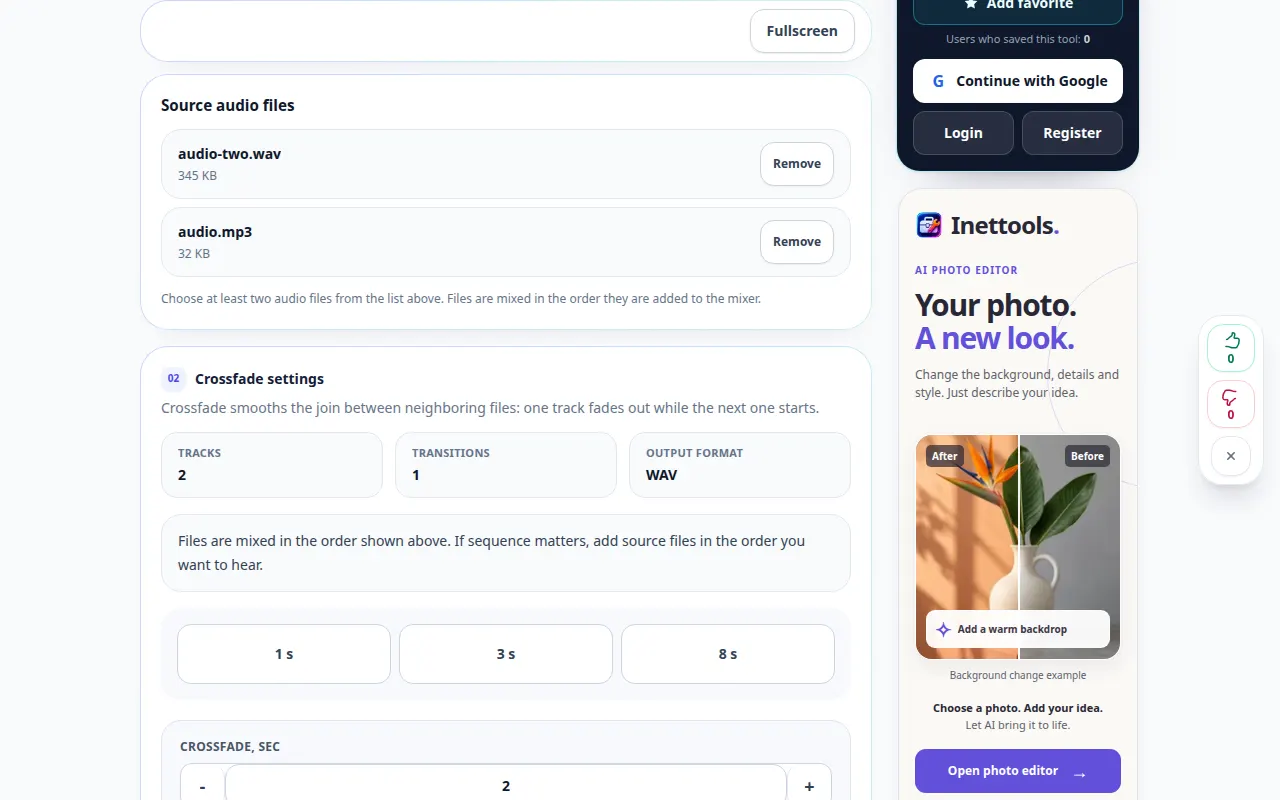
Кроссфад арқылы дыбысты қалай қосуға болады — Жұмыс үстелінің демонстрациясы
Тегіс өту үшін бір жазбаның соңын екіншісінің басымен қабаттастырыңыз. Бұл жазба негізгі әрекетке дейінгі бастапқы және қолжетімді параметрлерді көрсетеді. Өңдеуді бастау және нәтижені сақтау үшін жоғарыдағы қадамдарды орындаңыз.
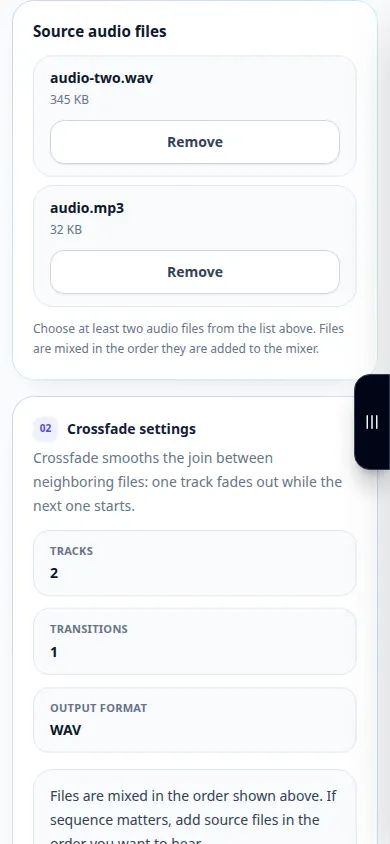
Кроссфад арқылы дыбысты қалай қосуға болады — Телефонды көрсету
Тегіс өту үшін бір жазбаның соңын екіншісінің басымен қабаттастырыңыз. Бұл жазба негізгі әрекетке дейінгі бастапқы және қолжетімді параметрлерді көрсетеді. Өңдеуді бастау және нәтижені сақтау үшін жоғарыдағы қадамдарды орындаңыз.
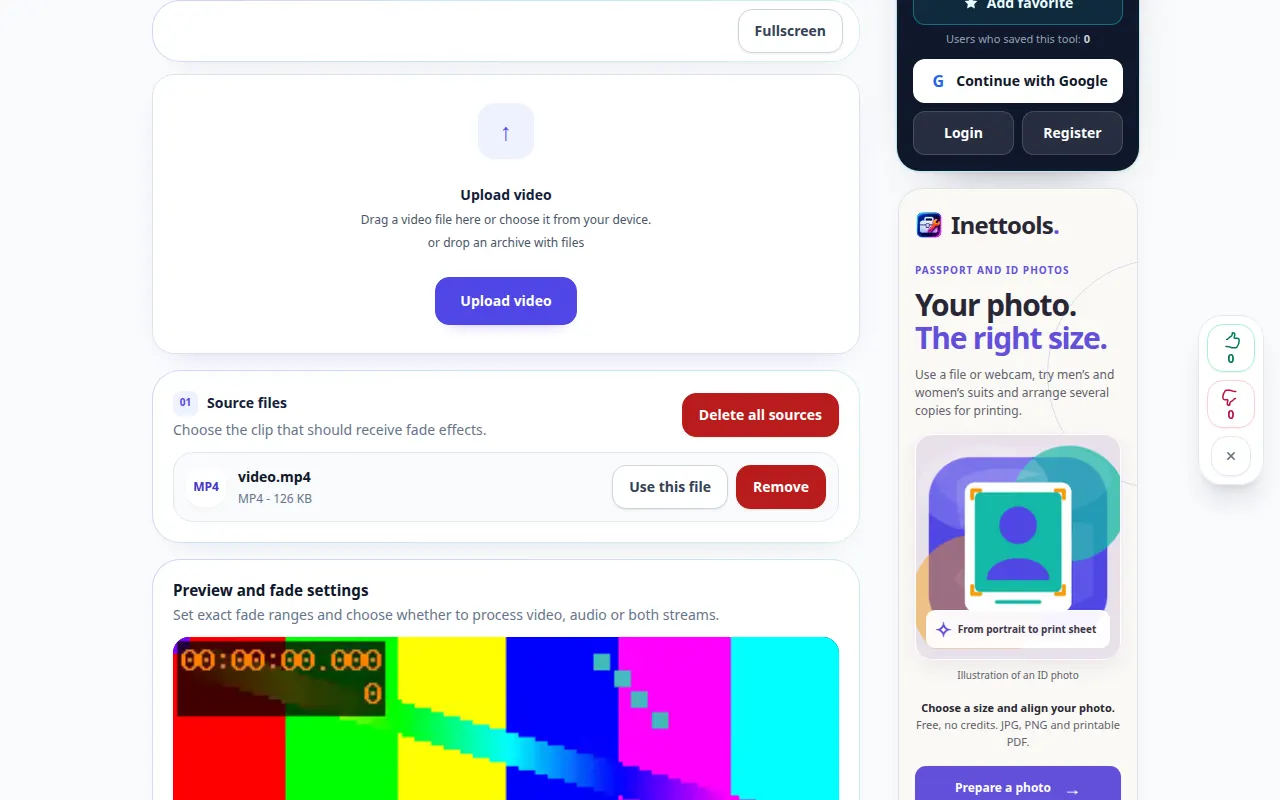
Бейнені бірте-бірте қарадан қара түске немесе жоғалып кетуге қалай жасауға болады — Жұмыс үстелінің демонстрациясы
Жақтау өлшемдерін өзгертпестен, суретті басында біртіндеп ашыңыз немесе соңында қара түске дейін қараңғылаңыз. Бұл жазба негізгі әрекетке дейінгі бастапқы және қолжетімді параметрлерді көрсетеді. Өңдеуді бастау және нәтижені сақтау үшін жоғарыдағы қадамдарды орындаңыз.
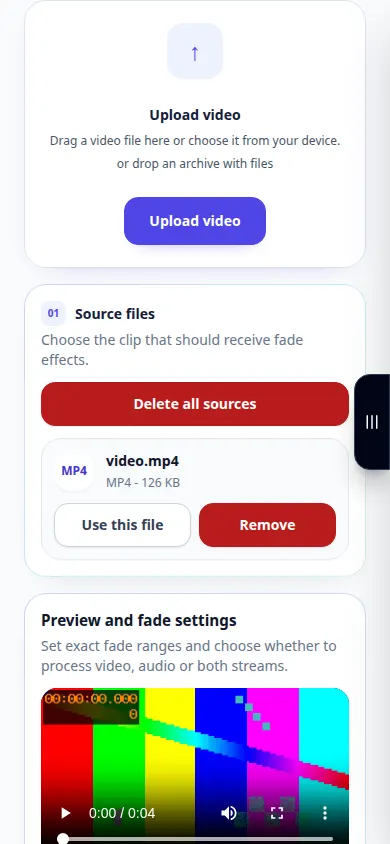
Бейнені бірте-бірте қарадан қара түске немесе жоғалып кетуге қалай жасауға болады — Телефонды көрсету
Жақтау өлшемдерін өзгертпестен, суретті басында біртіндеп ашыңыз немесе соңында қара түске дейін қараңғылаңыз. Бұл жазба негізгі әрекетке дейінгі бастапқы және қолжетімді параметрлерді көрсетеді. Өңдеуді бастау және нәтижені сақтау үшін жоғарыдағы қадамдарды орындаңыз.
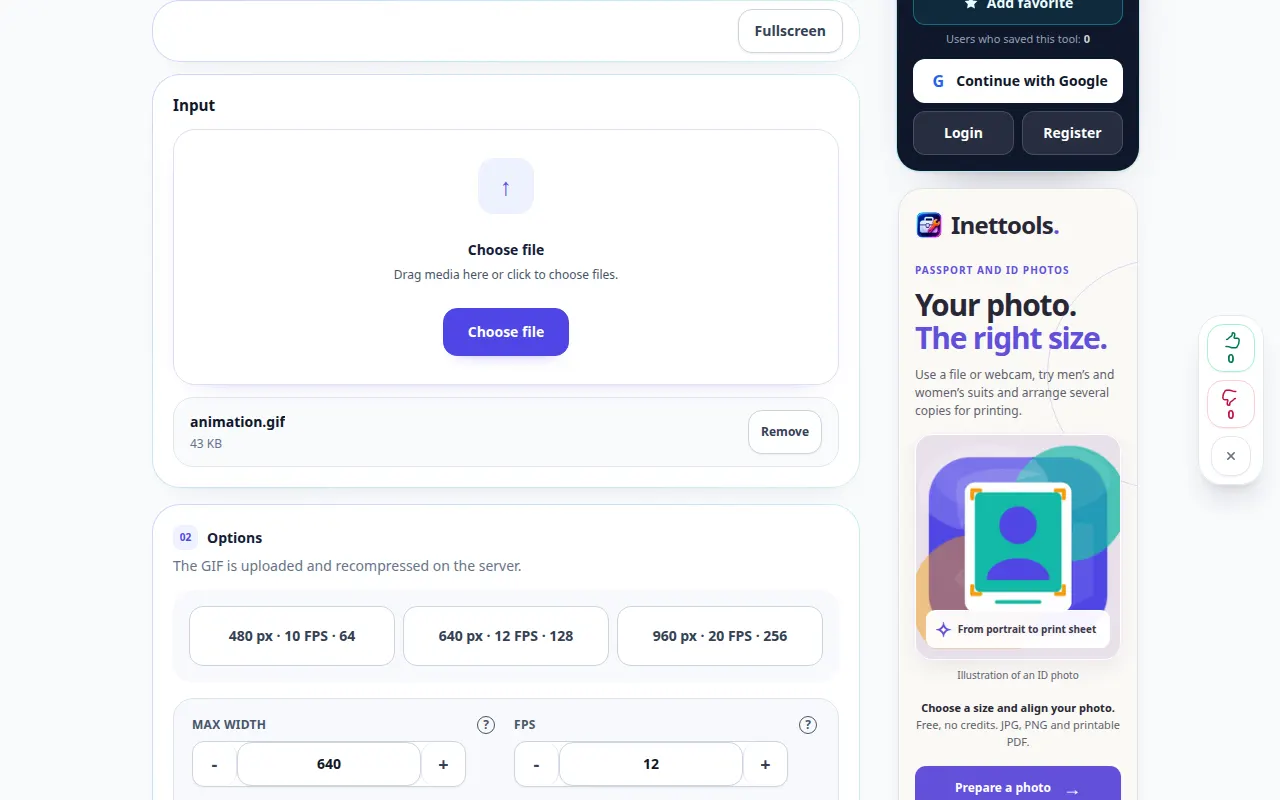
GIF файлын оңтайландыру — Жұмыс үстелінің демонстрациясы
Таңдалған GIF файлын ағымдағы параметрлермен жүктеп салыңыз және қайта сығыңыз. Бұл жазба негізгі әрекетке дейінгі бастапқы және қолжетімді параметрлерді көрсетеді. Өңдеуді бастау және нәтижені сақтау үшін жоғарыдағы қадамдарды орындаңыз.
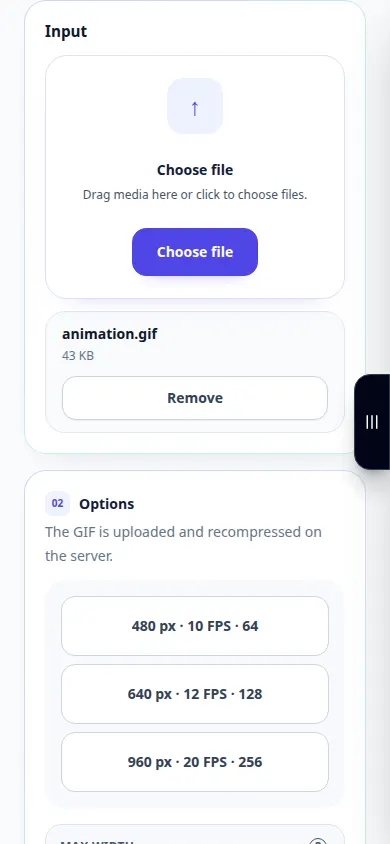
GIF файлын оңтайландыру — Телефонды көрсету
Таңдалған GIF файлын ағымдағы параметрлермен жүктеп салыңыз және қайта сығыңыз. Бұл жазба негізгі әрекетке дейінгі бастапқы және қолжетімді параметрлерді көрсетеді. Өңдеуді бастау және нәтижені сақтау үшін жоғарыдағы қадамдарды орындаңыз.
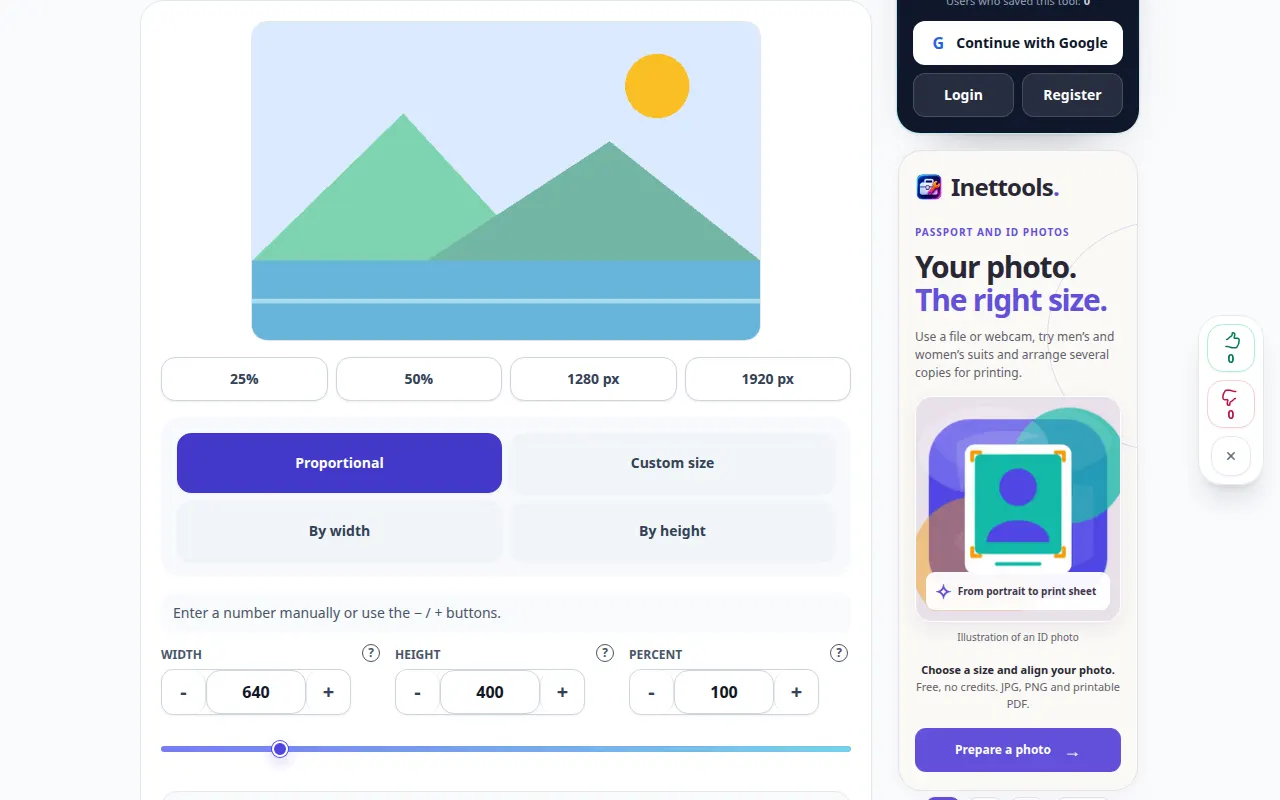
Фотосуреттің өлшемін нақты өлшемдерге қалай өзгертуге болады — Жұмыс үстелінің демонстрациясы
Кескін өлшемдерін орнатыңыз, пропорцияларды сақтаңыз және қолдау көрсетілетін шығыс көшірмесін сақтаңыз. Бұл жазба негізгі әрекетке дейінгі бастапқы және қолжетімді параметрлерді көрсетеді. Өңдеуді бастау және нәтижені сақтау үшін жоғарыдағы қадамдарды орындаңыз.
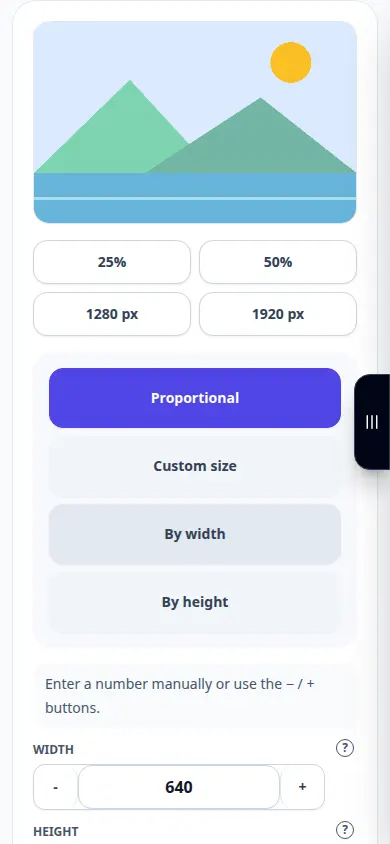
Фотосуреттің өлшемін нақты өлшемдерге қалай өзгертуге болады — Телефонды көрсету
Кескін өлшемдерін орнатыңыз, пропорцияларды сақтаңыз және қолдау көрсетілетін шығыс көшірмесін сақтаңыз. Бұл жазба негізгі әрекетке дейінгі бастапқы және қолжетімді параметрлерді көрсетеді. Өңдеуді бастау және нәтижені сақтау үшін жоғарыдағы қадамдарды орындаңыз.
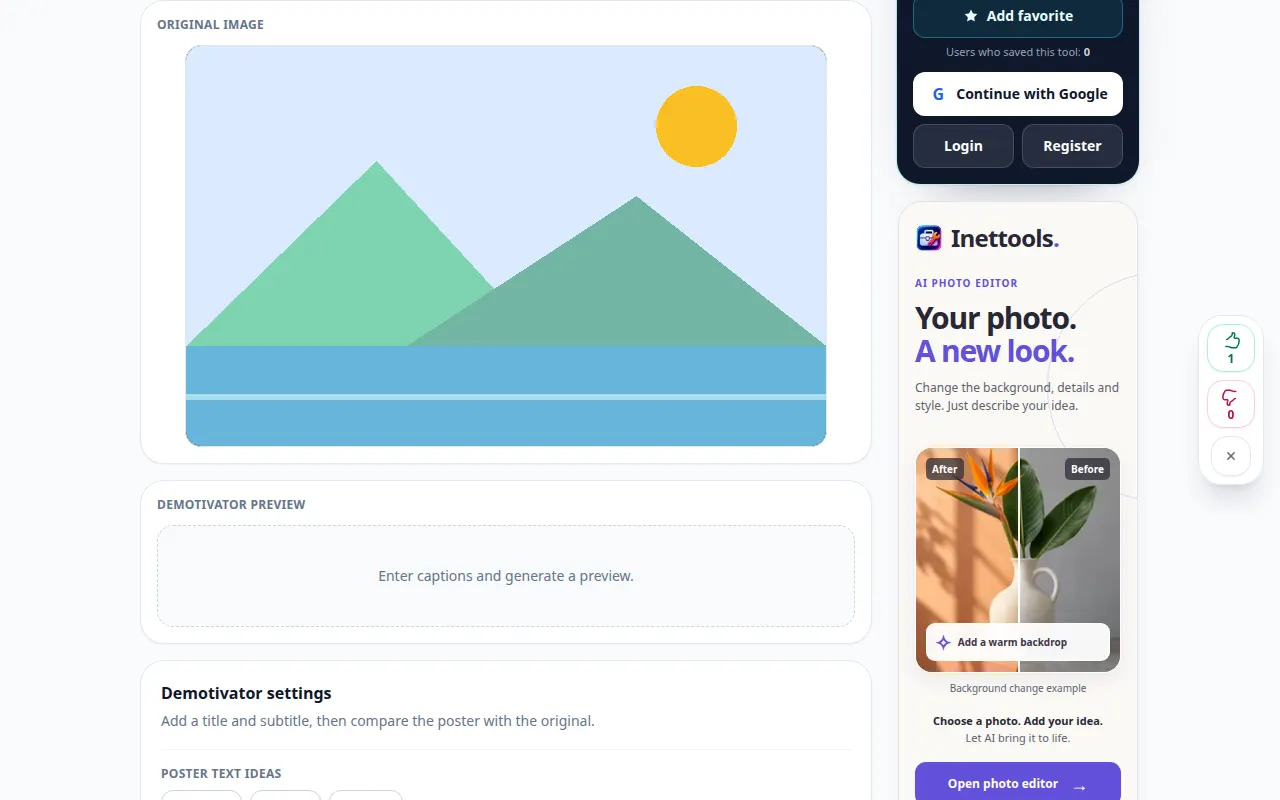
Суреттен демотиваторды қалай жасауға болады — Жұмыс үстелінің демонстрациясы
Суретке тақырып пен тақырып қосыңыз және дайын композицияны экспорттаңыз. Бұл жазба негізгі әрекетке дейінгі бастапқы және қолжетімді параметрлерді көрсетеді. Өңдеуді бастау және нәтижені сақтау үшін жоғарыдағы қадамдарды орындаңыз.
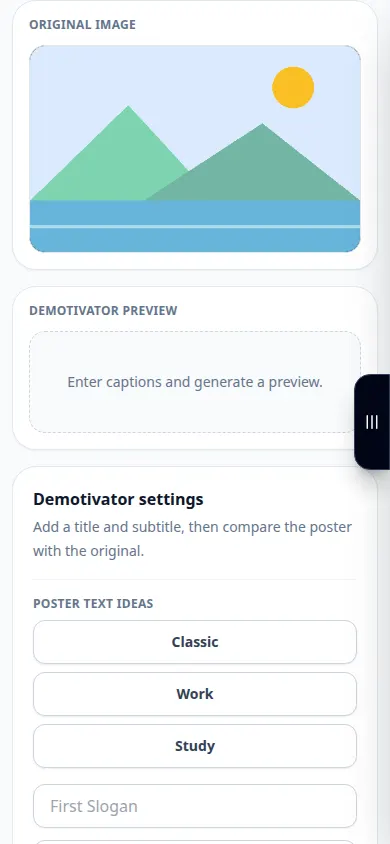
Суреттен демотиваторды қалай жасауға болады — Телефонды көрсету
Суретке тақырып пен тақырып қосыңыз және дайын композицияны экспорттаңыз. Бұл жазба негізгі әрекетке дейінгі бастапқы және қолжетімді параметрлерді көрсетеді. Өңдеуді бастау және нәтижені сақтау үшін жоғарыдағы қадамдарды орындаңыз.
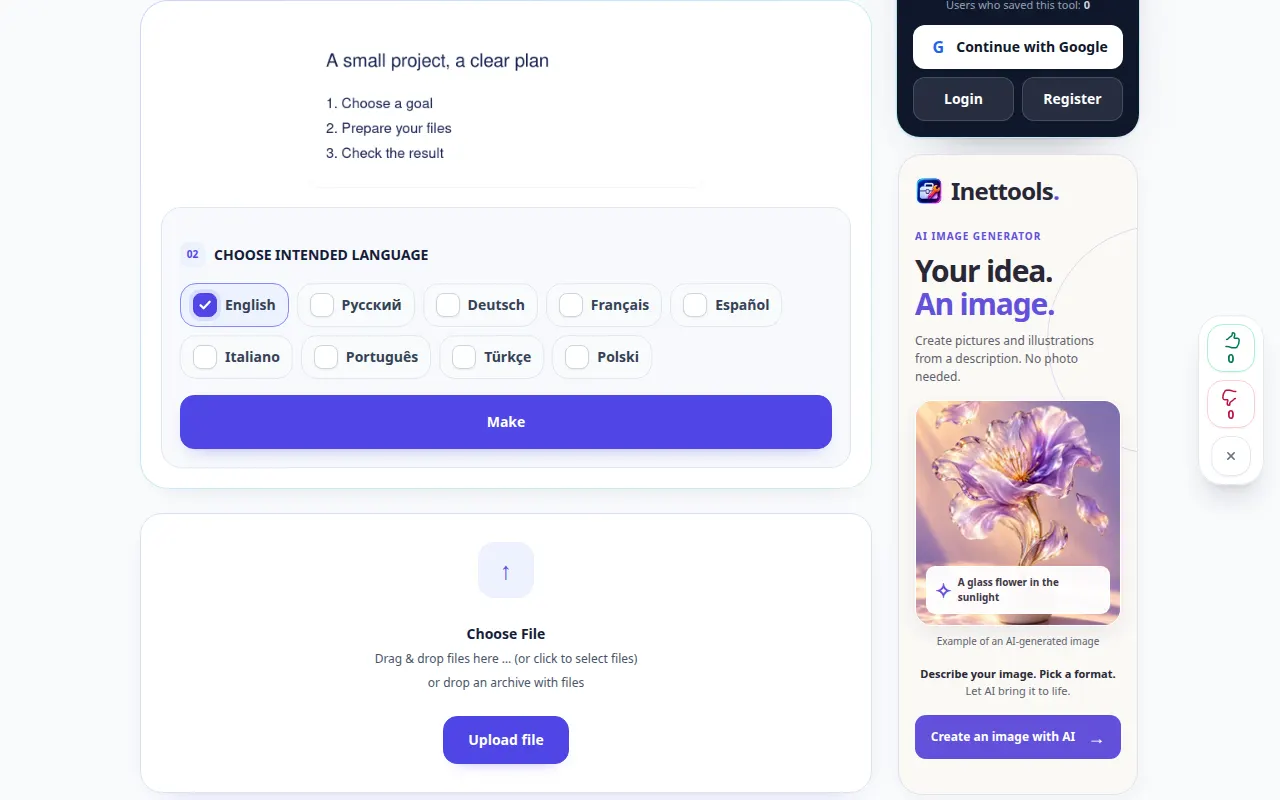
Суреттегі мәтінді қалай тануға болады — Жұмыс үстелінің демонстрациясы
Кескіннен өңделетін мәтінді шығарып, оны қолданар алдында тану қателерін қарап шығыңыз. Бұл жазба негізгі әрекетке дейінгі бастапқы және қолжетімді параметрлерді көрсетеді. Өңдеуді бастау және нәтижені сақтау үшін жоғарыдағы қадамдарды орындаңыз.
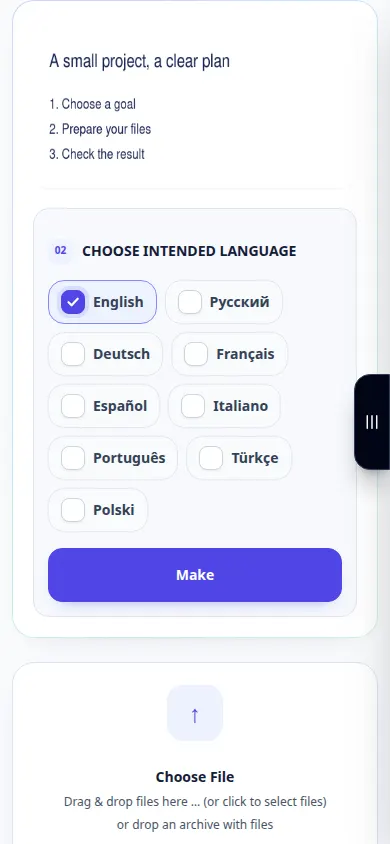
Суреттегі мәтінді қалай тануға болады — Телефонды көрсету
Кескіннен өңделетін мәтінді шығарып, оны қолданар алдында тану қателерін қарап шығыңыз. Бұл жазба негізгі әрекетке дейінгі бастапқы және қолжетімді параметрлерді көрсетеді. Өңдеуді бастау және нәтижені сақтау үшін жоғарыдағы қадамдарды орындаңыз.
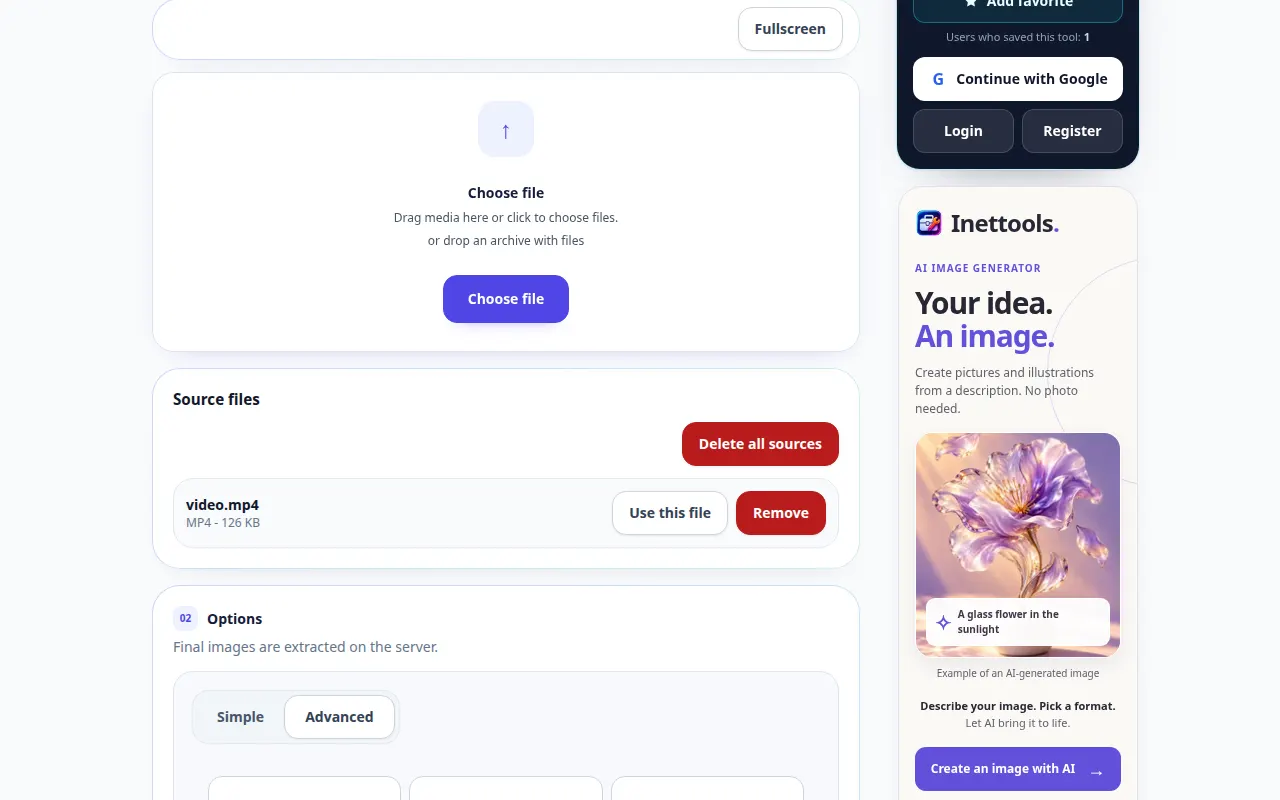
Бейнеден қимылсыз кадрларды қалай шығаруға болады — Жұмыс үстелінің демонстрациясы
Жақтауды шығару параметрлерін таңдап, кескіндерді клиптен сақтаңыз. Бұл жазба негізгі әрекетке дейінгі бастапқы және қолжетімді параметрлерді көрсетеді. Өңдеуді бастау және нәтижені сақтау үшін жоғарыдағы қадамдарды орындаңыз.
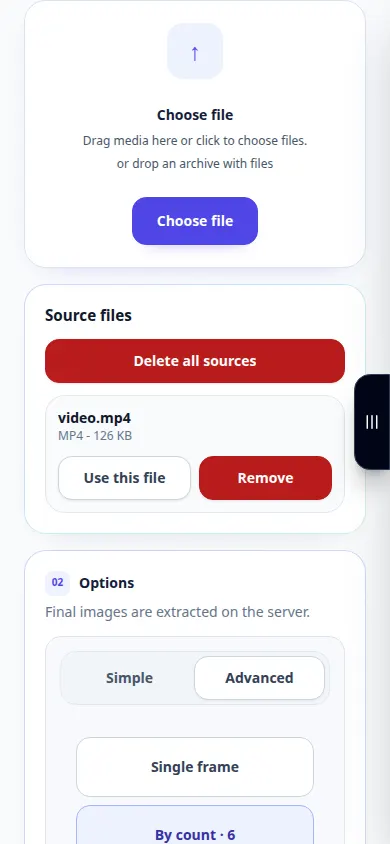
Бейнеден қимылсыз кадрларды қалай шығаруға болады — Телефонды көрсету
Жақтауды шығару параметрлерін таңдап, кескіндерді клиптен сақтаңыз. Бұл жазба негізгі әрекетке дейінгі бастапқы және қолжетімді параметрлерді көрсетеді. Өңдеуді бастау және нәтижені сақтау үшін жоғарыдағы қадамдарды орындаңыз.
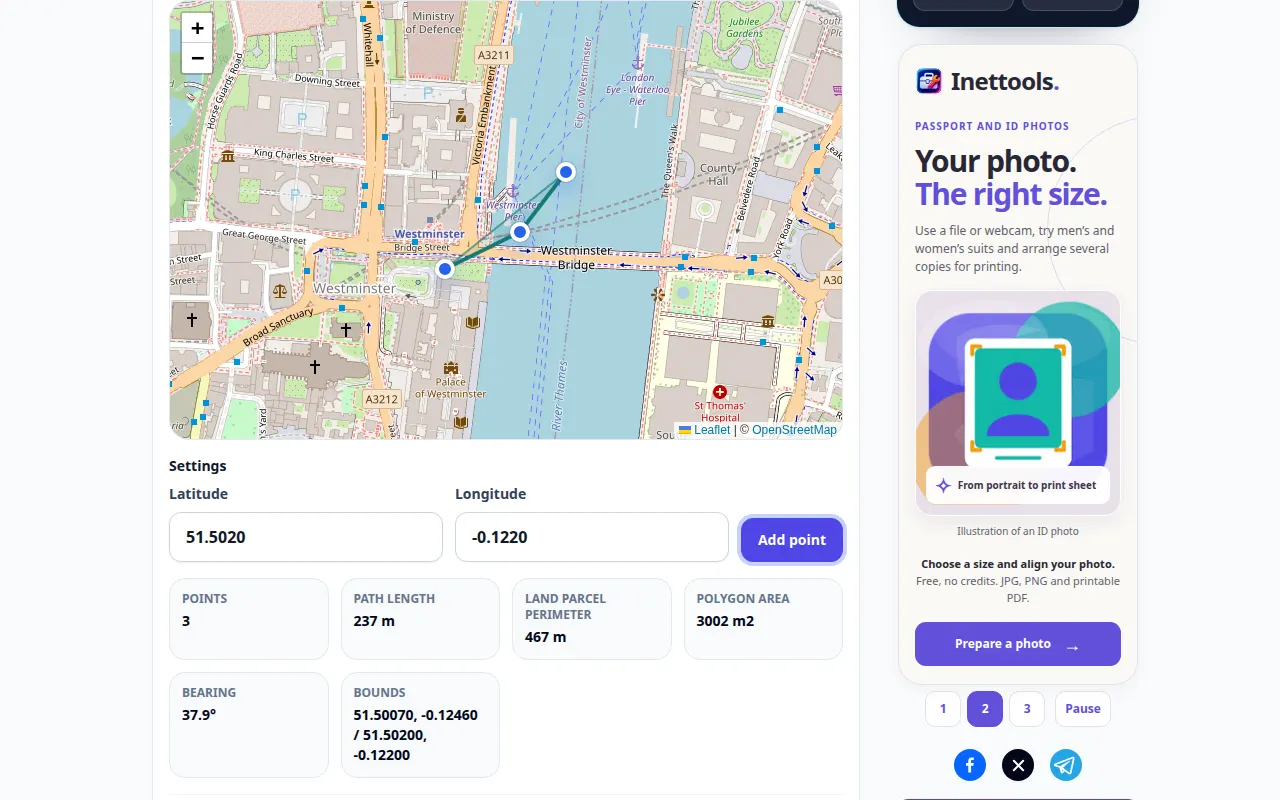
Картада қашықтықты немесе ауданды қалай өлшеуге болады — Жұмыс үстелінің демонстрациясы
Картада нүктелерді белгілеп, олардың геометриясынан есептелген ұзындықты немесе ауданды тексеріңіз. Бұл жазба демонстрациялық кірісті және құралдағы нәтижені көрсетеді.
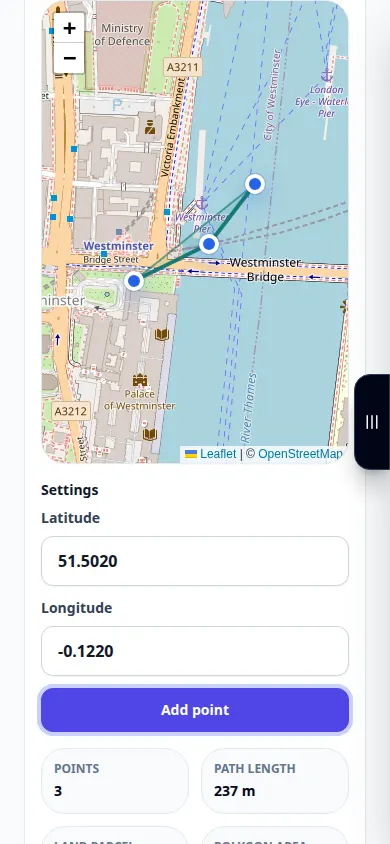
Картада қашықтықты немесе ауданды қалай өлшеуге болады — Телефонды көрсету
Картада нүктелерді белгілеп, олардың геометриясынан есептелген ұзындықты немесе ауданды тексеріңіз. Бұл жазба демонстрациялық кірісті және құралдағы нәтижені көрсетеді.
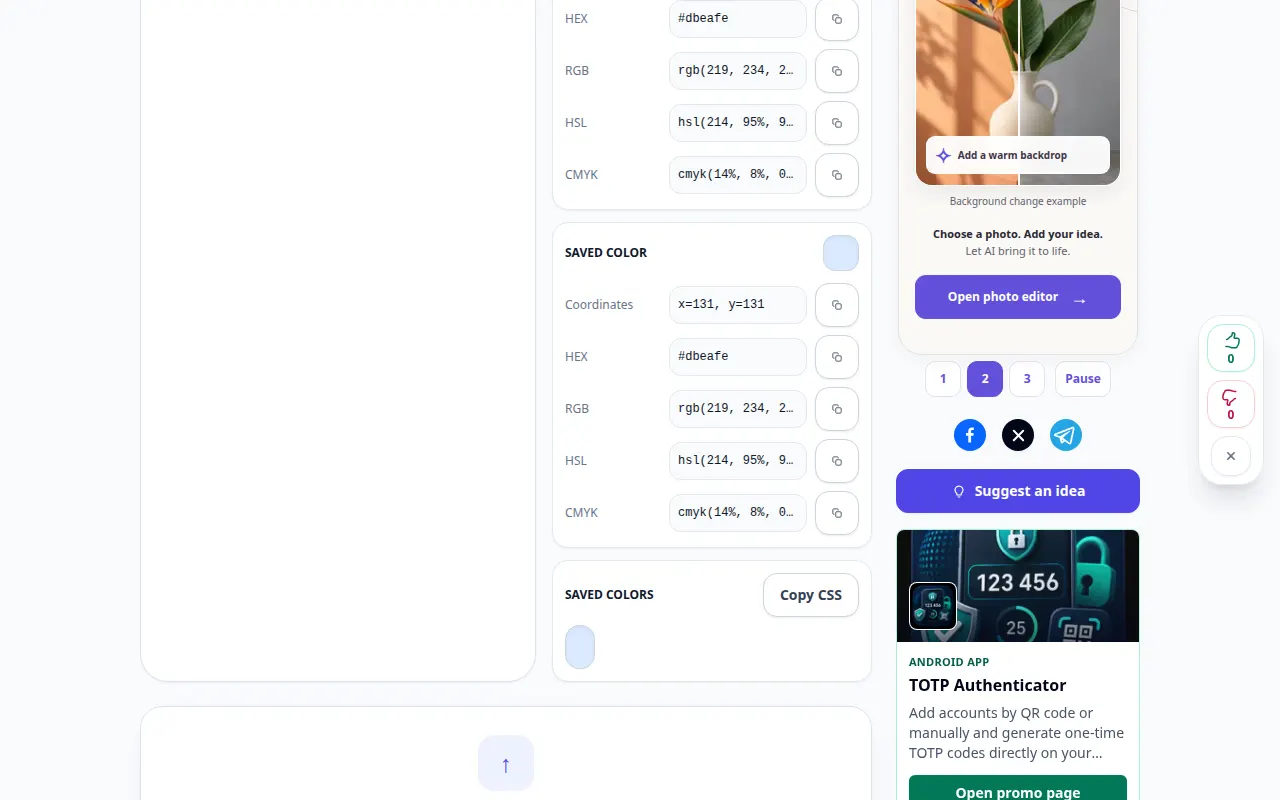
Суреттегі пиксель түсін қалай табуға болады — Жұмыс үстелінің демонстрациясы
Суреттегі түсті тексеріңіз және көрсетілген түс кодын көшіріңіз. Бұл жазба демонстрациялық кірісті және құралдағы нәтижені көрсетеді.
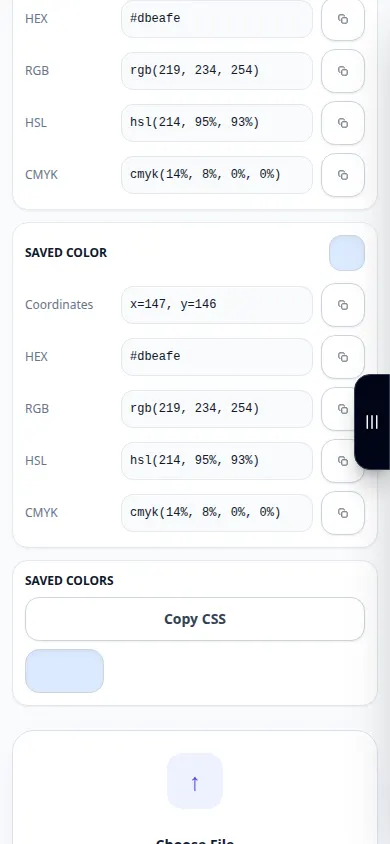
Суреттегі пиксель түсін қалай табуға болады — Телефонды көрсету
Суреттегі түсті тексеріңіз және көрсетілген түс кодын көшіріңіз. Бұл жазба демонстрациялық кірісті және құралдағы нәтижені көрсетеді.
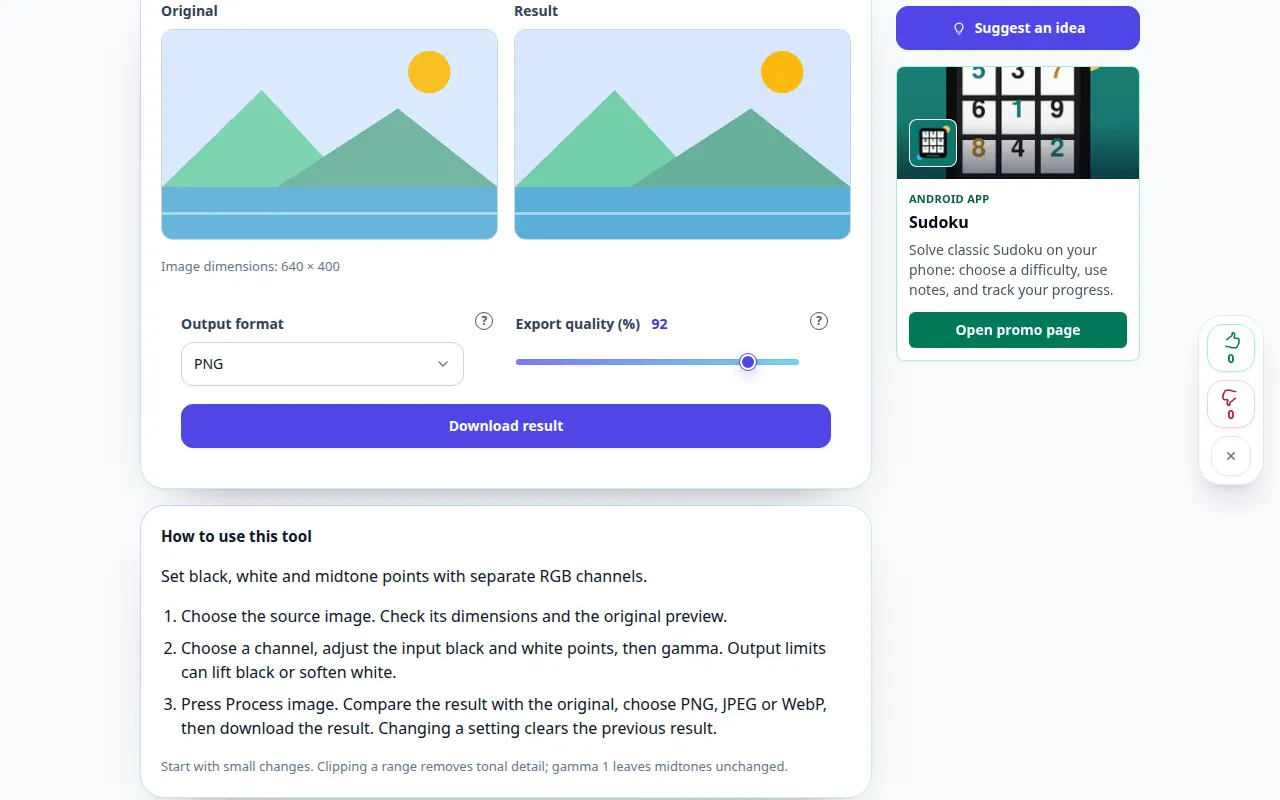
Бұл құралды қалай пайдалануға болады: Фото деңгейлерінің редакторы — Жұмыс үстелінің демонстрациясы
Бөлек RGB арналары бар қара, ақ және ортаңғы реңк нүктелерін орнатыңыз. Бұл жазба демонстрациялық кірісті және құралдағы нәтижені көрсетеді.
Бұл құралды қалай пайдалануға болады: Фото деңгейлерінің редакторы — Телефонды көрсету
Бөлек RGB арналары бар қара, ақ және ортаңғы реңк нүктелерін орнатыңыз. Бұл жазба демонстрациялық кірісті және құралдағы нәтижені көрсетеді.
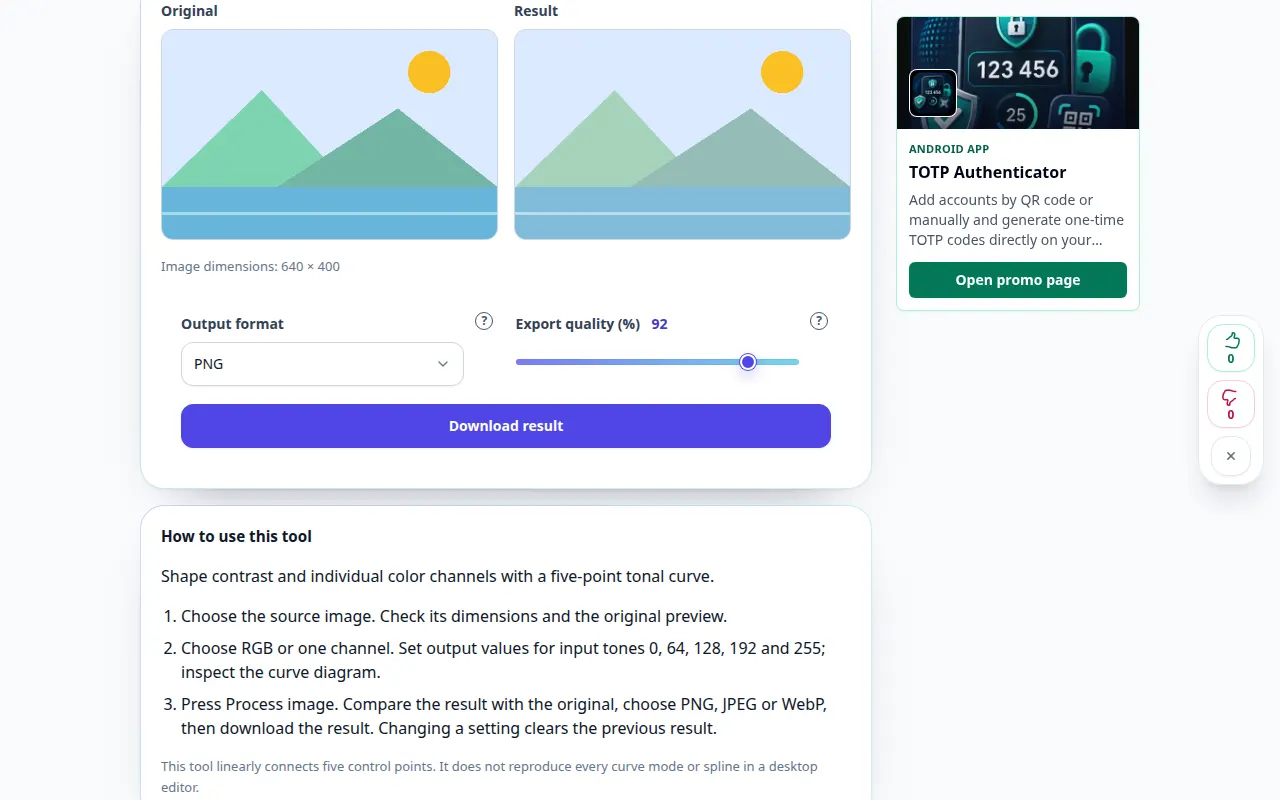
Бұл құралды қалай пайдалануға болады: RGB қисықтар өңдегіші — Жұмыс үстелінің демонстрациясы
Бес нүктелі тональді қисығы бар кескіннің контрастын және жеке түс арналарын жасаңыз. Бұл жазба демонстрациялық кірісті және құралдағы нәтижені көрсетеді.
Бұл құралды қалай пайдалануға болады: RGB қисықтар өңдегіші — Телефонды көрсету
Бес нүктелі тональді қисығы бар кескіннің контрастын және жеке түс арналарын жасаңыз. Бұл жазба демонстрациялық кірісті және құралдағы нәтижені көрсетеді.
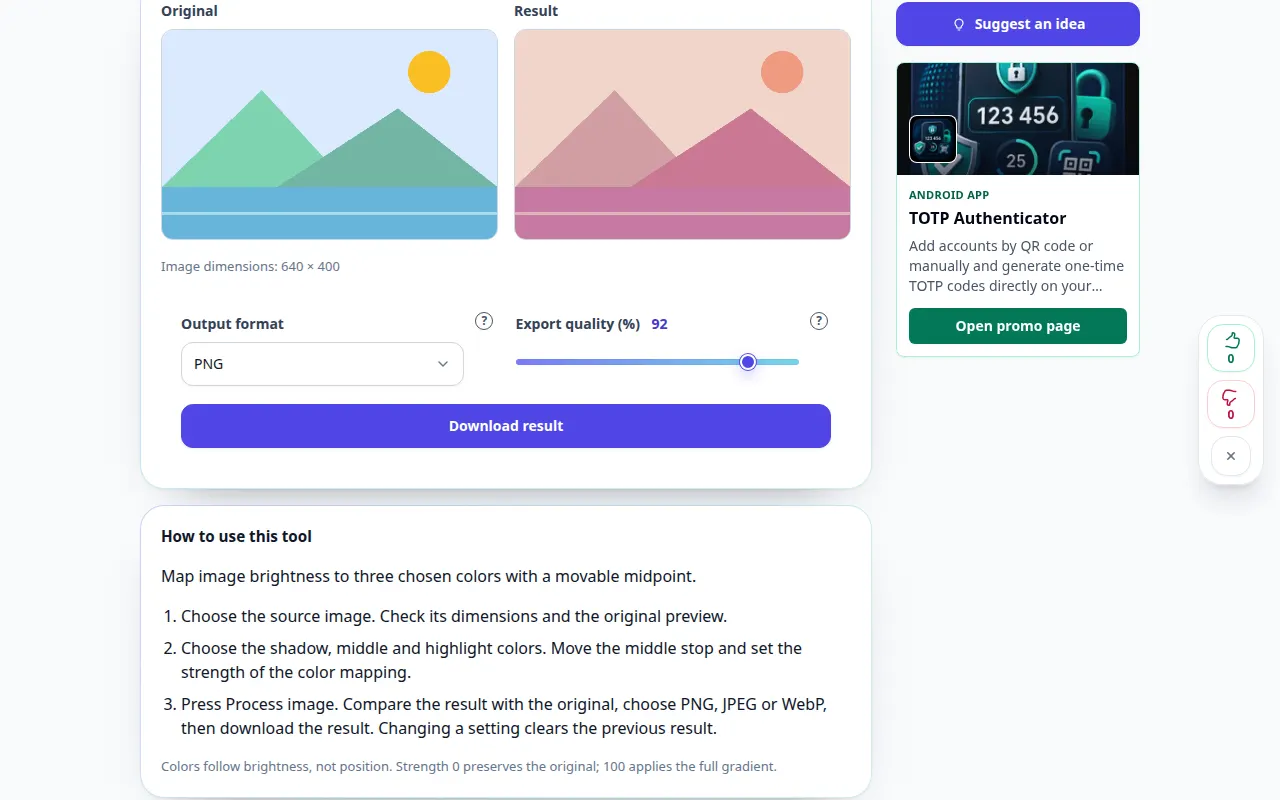
Бұл құралды қалай пайдалануға болады: Фотосуреттерге арналған градиент картасы — Жұмыс үстелінің демонстрациясы
Кескіннің жарықтығын жылжымалы ортаңғы нүктесі бар таңдалған үш түспен салыстырыңыз. Бұл жазба демонстрациялық кірісті және құралдағы нәтижені көрсетеді.
Бұл құралды қалай пайдалануға болады: Фотосуреттерге арналған градиент картасы — Телефонды көрсету
Кескіннің жарықтығын жылжымалы ортаңғы нүктесі бар таңдалған үш түспен салыстырыңыз. Бұл жазба демонстрациялық кірісті және құралдағы нәтижені көрсетеді.
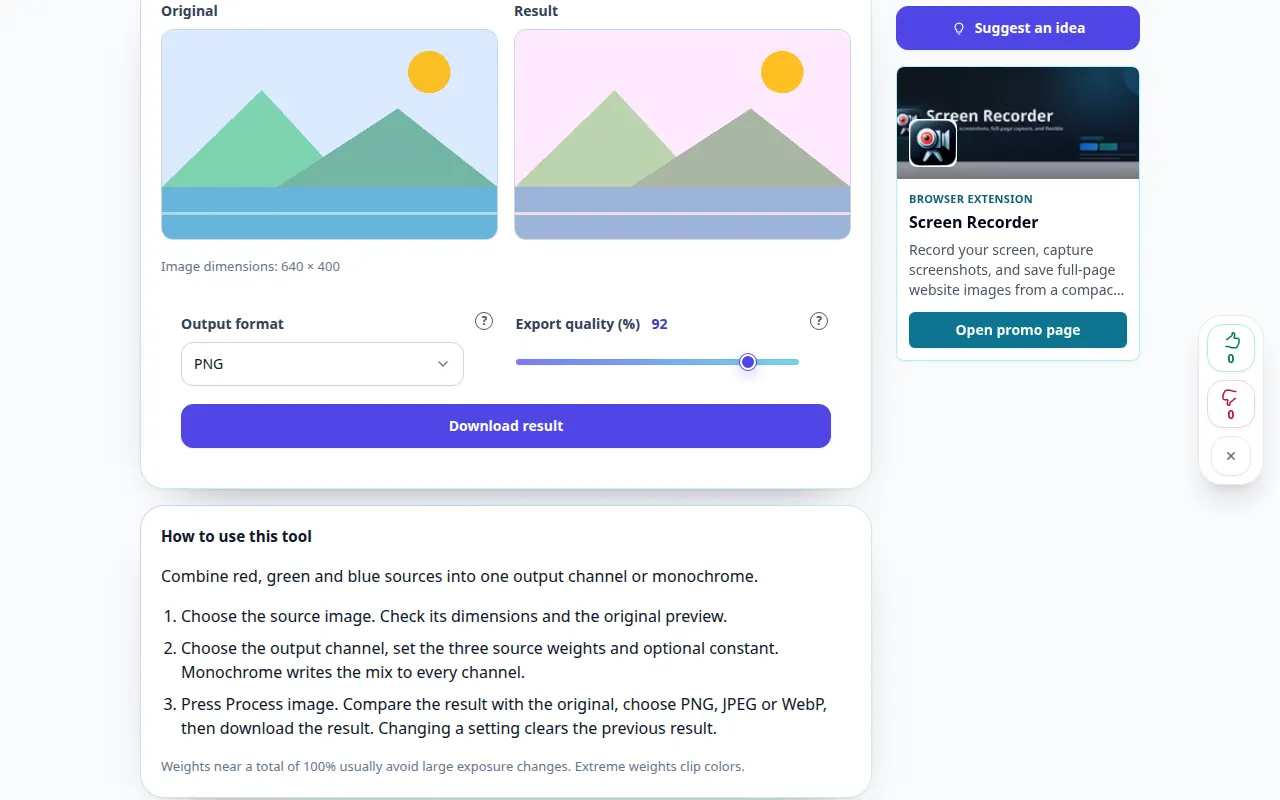
Бұл құралды қалай пайдалануға болады: Фото арна араластырғыш — Жұмыс үстелінің демонстрациясы
Қызыл, жасыл және көк көздерін бір шығыс арнасына немесе монохромды біріктіріңіз. Бұл жазба демонстрациялық кірісті және құралдағы нәтижені көрсетеді.
Бұл құралды қалай пайдалануға болады: Фото арна араластырғыш — Телефонды көрсету
Қызыл, жасыл және көк көздерін бір шығыс арнасына немесе монохромды біріктіріңіз. Бұл жазба демонстрациялық кірісті және құралдағы нәтижені көрсетеді.
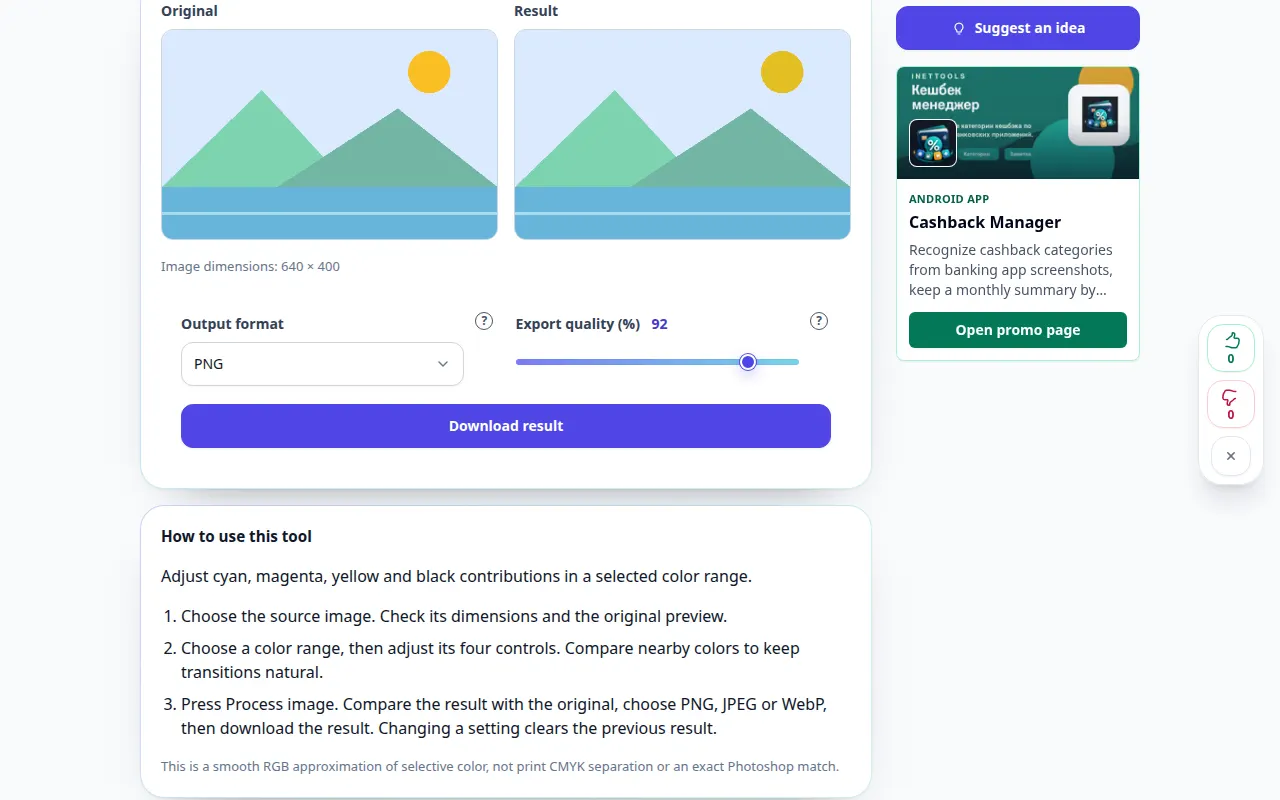
Бұл құралды қалай пайдалануға болады: Таңдамалы түсті түзету — Жұмыс үстелінің демонстрациясы
Таңдалған түс ауқымында көгілдір, қызыл қызыл, сары және қара үлестерді реттеңіз. Бұл жазба демонстрациялық кірісті және құралдағы нәтижені көрсетеді.
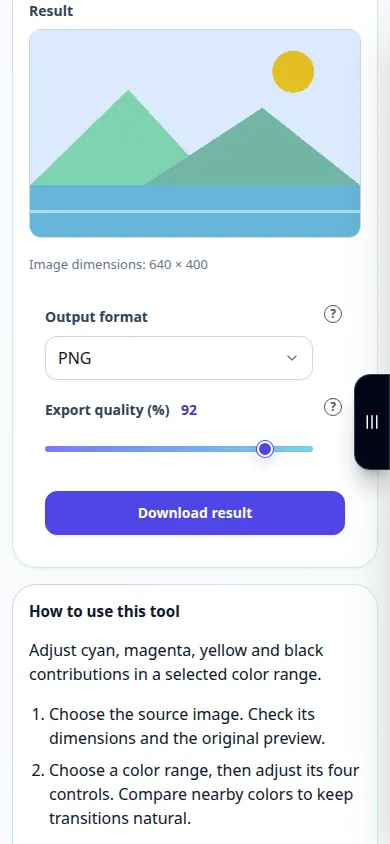
Бұл құралды қалай пайдалануға болады: Таңдамалы түсті түзету — Телефонды көрсету
Таңдалған түс ауқымында көгілдір, қызыл қызыл, сары және қара үлестерді реттеңіз. Бұл жазба демонстрациялық кірісті және құралдағы нәтижені көрсетеді.
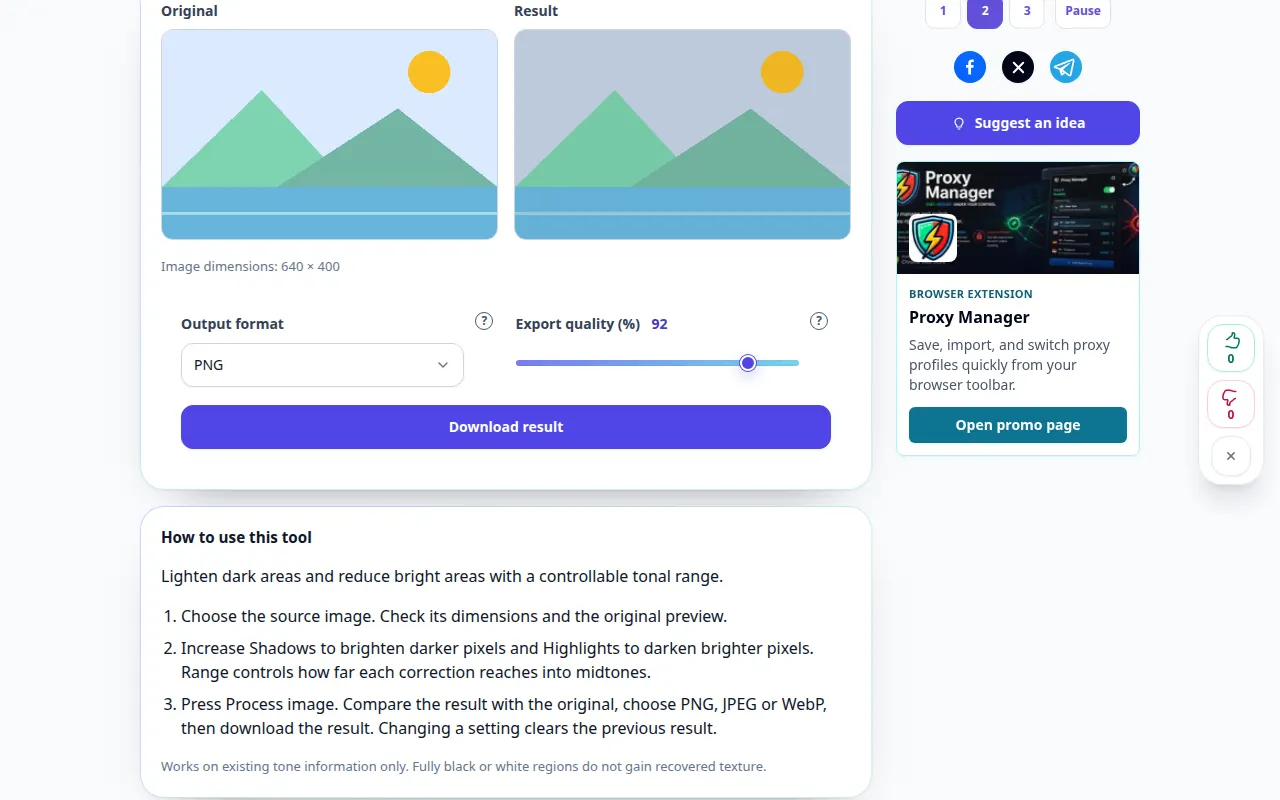
Бұл құралды қалай пайдалануға болады: Көлеңкелер мен жарықтандырулар — Жұмыс үстелінің демонстрациясы
Күңгірт аймақтарды жарықтандырыңыз және басқарылатын тоналды диапазонмен жарық аймақтарды азайтыңыз. Бұл жазба демонстрациялық кірісті және құралдағы нәтижені көрсетеді.
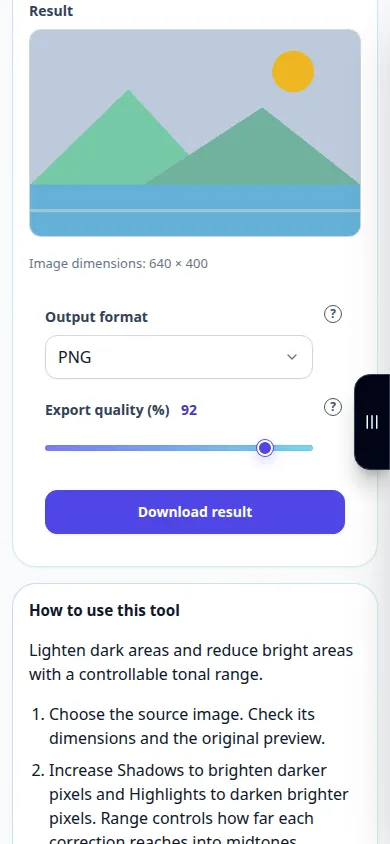
Бұл құралды қалай пайдалануға болады: Көлеңкелер мен жарықтандырулар — Телефонды көрсету
Күңгірт аймақтарды жарықтандырыңыз және басқарылатын тоналды диапазонмен жарық аймақтарды азайтыңыз. Бұл жазба демонстрациялық кірісті және құралдағы нәтижені көрсетеді.
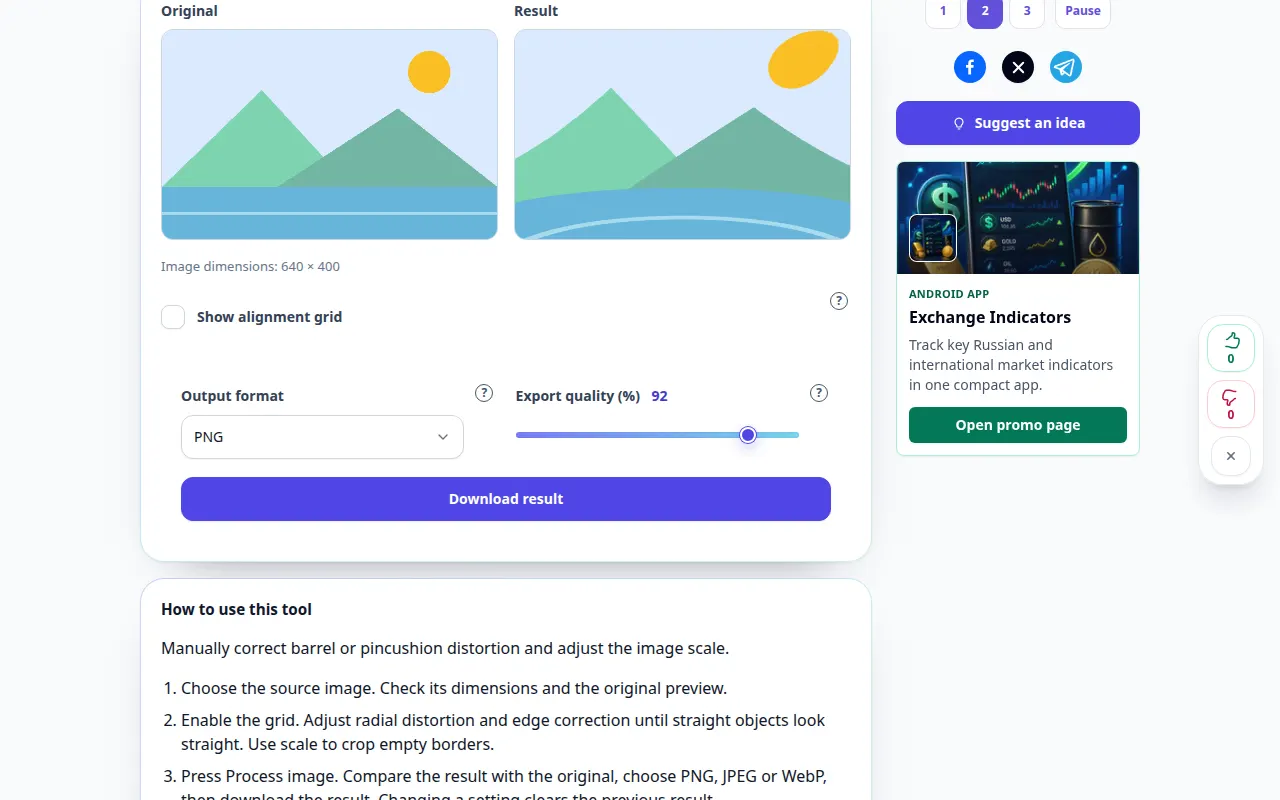
Бұл құралды қалай пайдалануға болады: Линзаның бұрмалануын түзету — Жұмыс үстелінің демонстрациясы
Бөшкенің немесе түйреуіштің бұрмалануын қолмен түзетіңіз және кескін масштабын реттеңіз. Бұл жазба демонстрациялық кірісті және құралдағы нәтижені көрсетеді.
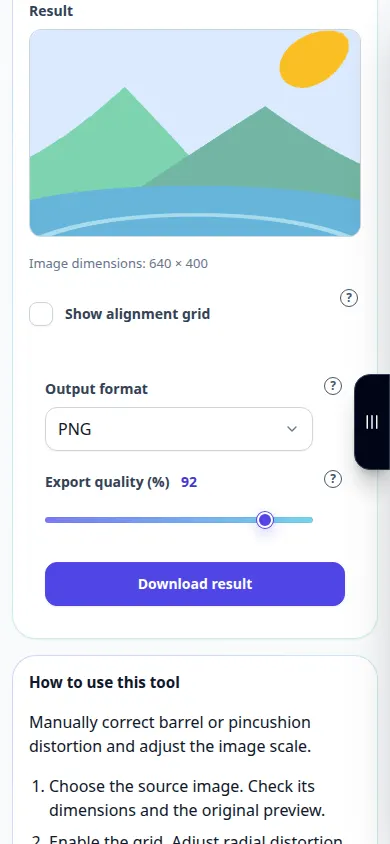
Бұл құралды қалай пайдалануға болады: Линзаның бұрмалануын түзету — Телефонды көрсету
Бөшкенің немесе түйреуіштің бұрмалануын қолмен түзетіңіз және кескін масштабын реттеңіз. Бұл жазба демонстрациялық кірісті және құралдағы нәтижені көрсетеді.
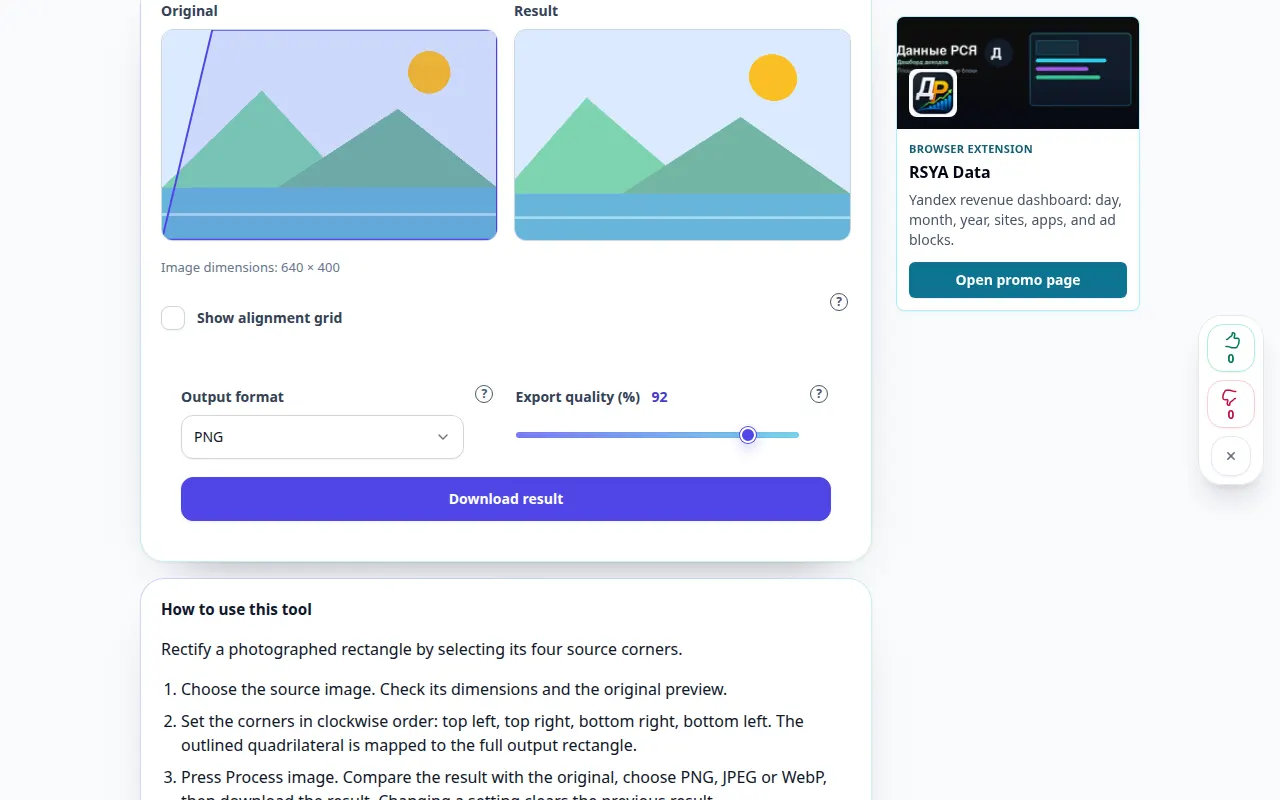
Бұл құралды қалай пайдалануға болады: Фотосурет перспективасын түзету — Жұмыс үстелінің демонстрациясы
Фотосуретке түсірілген тіктөртбұрышты оның төрт бастапқы бұрышын таңдау арқылы түзетіңіз. Бұл жазба демонстрациялық кірісті және құралдағы нәтижені көрсетеді.
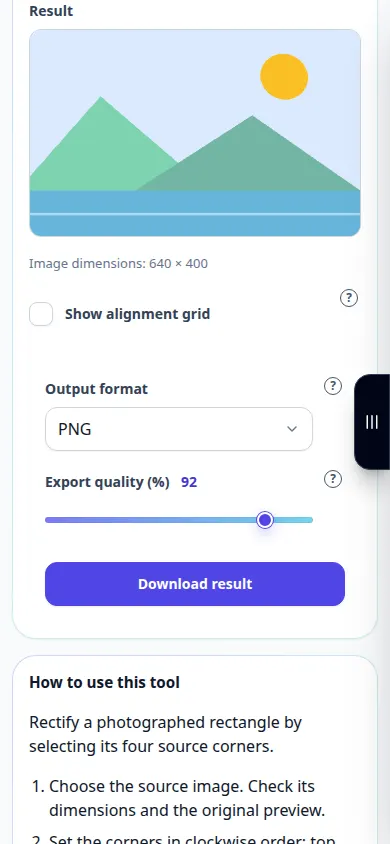
Бұл құралды қалай пайдалануға болады: Фотосурет перспективасын түзету — Телефонды көрсету
Фотосуретке түсірілген тіктөртбұрышты оның төрт бастапқы бұрышын таңдау арқылы түзетіңіз. Бұл жазба демонстрациялық кірісті және құралдағы нәтижені көрсетеді.
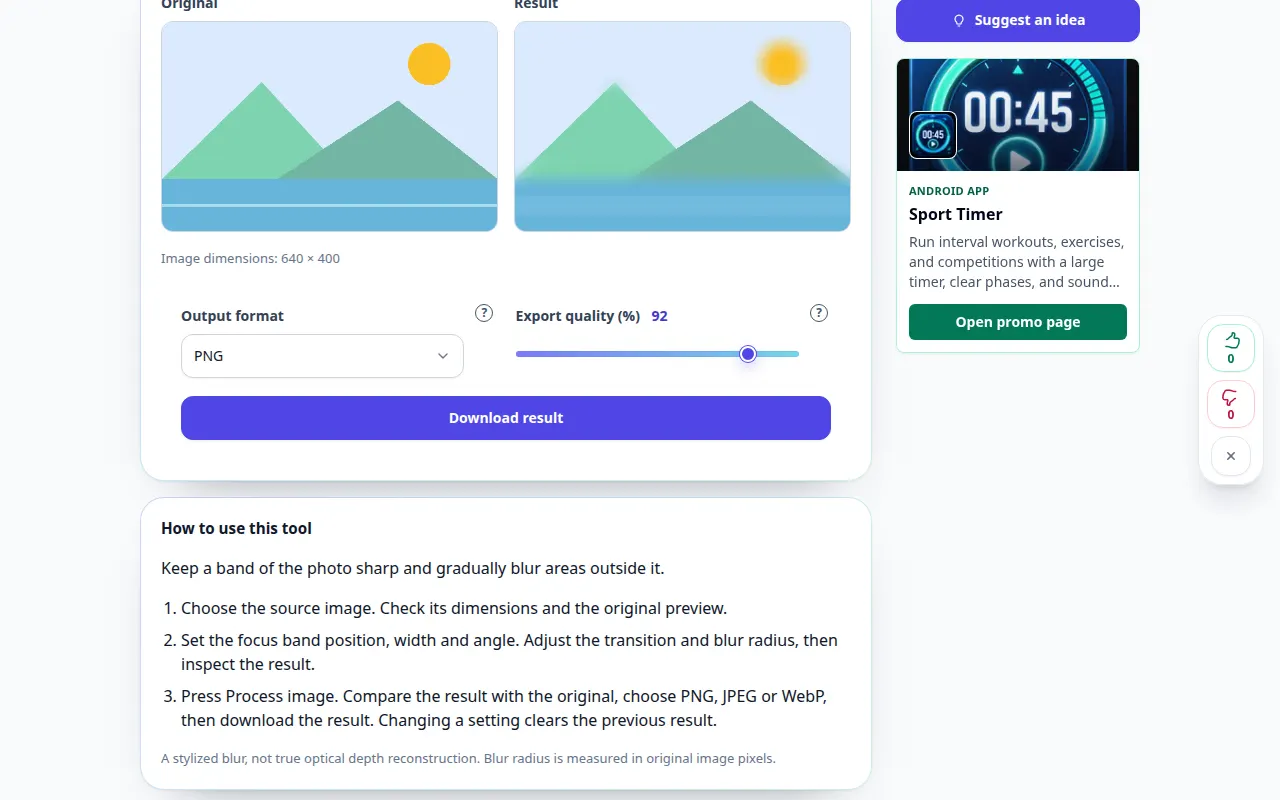
Бұл құралды қалай пайдалануға болады: Еңкейту-Shift фото эффектісі — Жұмыс үстелінің демонстрациясы
Фотосуреттің бір жолағын анық ұстаңыз және оның сыртындағы аймақтарды біртіндеп бұлыңғырлаңыз. Бұл жазба демонстрациялық кірісті және құралдағы нәтижені көрсетеді.
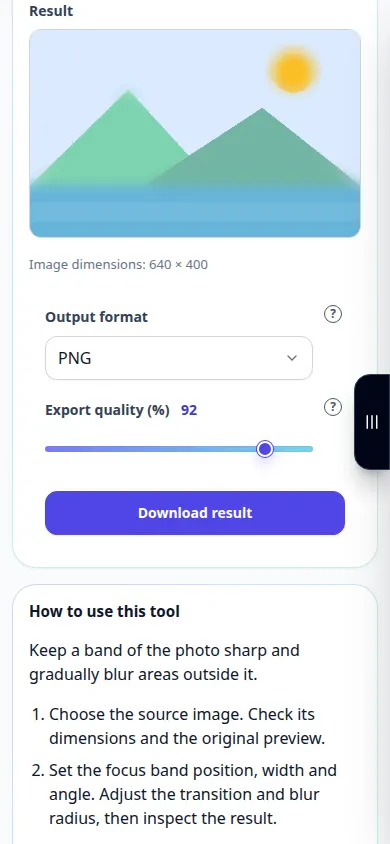
Бұл құралды қалай пайдалануға болады: Еңкейту-Shift фото эффектісі — Телефонды көрсету
Фотосуреттің бір жолағын анық ұстаңыз және оның сыртындағы аймақтарды біртіндеп бұлыңғырлаңыз. Бұл жазба демонстрациялық кірісті және құралдағы нәтижені көрсетеді.
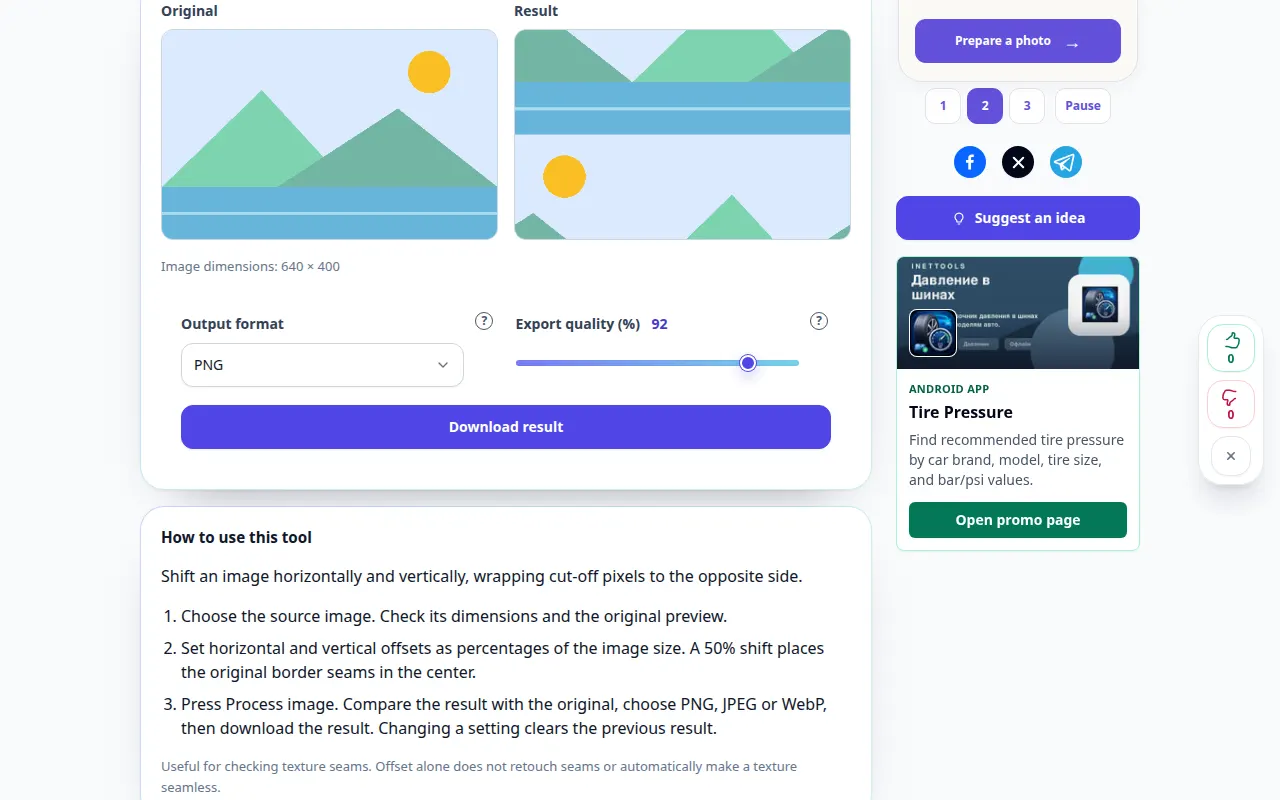
Бұл құралды қалай пайдалануға болады: Кескін ораумен офсетті — Жұмыс үстелінің демонстрациясы
Shift кескінді көлденең және тігінен, кесілген пикселдерді қарама-қарсы жаққа орау. Бұл жазба демонстрациялық кірісті және құралдағы нәтижені көрсетеді.
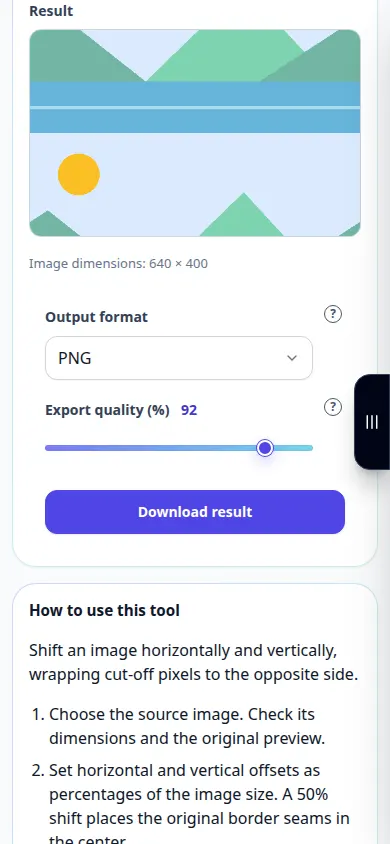
Бұл құралды қалай пайдалануға болады: Кескін ораумен офсетті — Телефонды көрсету
Shift кескінді көлденең және тігінен, кесілген пикселдерді қарама-қарсы жаққа орау. Бұл жазба демонстрациялық кірісті және құралдағы нәтижені көрсетеді.
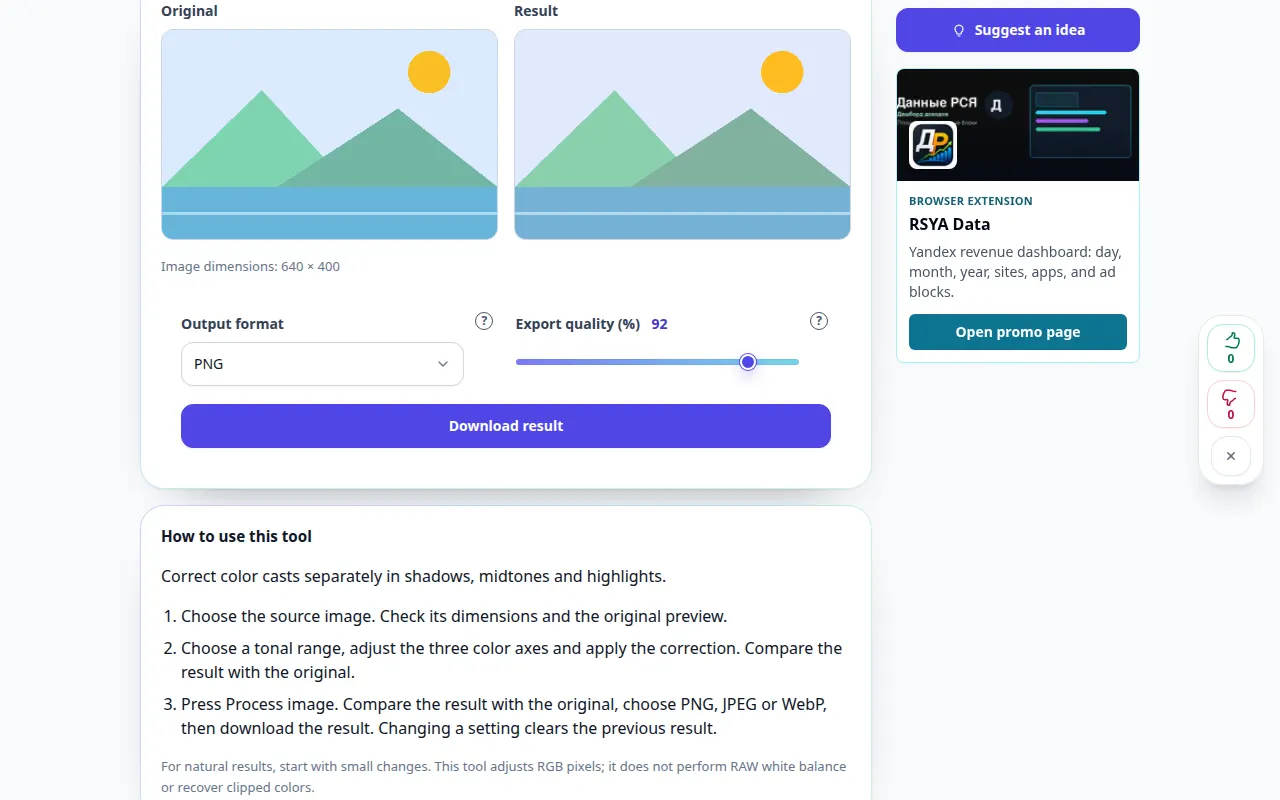
Бұл құралды қалай пайдалануға болады: Фотосуреттердің түс балансы — Жұмыс үстелінің демонстрациясы
Көлеңкелерде, ортаңғы реңктерде және бөлектеулерде дұрыс түстерді бөлек түсіреді. Бұл жазба демонстрациялық кірісті және құралдағы нәтижені көрсетеді.
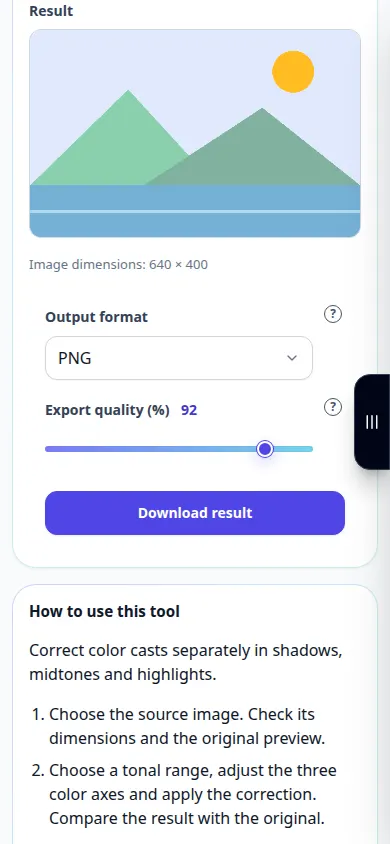
Бұл құралды қалай пайдалануға болады: Фотосуреттердің түс балансы — Телефонды көрсету
Көлеңкелерде, ортаңғы реңктерде және бөлектеулерде дұрыс түстерді бөлек түсіреді. Бұл жазба демонстрациялық кірісті және құралдағы нәтижені көрсетеді.
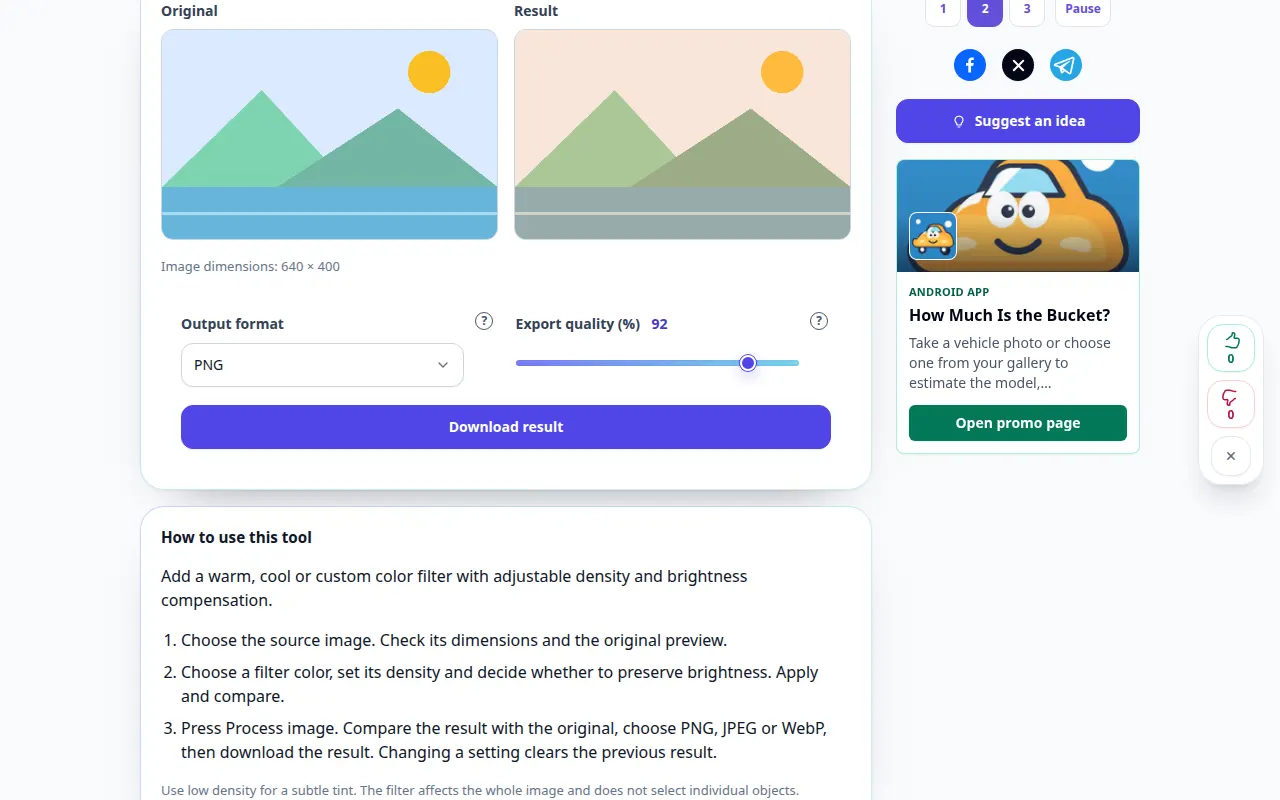
Бұл құралды қалай пайдалануға болады: Түсті фото сүзгі — Жұмыс үстелінің демонстрациясы
Реттелетін тығыздық пен жарықтық өтемі бар жылы, салқын немесе реттелетін түс сүзгісін қосыңыз. Бұл жазба демонстрациялық кірісті және құралдағы нәтижені көрсетеді.
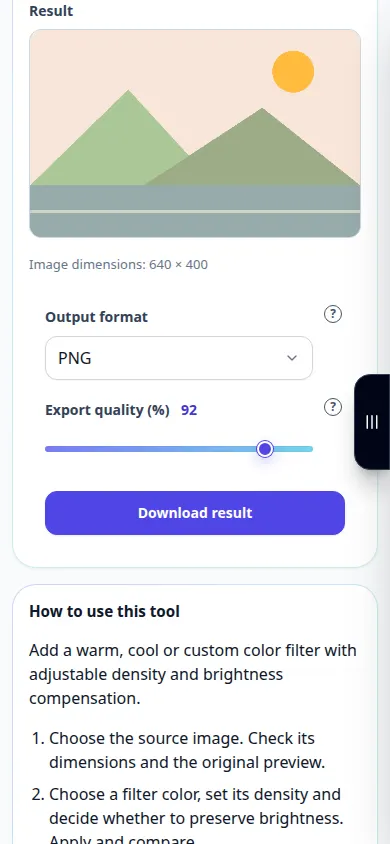
Бұл құралды қалай пайдалануға болады: Түсті фото сүзгі — Телефонды көрсету
Реттелетін тығыздық пен жарықтық өтемі бар жылы, салқын немесе реттелетін түс сүзгісін қосыңыз. Бұл жазба демонстрациялық кірісті және құралдағы нәтижені көрсетеді.
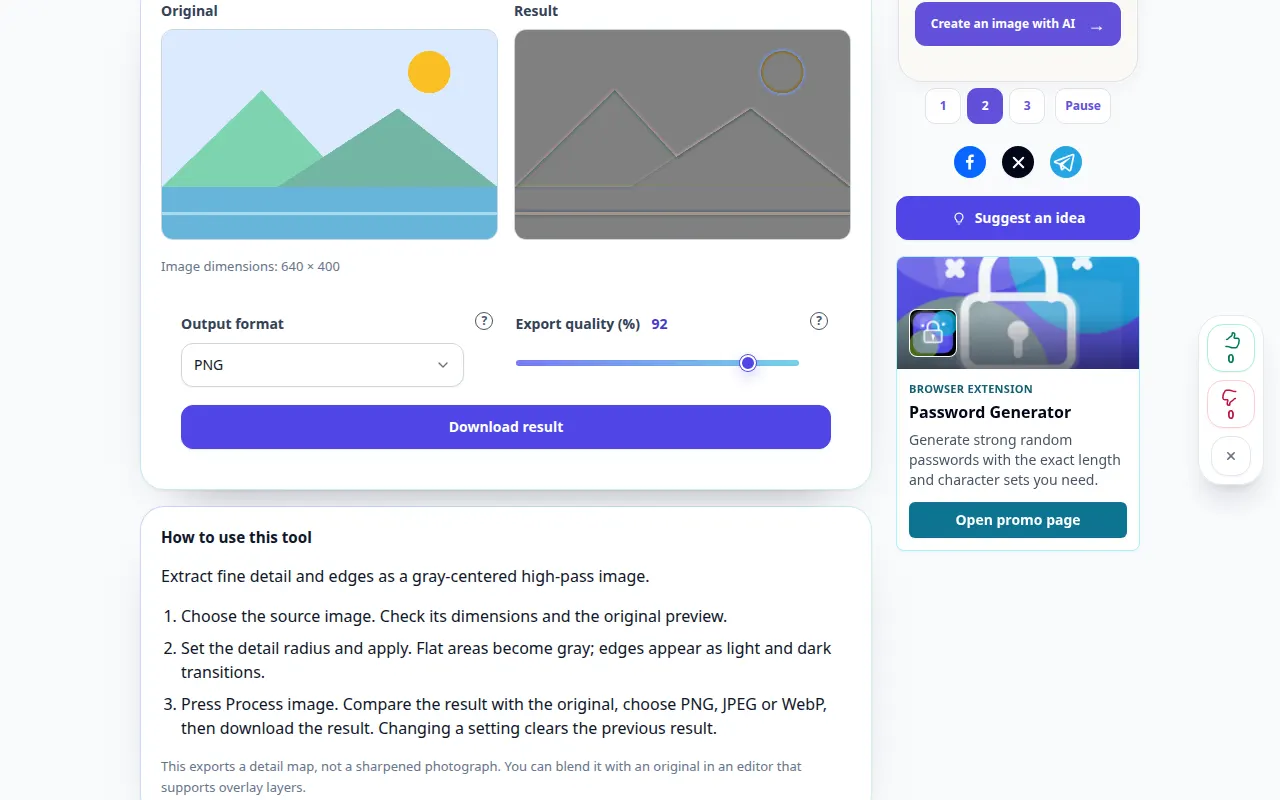
Бұл құралды қалай пайдалануға болады: High Pass егжей-тегжейлі картасы — Жұмыс үстелінің демонстрациясы
Жұқа бөлшектер мен жиектерді сұр түсті орталықтандырылған жоғары өту кескіні ретінде шығарыңыз. Бұл жазба демонстрациялық кірісті және құралдағы нәтижені көрсетеді.
Бұл құралды қалай пайдалануға болады: High Pass егжей-тегжейлі картасы — Телефонды көрсету
Жұқа бөлшектер мен жиектерді сұр түсті орталықтандырылған жоғары өту кескіні ретінде шығарыңыз. Бұл жазба демонстрациялық кірісті және құралдағы нәтижені көрсетеді.
Бұл құралды қалай пайдалануға болады: Екі түсті кескіннің шегі — Жұмыс үстелінің демонстрациясы
Реттелетін жарықтық шегін пайдаланып фотосуретті екі түске айналдырыңыз. Бұл жазба демонстрациялық кірісті және құралдағы нәтижені көрсетеді.
Бұл құралды қалай пайдалануға болады: Екі түсті кескіннің шегі — Телефонды көрсету
Реттелетін жарықтық шегін пайдаланып фотосуретті екі түске айналдырыңыз. Бұл жазба демонстрациялық кірісті және құралдағы нәтижені көрсетеді.
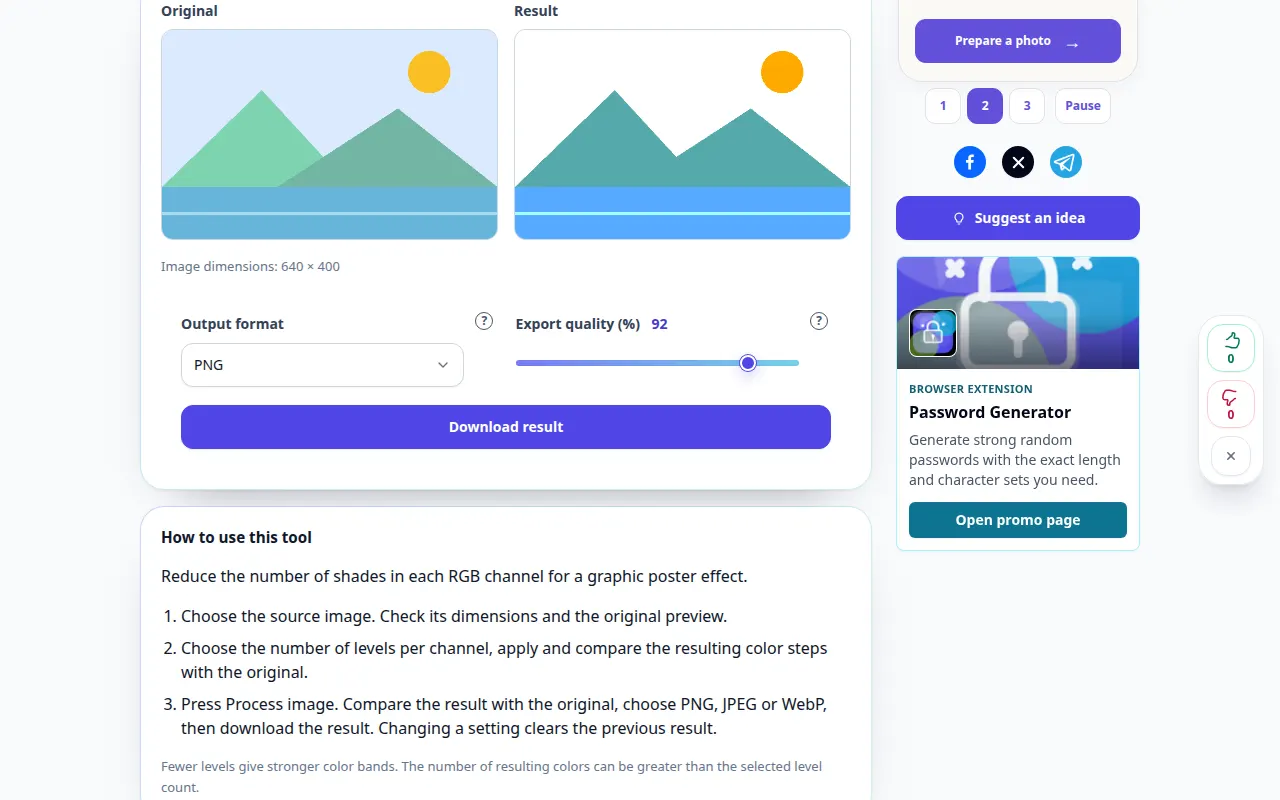
Бұл құралды қалай пайдалануға болады: Фотосуретті постерлеу — Жұмыс үстелінің демонстрациясы
Графикалық постер әсері үшін әр RGB арнасындағы реңктердің санын азайтыңыз. Бұл жазба демонстрациялық кірісті және құралдағы нәтижені көрсетеді.
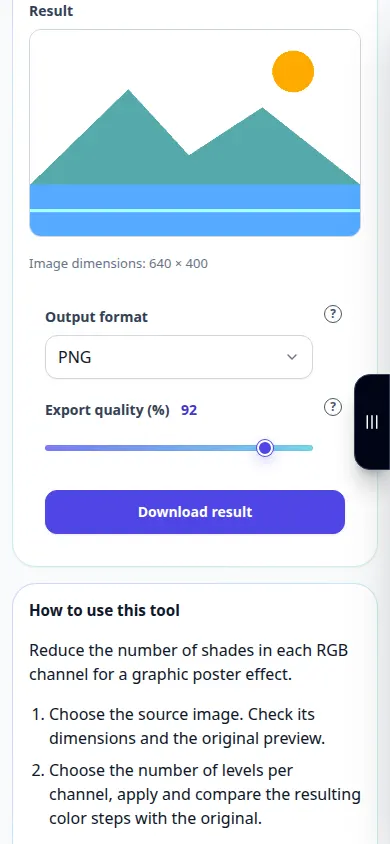
Бұл құралды қалай пайдалануға болады: Фотосуретті постерлеу — Телефонды көрсету
Графикалық постер әсері үшін әр RGB арнасындағы реңктердің санын азайтыңыз. Бұл жазба демонстрациялық кірісті және құралдағы нәтижені көрсетеді.
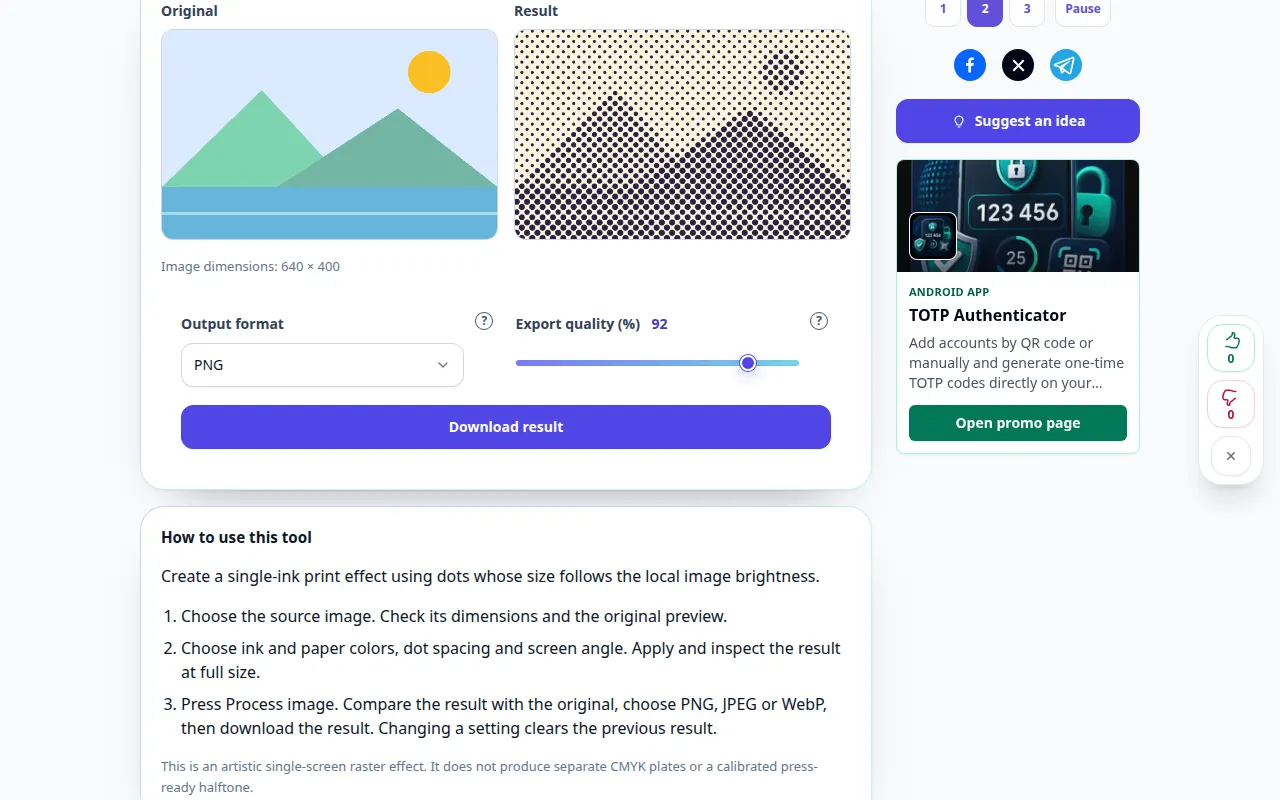
Бұл құралды қалай пайдалануға болады: Жартылай реңк нүкте эффектісі — Жұмыс үстелінің демонстрациясы
Өлшемдері жергілікті кескін жарықтығына сәйкес келетін нүктелерді пайдаланып бір сиямен басып шығару әсерін жасаңыз. Бұл жазба демонстрациялық кірісті және құралдағы нәтижені көрсетеді.
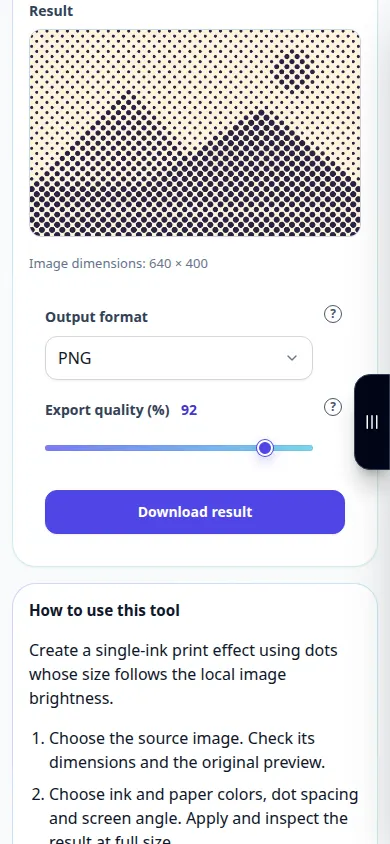
Бұл құралды қалай пайдалануға болады: Жартылай реңк нүкте эффектісі — Телефонды көрсету
Өлшемдері жергілікті кескін жарықтығына сәйкес келетін нүктелерді пайдаланып бір сиямен басып шығару әсерін жасаңыз. Бұл жазба демонстрациялық кірісті және құралдағы нәтижені көрсетеді.
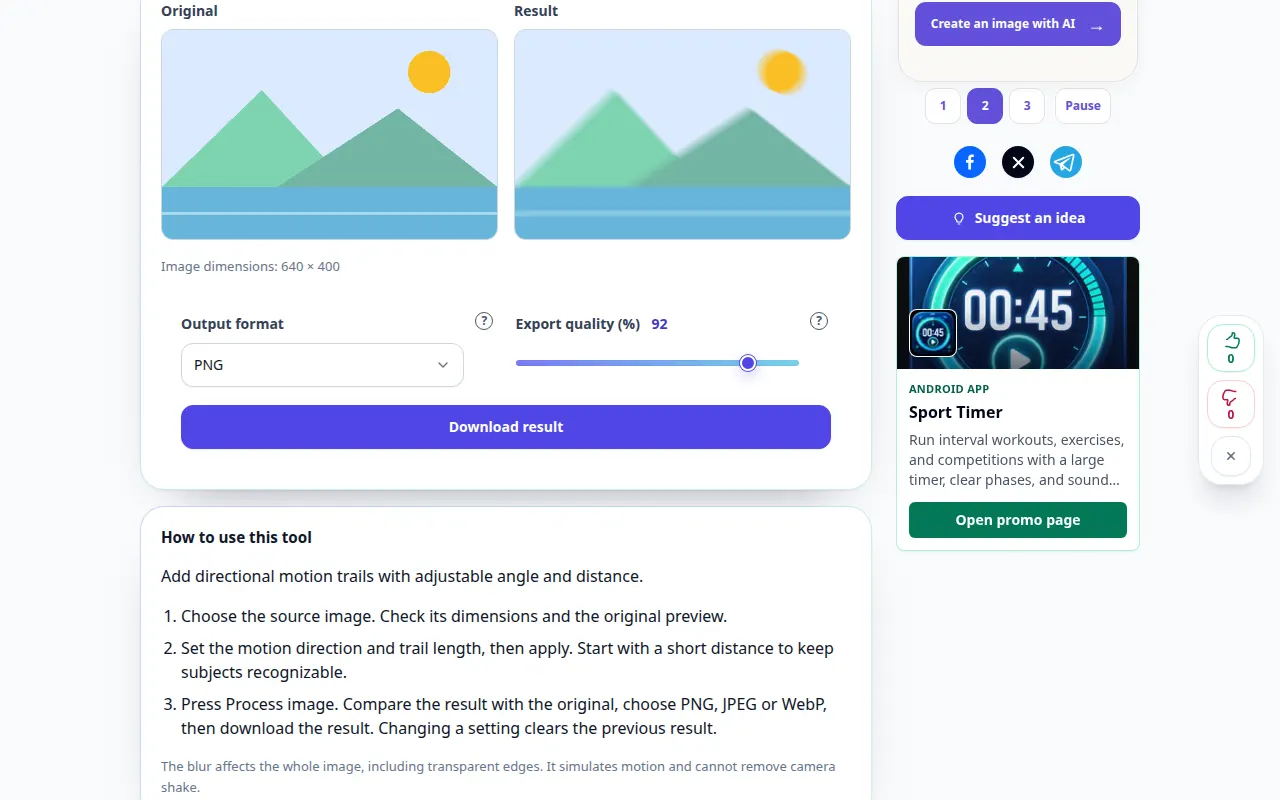
Бұл құралды қалай пайдалануға болады: Қозғалыс бұлдыры — Жұмыс үстелінің демонстрациясы
Реттелетін бұрышы мен қашықтығы бар бағытты қозғалыс жолдарын қосыңыз. Бұл жазба демонстрациялық кірісті және құралдағы нәтижені көрсетеді.
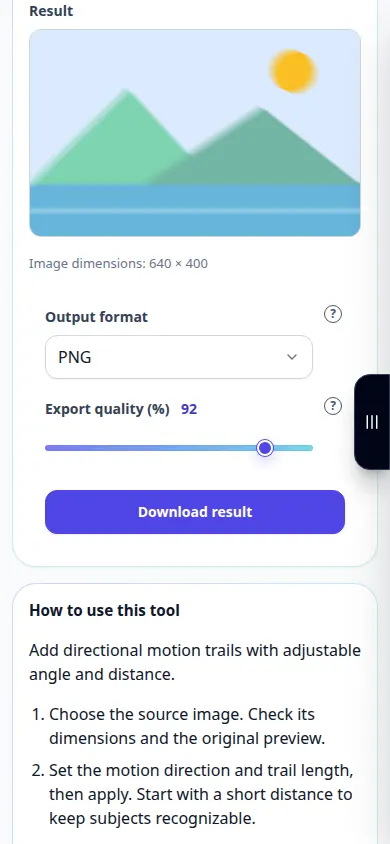
Бұл құралды қалай пайдалануға болады: Қозғалыс бұлдыры — Телефонды көрсету
Реттелетін бұрышы мен қашықтығы бар бағытты қозғалыс жолдарын қосыңыз. Бұл жазба демонстрациялық кірісті және құралдағы нәтижені көрсетеді.
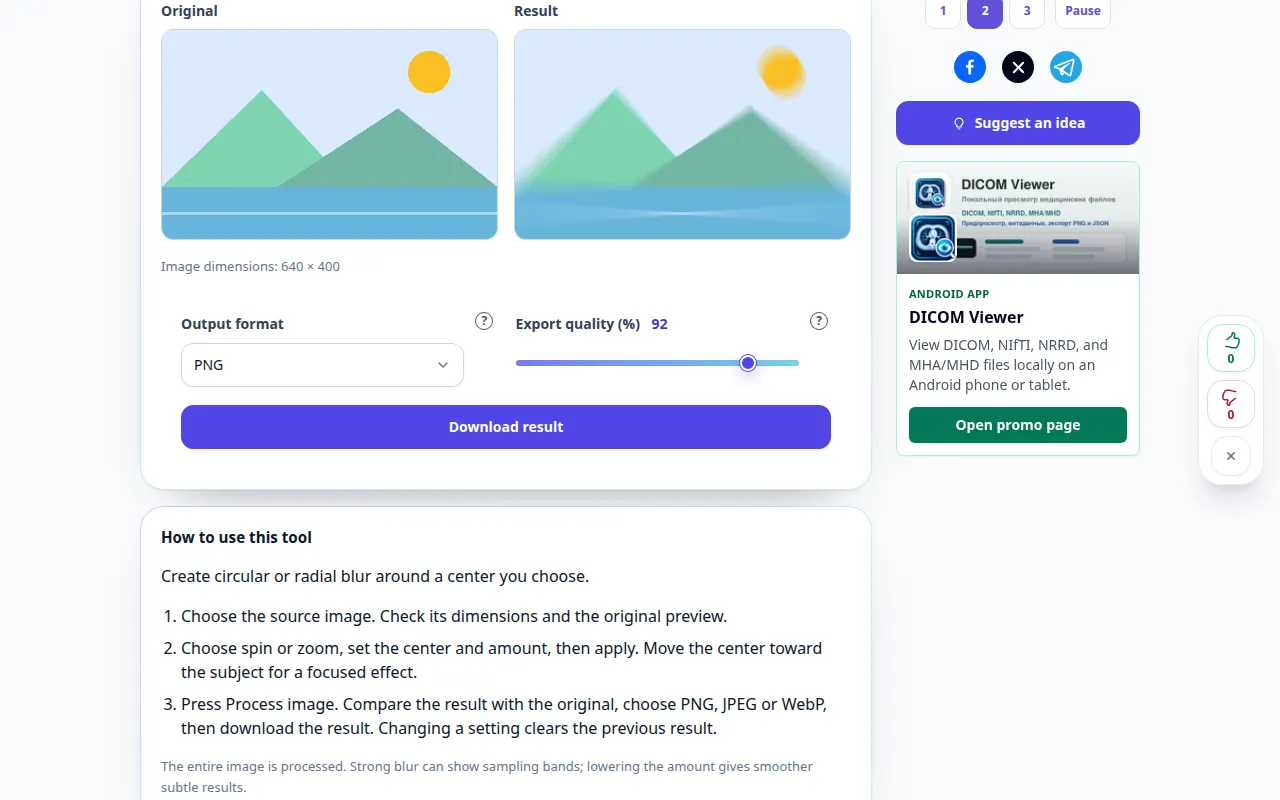
Бұл құралды қалай пайдалануға болады: Радиалды айналдыру және масштабтауды бұлыңғырлау — Жұмыс үстелінің демонстрациясы
Сіз таңдаған орталықтың айналасында дөңгелек немесе радиалды бұлыңғырлық жасаңыз. Бұл жазба демонстрациялық кірісті және құралдағы нәтижені көрсетеді.
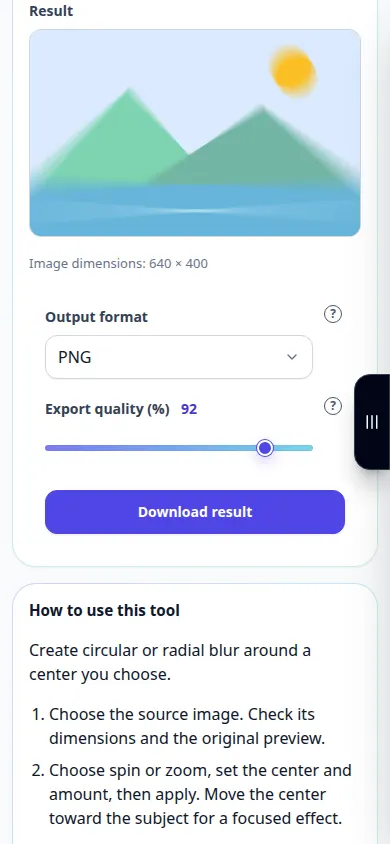
Бұл құралды қалай пайдалануға болады: Радиалды айналдыру және масштабтауды бұлыңғырлау — Телефонды көрсету
Сіз таңдаған орталықтың айналасында дөңгелек немесе радиалды бұлыңғырлық жасаңыз. Бұл жазба демонстрациялық кірісті және құралдағы нәтижені көрсетеді.
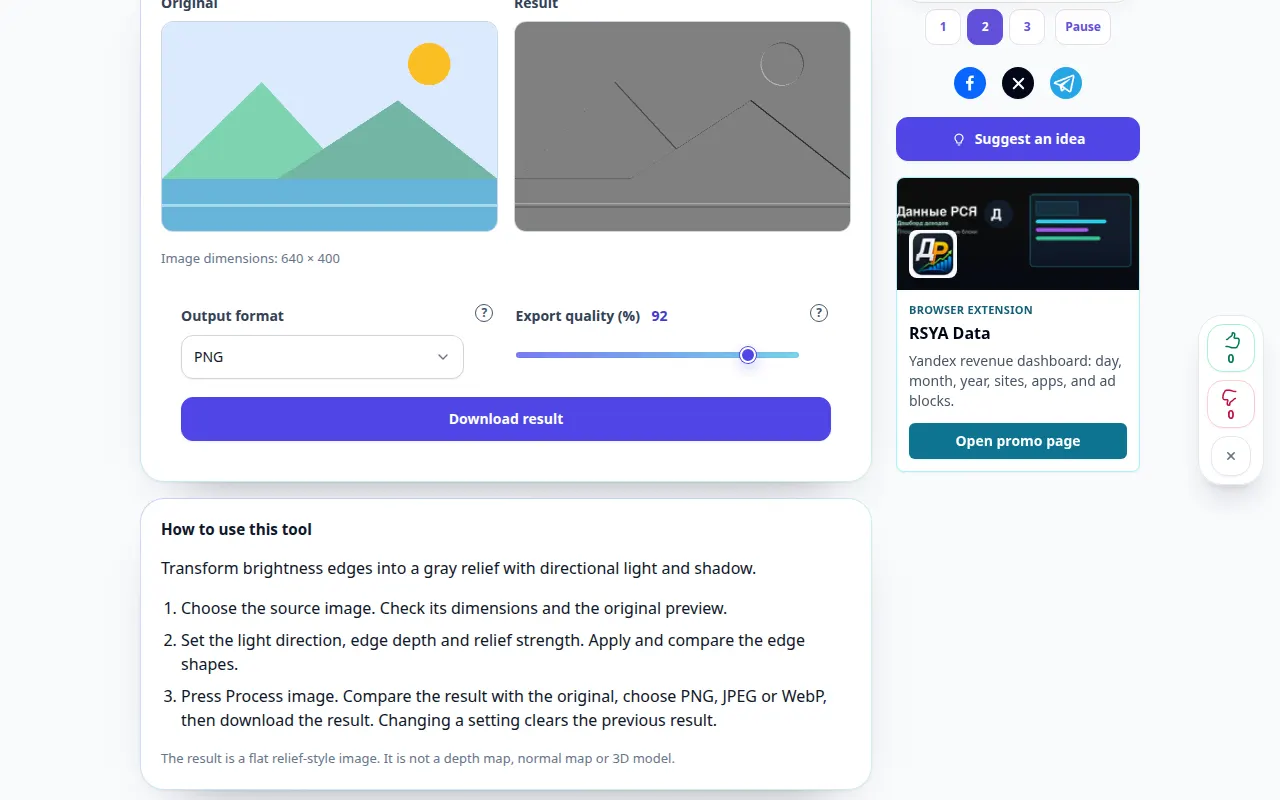
Бұл құралды қалай пайдалануға болады: Фотосурет рельефі эффектісі — Жұмыс үстелінің демонстрациясы
Жарықтық жиектерін бағытталған жарық пен көлеңкесі бар сұр рельефке айналдырыңыз. Бұл жазба демонстрациялық кірісті және құралдағы нәтижені көрсетеді.
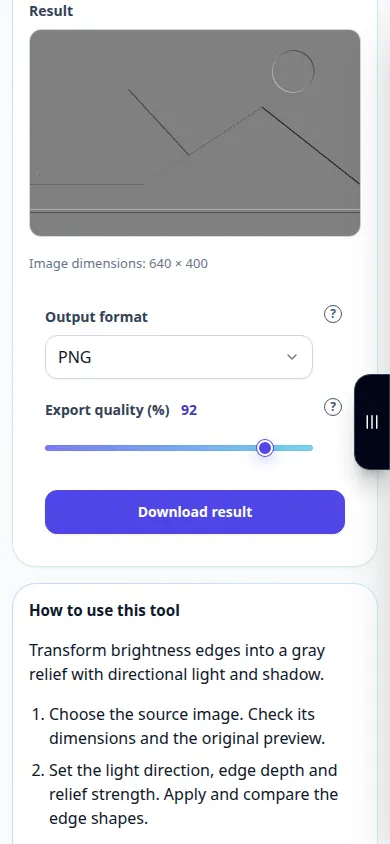
Бұл құралды қалай пайдалануға болады: Фотосурет рельефі эффектісі — Телефонды көрсету
Жарықтық жиектерін бағытталған жарық пен көлеңкесі бар сұр рельефке айналдырыңыз. Бұл жазба демонстрациялық кірісті және құралдағы нәтижені көрсетеді.
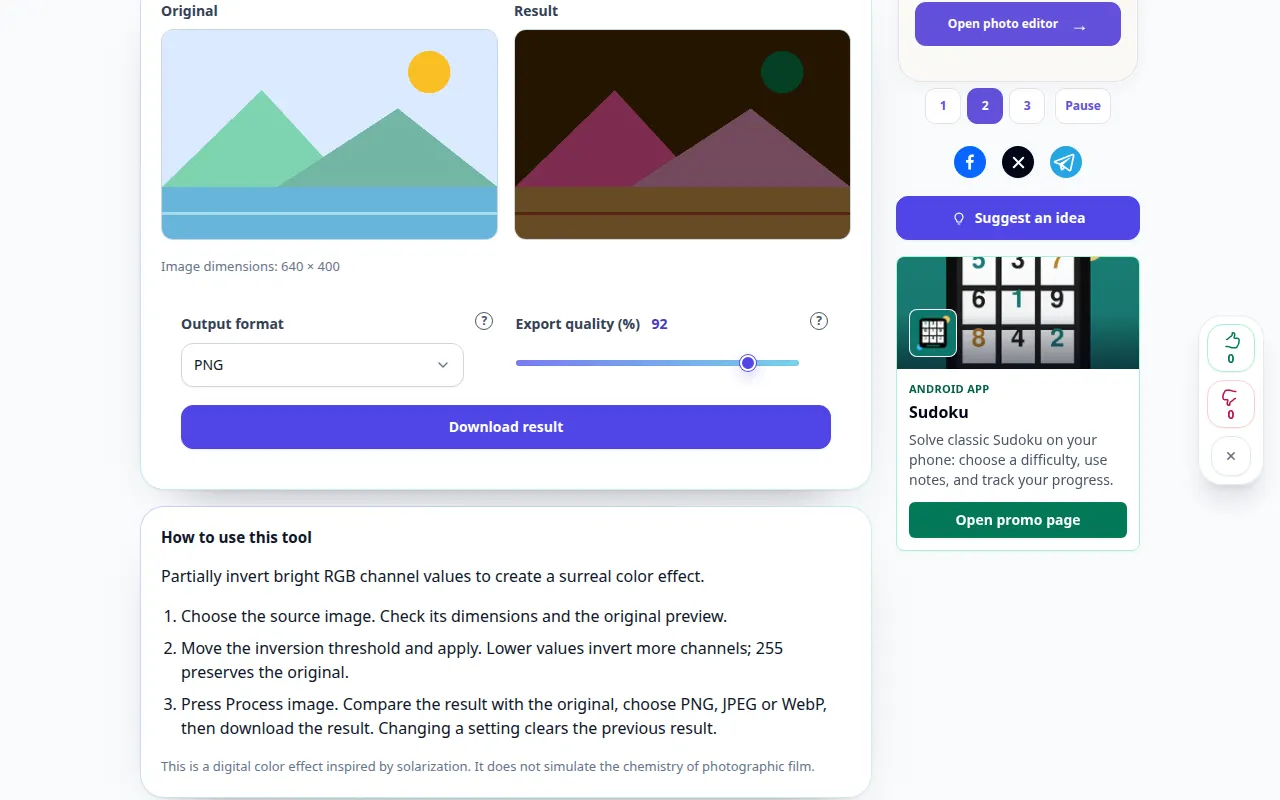
Бұл құралды қалай пайдалануға болады: Фотосуретті соляризациялау — Жұмыс үстелінің демонстрациясы
Сюрреалды түс әсерін жасау үшін ашық RGB арна мәндерін ішінара төңкеріңіз. Бұл жазба демонстрациялық кірісті және құралдағы нәтижені көрсетеді.
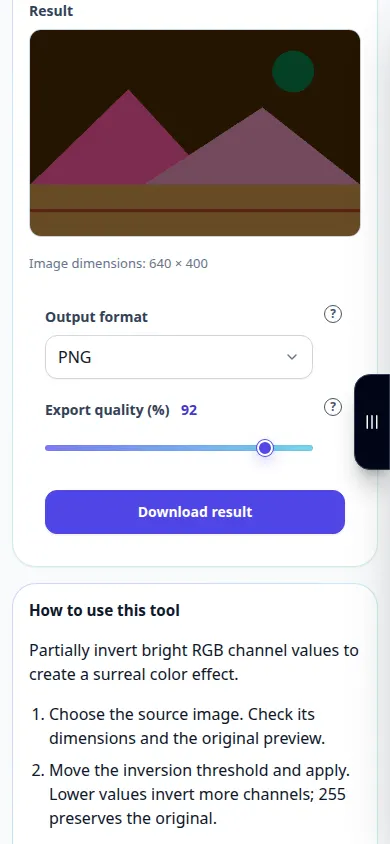
Бұл құралды қалай пайдалануға болады: Фотосуретті соляризациялау — Телефонды көрсету
Сюрреалды түс әсерін жасау үшін ашық RGB арна мәндерін ішінара төңкеріңіз. Бұл жазба демонстрациялық кірісті және құралдағы нәтижені көрсетеді.
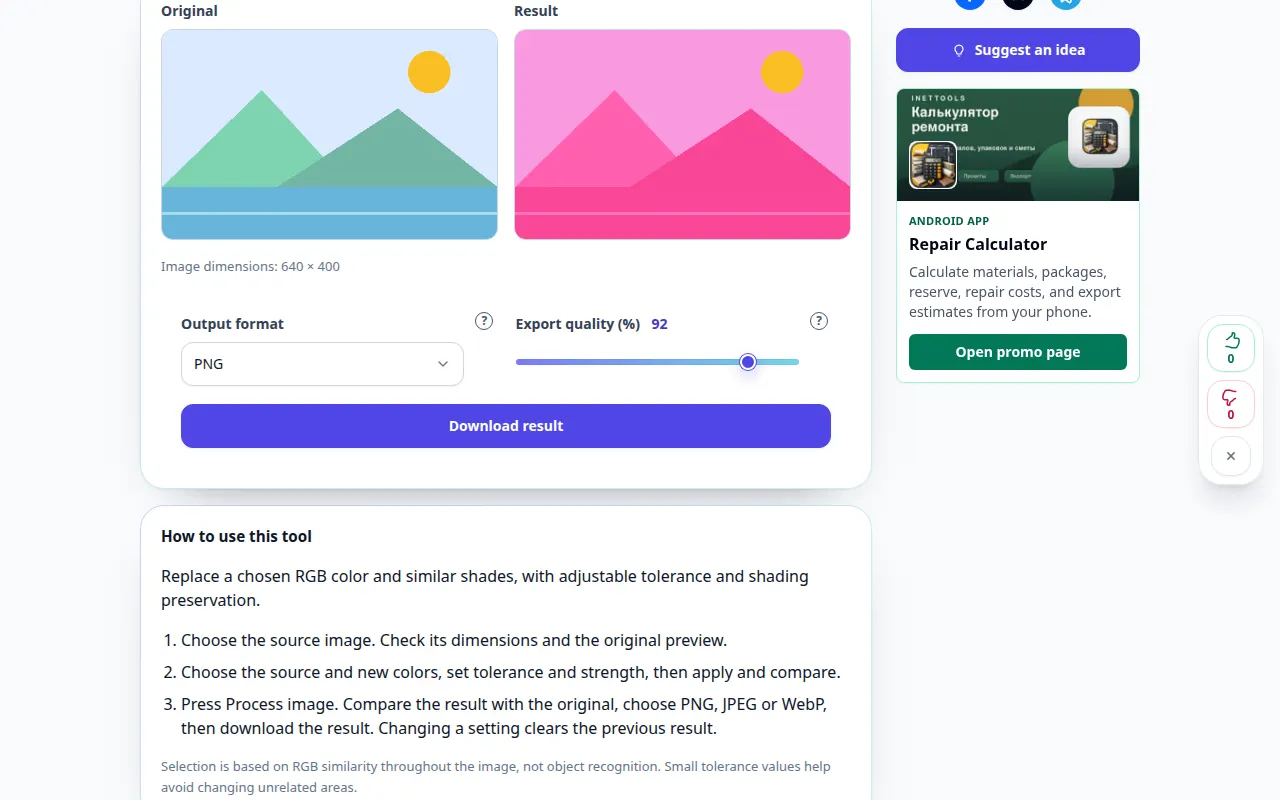
Бұл құралды қалай пайдалануға болады: Фотосуреттегі түсті ауыстырыңыз — Жұмыс үстелінің демонстрациясы
Таңдалған RGB түсті және ұқсас реңктерді реттелетін төзімділікпен және көлеңкелерді сақтаумен ауыстырыңыз. Бұл жазба демонстрациялық кірісті және құралдағы нәтижені көрсетеді.
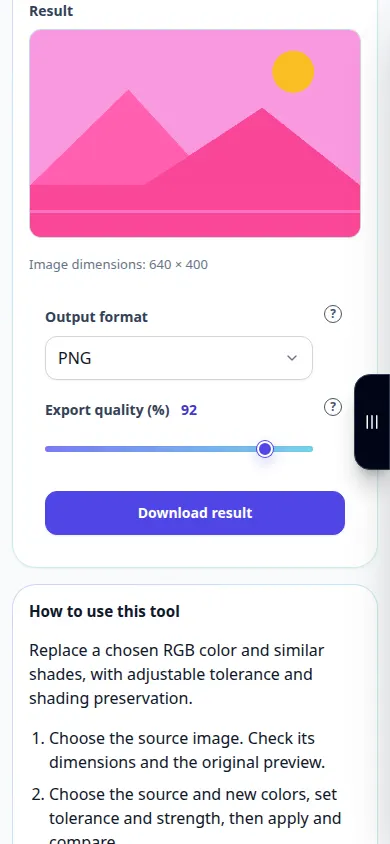
Бұл құралды қалай пайдалануға болады: Фотосуреттегі түсті ауыстырыңыз — Телефонды көрсету
Таңдалған RGB түсті және ұқсас реңктерді реттелетін төзімділікпен және көлеңкелерді сақтаумен ауыстырыңыз. Бұл жазба демонстрациялық кірісті және құралдағы нәтижені көрсетеді.
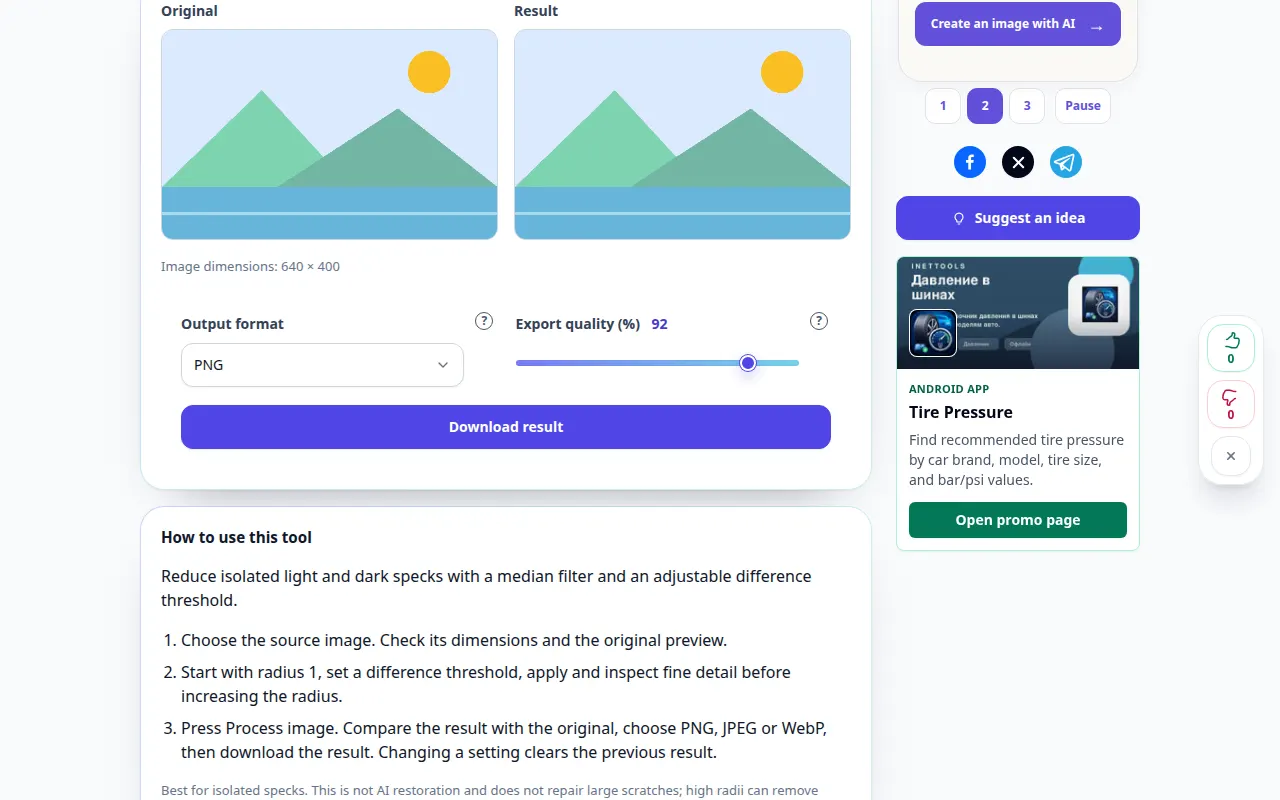
Бұл құралды қалай пайдалануға болады: Медиандық фото денозия — Жұмыс үстелінің демонстрациясы
Орташа сүзгі және реттелетін айырмашылық шегі арқылы оқшауланған ашық және қара дақтарды азайтыңыз. Бұл жазба демонстрациялық кірісті және құралдағы нәтижені көрсетеді.
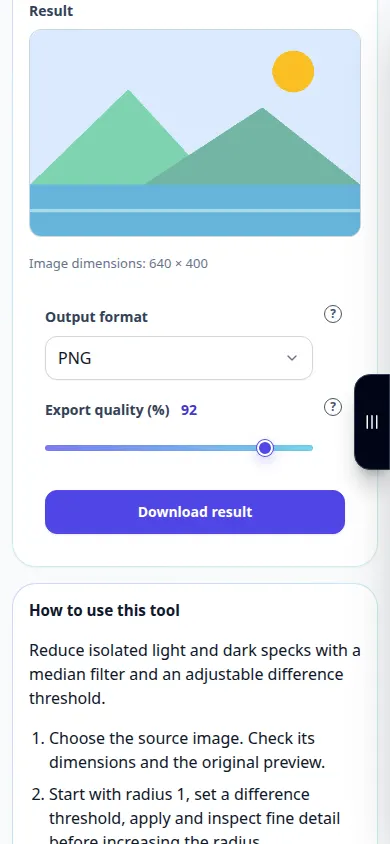
Бұл құралды қалай пайдалануға болады: Медиандық фото денозия — Телефонды көрсету
Орташа сүзгі және реттелетін айырмашылық шегі арқылы оқшауланған ашық және қара дақтарды азайтыңыз. Бұл жазба демонстрациялық кірісті және құралдағы нәтижені көрсетеді.
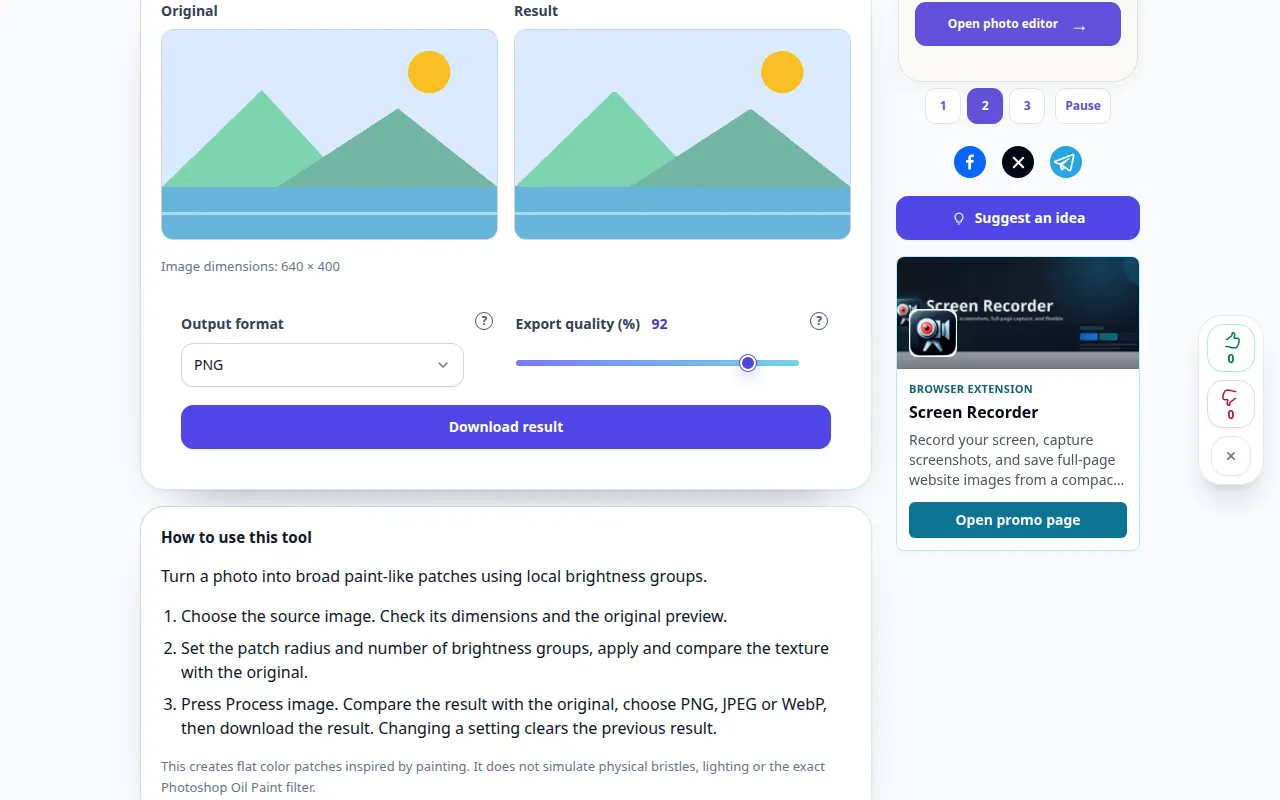
Бұл құралды қалай пайдалануға болады: Майлы бояудың фотоэффектісі — Жұмыс үстелінің демонстрациясы
Жергілікті жарықтық топтарын пайдаланып фотосуретті кең бояу тәрізді патчтарға айналдырыңыз. Бұл жазба демонстрациялық кірісті және құралдағы нәтижені көрсетеді.
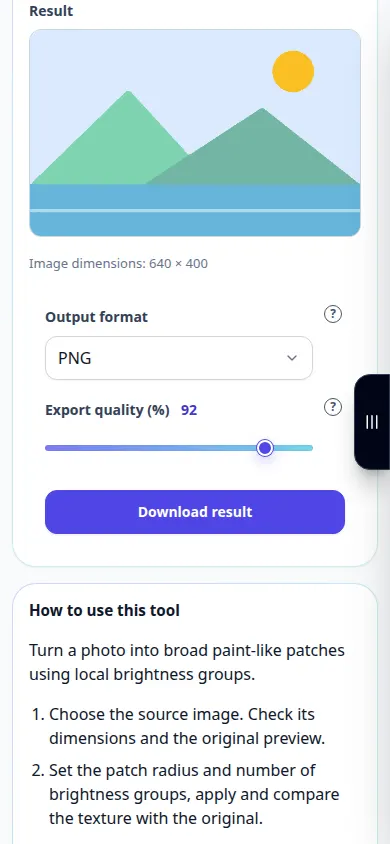
Бұл құралды қалай пайдалануға болады: Майлы бояудың фотоэффектісі — Телефонды көрсету
Жергілікті жарықтық топтарын пайдаланып фотосуретті кең бояу тәрізді патчтарға айналдырыңыз. Бұл жазба демонстрациялық кірісті және құралдағы нәтижені көрсетеді.
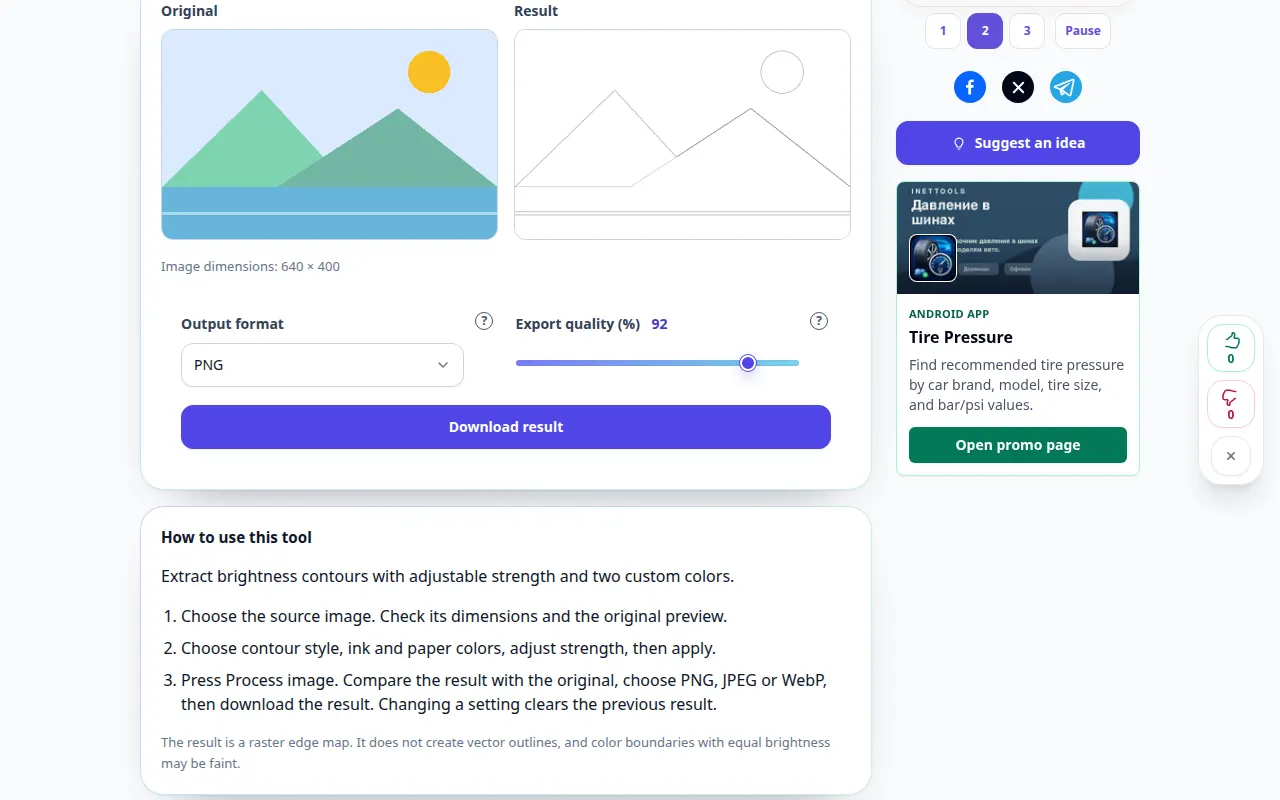
Бұл құралды қалай пайдалануға болады: Фотосурет жиектерін табыңыз — Жұмыс үстелінің демонстрациясы
Жарықтық контурларын реттелетін күшпен және екі реттелетін түстермен алыңыз. Бұл жазба демонстрациялық кірісті және құралдағы нәтижені көрсетеді.
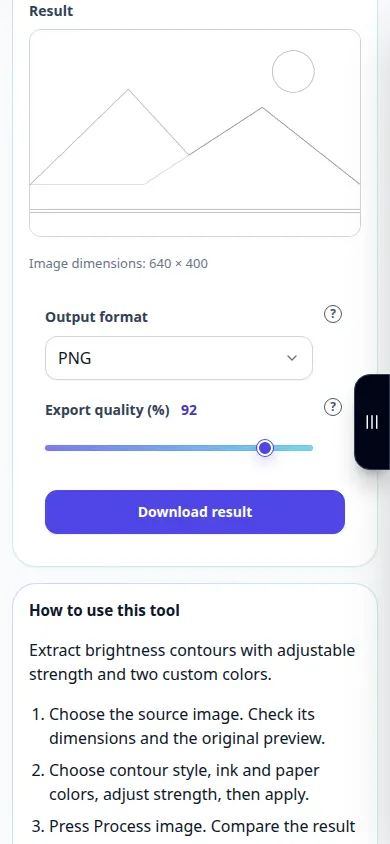
Бұл құралды қалай пайдалануға болады: Фотосурет жиектерін табыңыз — Телефонды көрсету
Жарықтық контурларын реттелетін күшпен және екі реттелетін түстермен алыңыз. Бұл жазба демонстрациялық кірісті және құралдағы нәтижені көрсетеді.
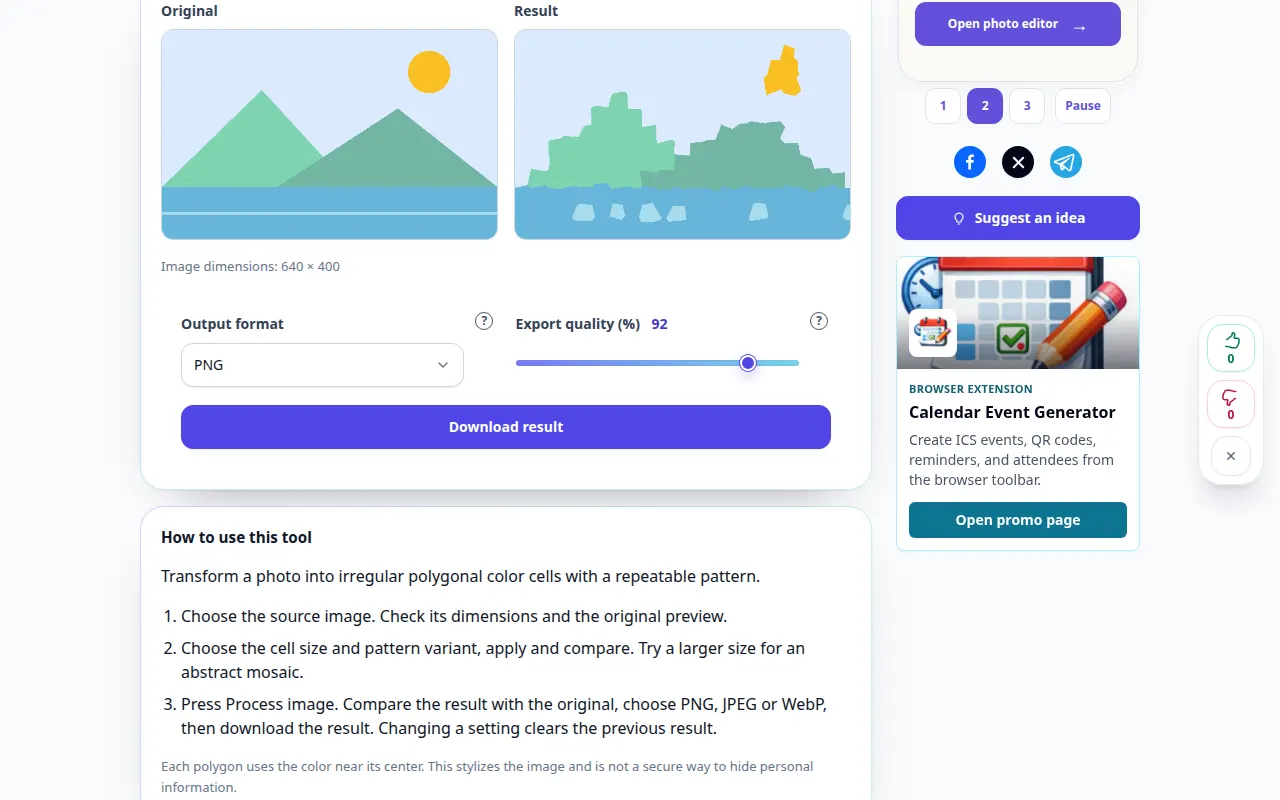
Бұл құралды қалай пайдалануға болады: Фотосуретті кристалдандырыңыз — Жұмыс үстелінің демонстрациясы
Фотосуретті қайталанатын үлгісі бар дұрыс емес көпбұрышты түсті ұяшықтарға түрлендіру. Бұл жазба демонстрациялық кірісті және құралдағы нәтижені көрсетеді.
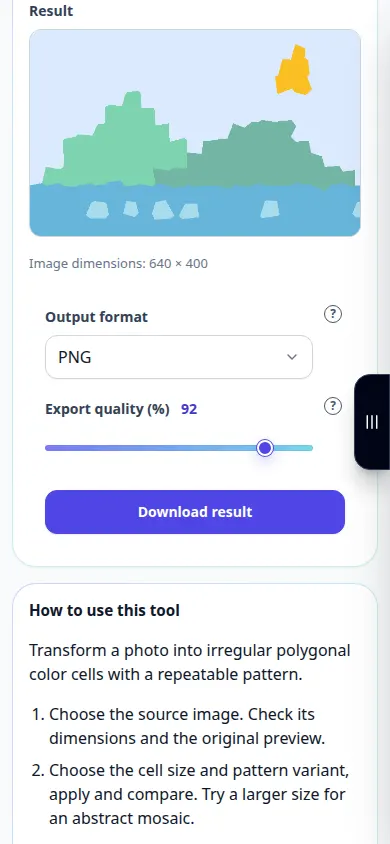
Бұл құралды қалай пайдалануға болады: Фотосуретті кристалдандырыңыз — Телефонды көрсету
Фотосуретті қайталанатын үлгісі бар дұрыс емес көпбұрышты түсті ұяшықтарға түрлендіру. Бұл жазба демонстрациялық кірісті және құралдағы нәтижені көрсетеді.
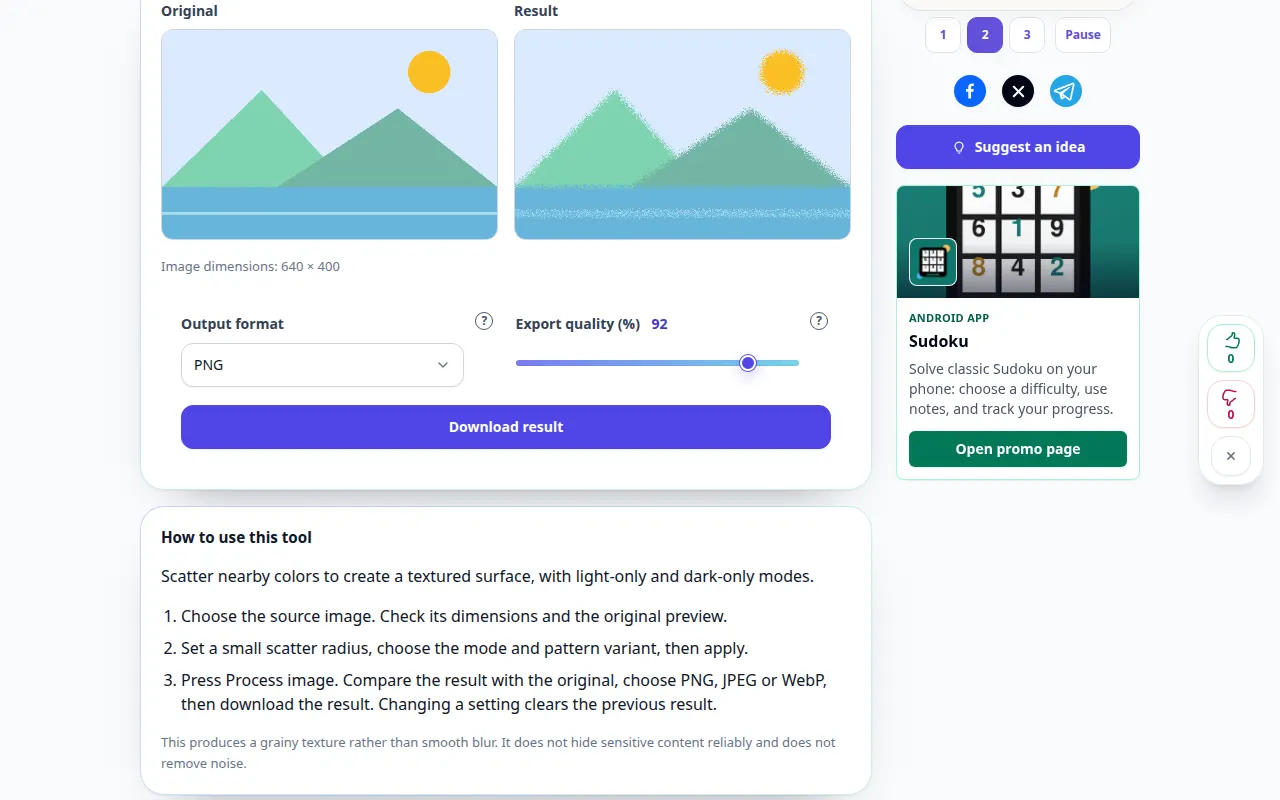
Бұл құралды қалай пайдалануға болады: Диффузиялық фото пикселдер — Жұмыс үстелінің демонстрациясы
Тек жарық және тек күңгірт режимдері бар текстуралы бет жасау үшін жақын түстерді шашыратыңыз. Бұл жазба демонстрациялық кірісті және құралдағы нәтижені көрсетеді.
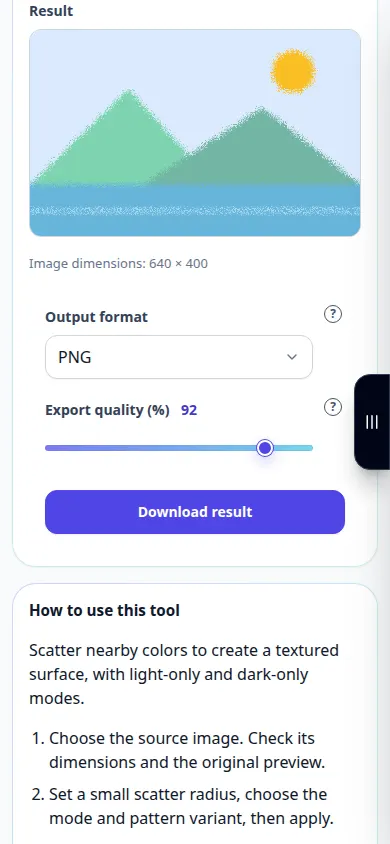
Бұл құралды қалай пайдалануға болады: Диффузиялық фото пикселдер — Телефонды көрсету
Тек жарық және тек күңгірт режимдері бар текстуралы бет жасау үшін жақын түстерді шашыратыңыз. Бұл жазба демонстрациялық кірісті және құралдағы нәтижені көрсетеді.
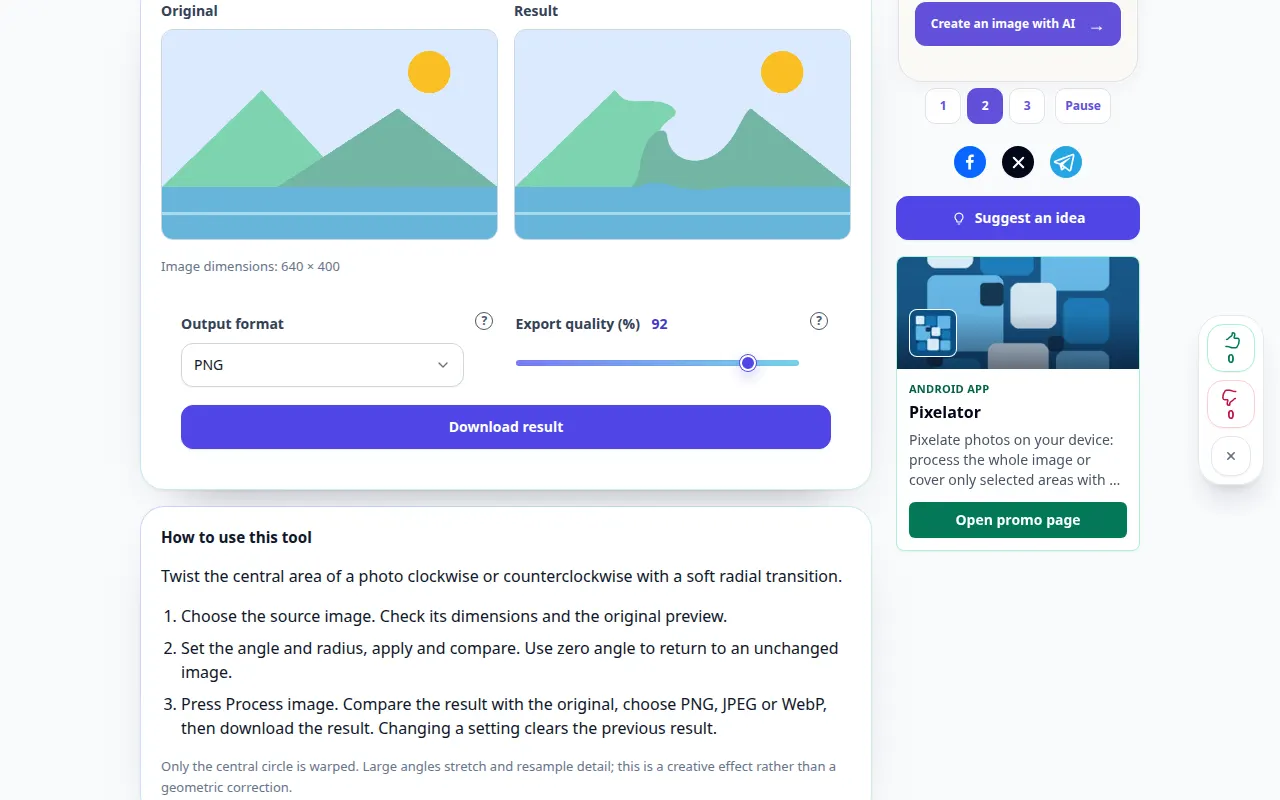
Бұл құралды қалай пайдалануға болады: Фотосуретті бұраңыз — Жұмыс үстелінің демонстрациясы
Фотосуреттің орталық аймағын жұмсақ радиалды өту арқылы сағат тілімен немесе сағат тіліне қарсы бұраңыз. Бұл жазба демонстрациялық кірісті және құралдағы нәтижені көрсетеді.
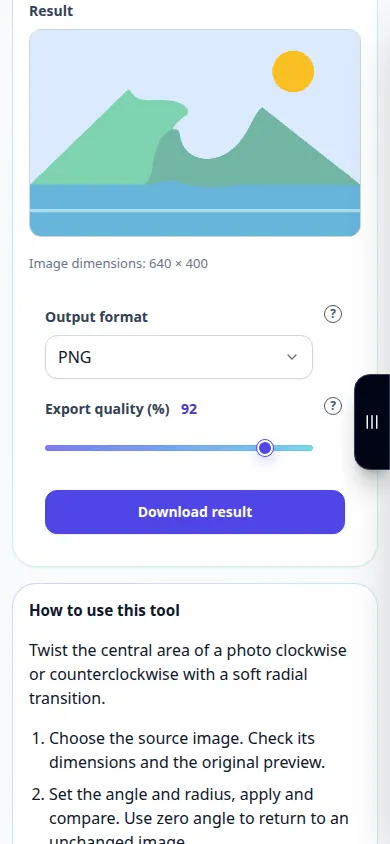
Бұл құралды қалай пайдалануға болады: Фотосуретті бұраңыз — Телефонды көрсету
Фотосуреттің орталық аймағын жұмсақ радиалды өту арқылы сағат тілімен немесе сағат тіліне қарсы бұраңыз. Бұл жазба демонстрациялық кірісті және құралдағы нәтижені көрсетеді.
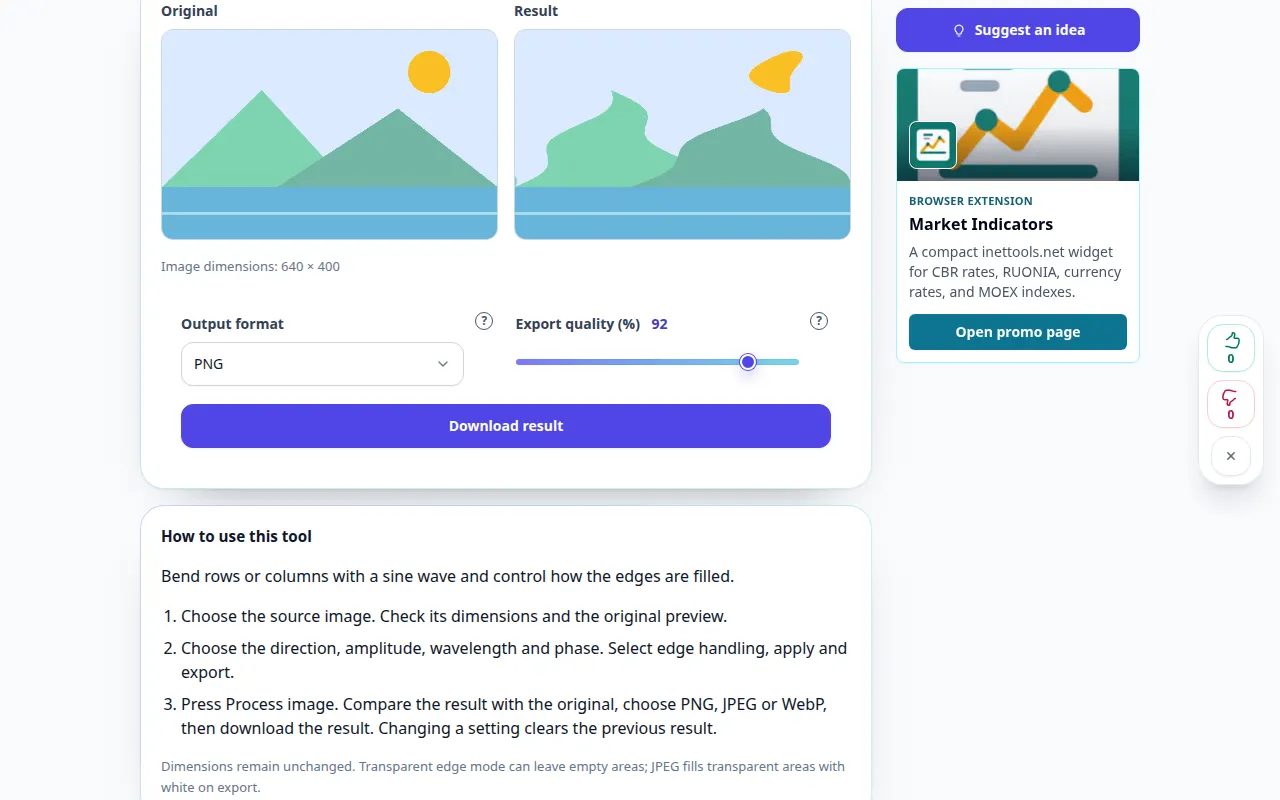
Бұл құралды қалай пайдалануға болады: Фотосуреттер үшін толқынды бұрмалау — Жұмыс үстелінің демонстрациясы
Жолдарды немесе бағандарды синус толқынымен бүгіңіз және жиектердің қалай толтырылғанын бақылаңыз. Бұл жазба демонстрациялық кірісті және құралдағы нәтижені көрсетеді.
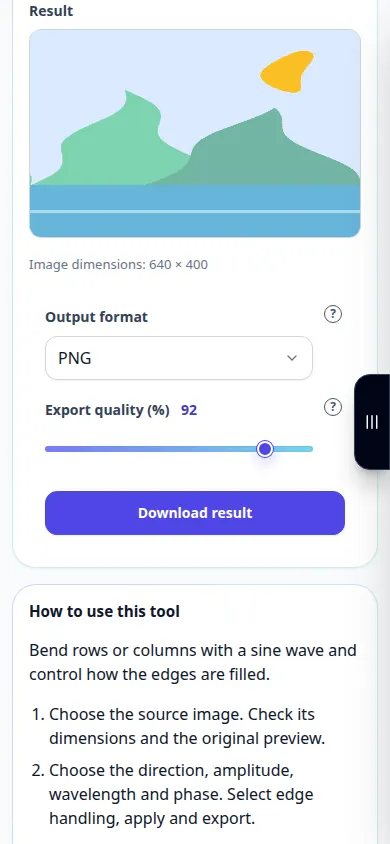
Бұл құралды қалай пайдалануға болады: Фотосуреттер үшін толқынды бұрмалау — Телефонды көрсету
Жолдарды немесе бағандарды синус толқынымен бүгіңіз және жиектердің қалай толтырылғанын бақылаңыз. Бұл жазба демонстрациялық кірісті және құралдағы нәтижені көрсетеді.
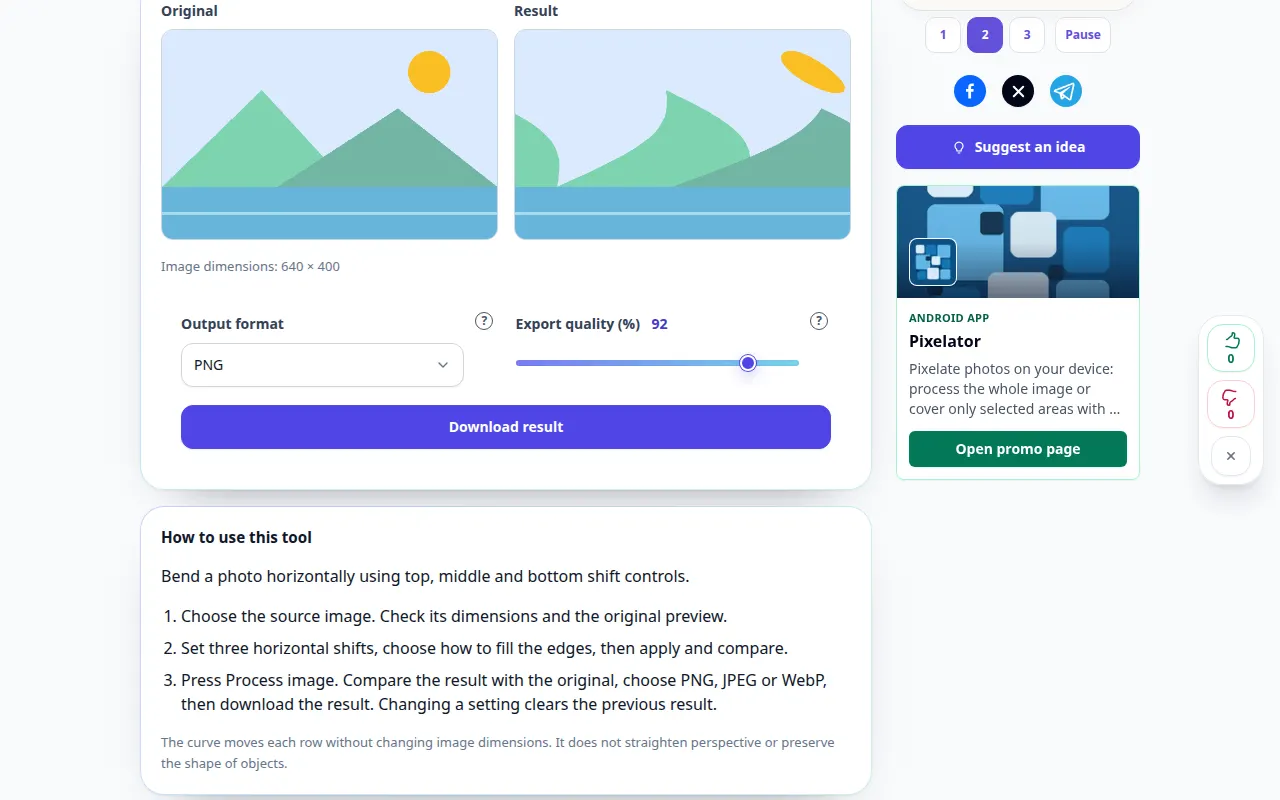
Бұл құралды қалай пайдалануға болады: Фотосуретті қисық сызық бойымен кесіңіз — Жұмыс үстелінің демонстрациясы
Жоғарғы, ортаңғы және төменгі ауысуды басқару элементтерін пайдаланып фотосуретті көлденеңінен бүгіңіз. Бұл жазба демонстрациялық кірісті және құралдағы нәтижені көрсетеді.
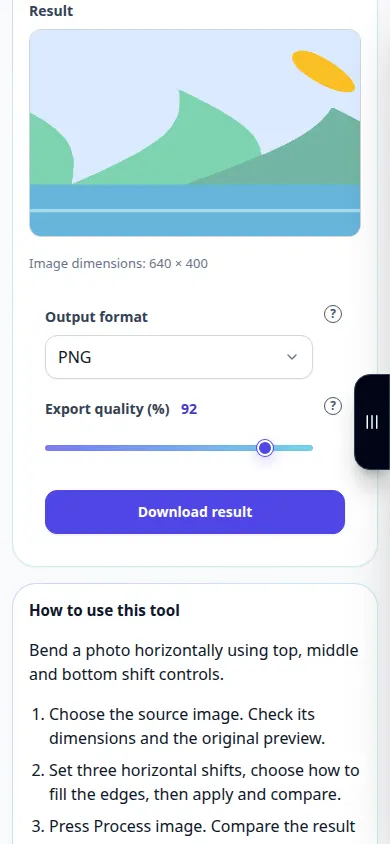
Бұл құралды қалай пайдалануға болады: Фотосуретті қисық сызық бойымен кесіңіз — Телефонды көрсету
Жоғарғы, ортаңғы және төменгі ауысуды басқару элементтерін пайдаланып фотосуретті көлденеңінен бүгіңіз. Бұл жазба демонстрациялық кірісті және құралдағы нәтижені көрсетеді.
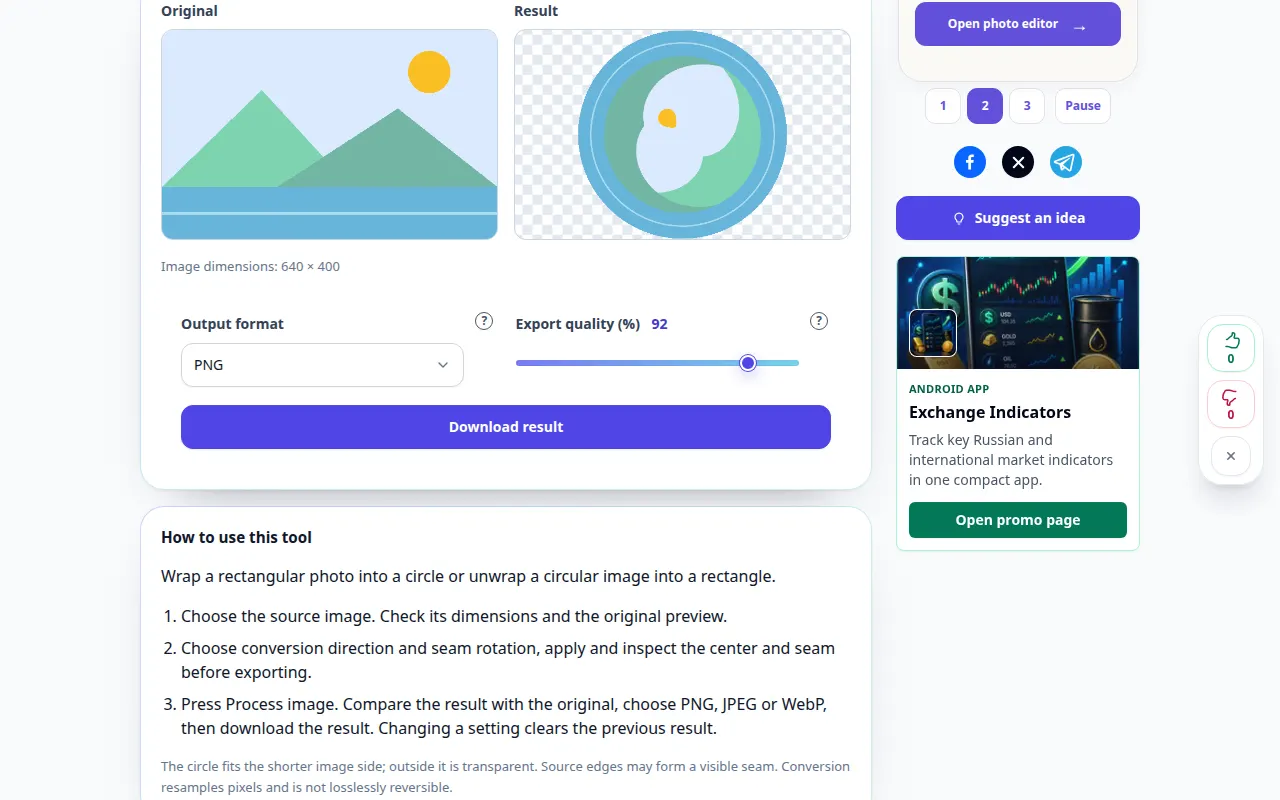
Бұл құралды қалай пайдалануға болады: Полярлық координаттардың фотоэффектісі — Жұмыс үстелінің демонстрациясы
Тіктөртбұрышты фотосуретті шеңберге ораңыз немесе дөңгелек кескінді тіктөртбұрышқа ашыңыз. Бұл жазба демонстрациялық кірісті және құралдағы нәтижені көрсетеді.
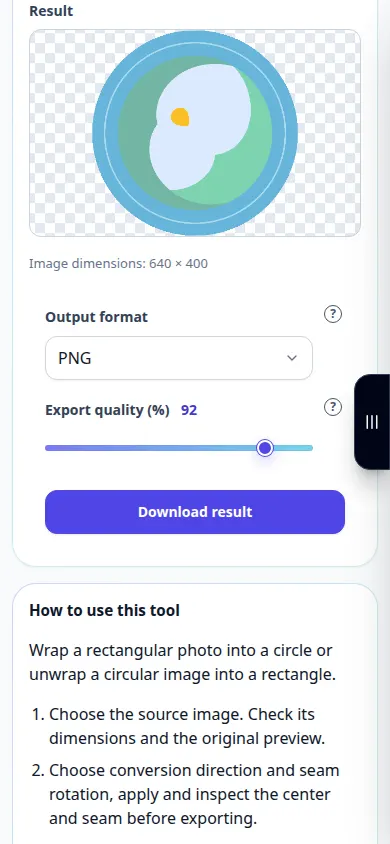
Бұл құралды қалай пайдалануға болады: Полярлық координаттардың фотоэффектісі — Телефонды көрсету
Тіктөртбұрышты фотосуретті шеңберге ораңыз немесе дөңгелек кескінді тіктөртбұрышқа ашыңыз. Бұл жазба демонстрациялық кірісті және құралдағы нәтижені көрсетеді.
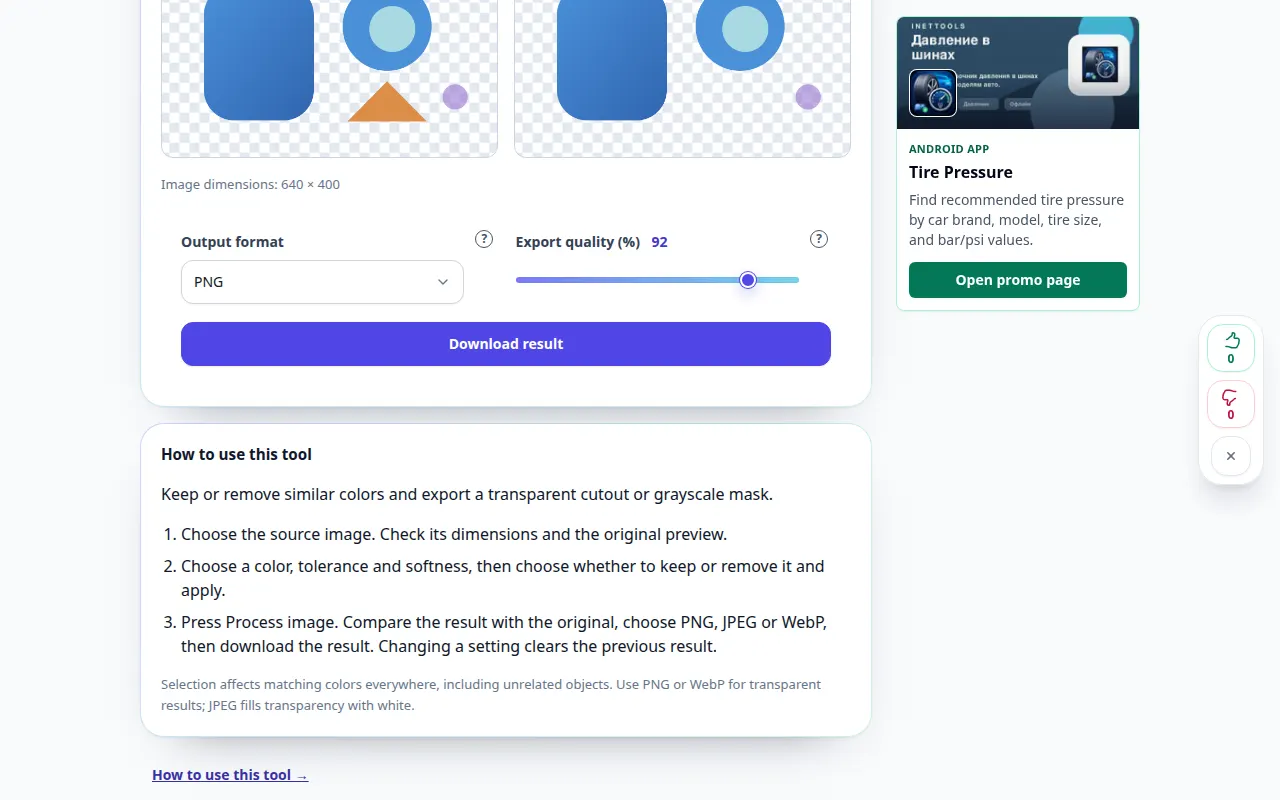
Бұл құралды қалай пайдалануға болады: Түс ауқымын таңдаңыз — Жұмыс үстелінің демонстрациясы
Ұқсас түстерді сақтаңыз немесе алып тастаңыз және мөлдір кесінді немесе сұр реңкті масканы экспорттаңыз. Бұл жазба демонстрациялық кірісті және құралдағы нәтижені көрсетеді.
Бұл құралды қалай пайдалануға болады: Түс ауқымын таңдаңыз — Телефонды көрсету
Ұқсас түстерді сақтаңыз немесе алып тастаңыз және мөлдір кесінді немесе сұр реңкті масканы экспорттаңыз. Бұл жазба демонстрациялық кірісті және құралдағы нәтижені көрсетеді.
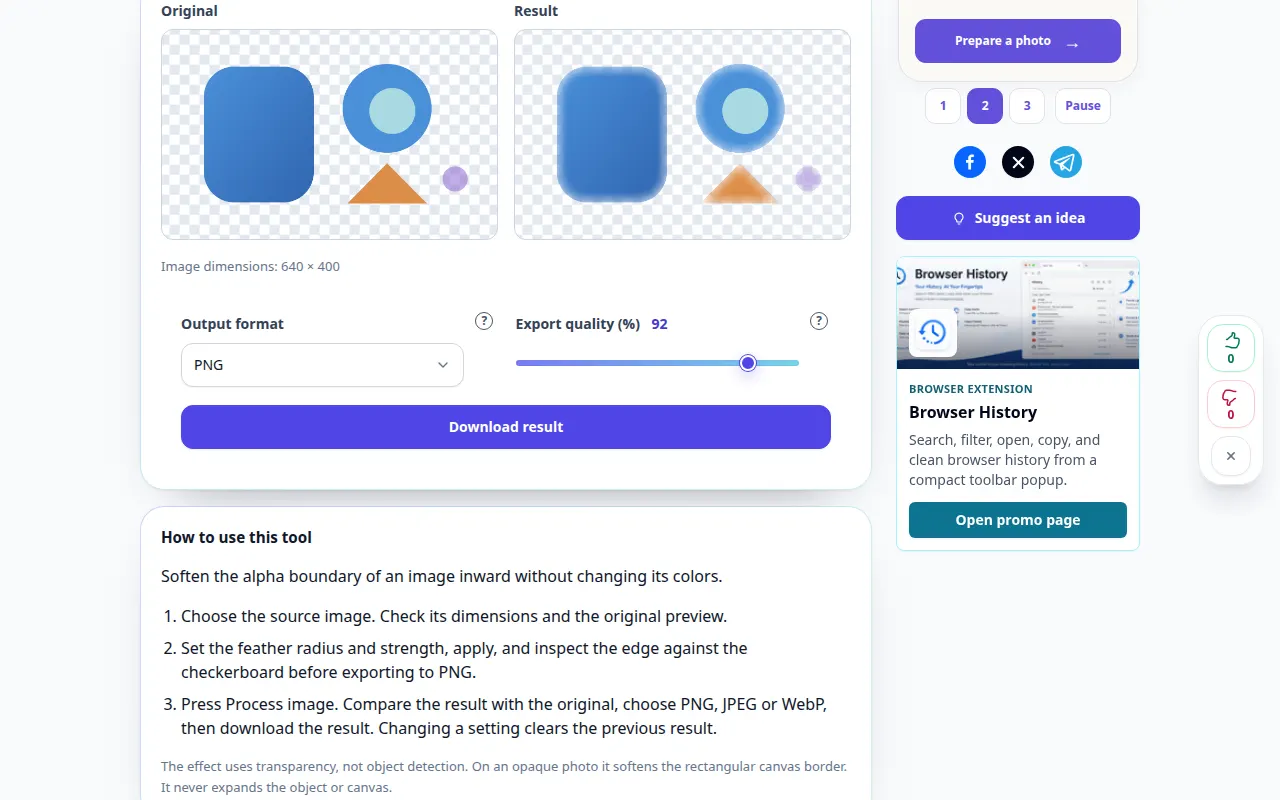
Бұл құралды қалай пайдалануға болады: Қауырсын кескінінің жиектері — Жұмыс үстелінің демонстрациясы
Түсін өзгертпей кескіннің альфа шекарасын ішке қарай жұмсартыңыз. Бұл жазба демонстрациялық кірісті және құралдағы нәтижені көрсетеді.
Бұл құралды қалай пайдалануға болады: Қауырсын кескінінің жиектері — Телефонды көрсету
Түсін өзгертпей кескіннің альфа шекарасын ішке қарай жұмсартыңыз. Бұл жазба демонстрациялық кірісті және құралдағы нәтижені көрсетеді.
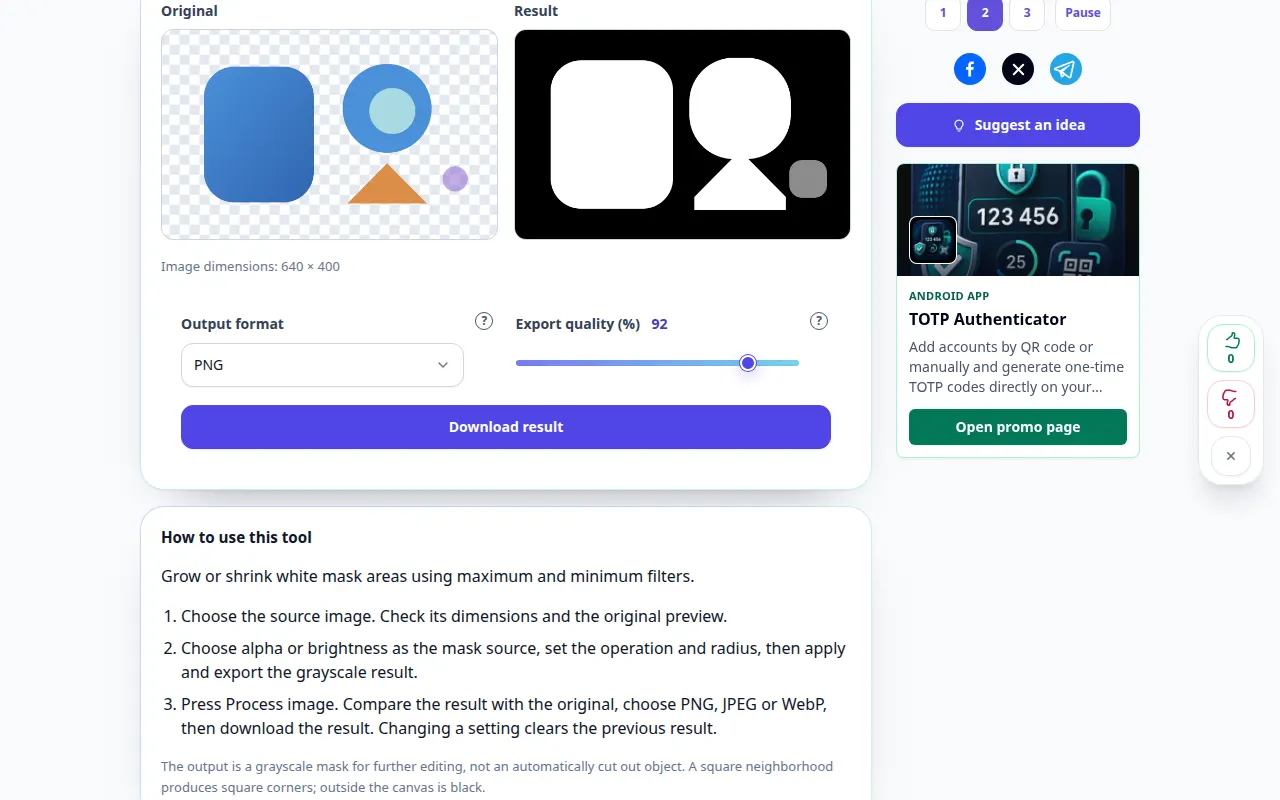
Бұл құралды қалай пайдалануға болады: Масканы кеңейтіңіз немесе қысқартыңыз — Жұмыс үстелінің демонстрациясы
Максималды және минималды сүзгілерді пайдаланып ақ маска аймақтарын өсіріңіз немесе кішірейтіңіз. Бұл жазба демонстрациялық кірісті және құралдағы нәтижені көрсетеді.
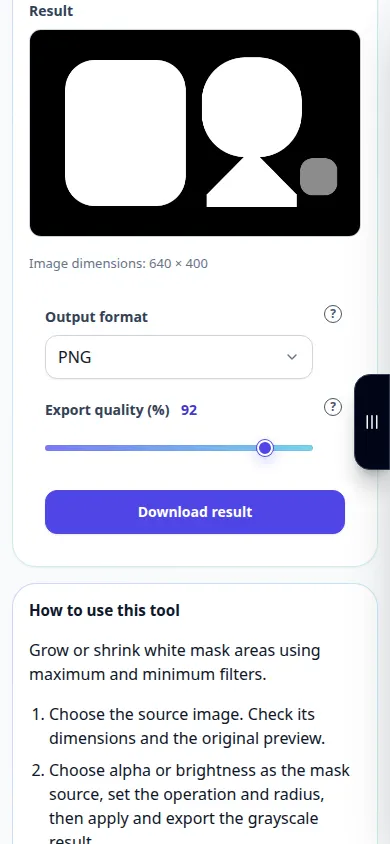
Бұл құралды қалай пайдалануға болады: Масканы кеңейтіңіз немесе қысқартыңыз — Телефонды көрсету
Максималды және минималды сүзгілерді пайдаланып ақ маска аймақтарын өсіріңіз немесе кішірейтіңіз. Бұл жазба демонстрациялық кірісті және құралдағы нәтижені көрсетеді.
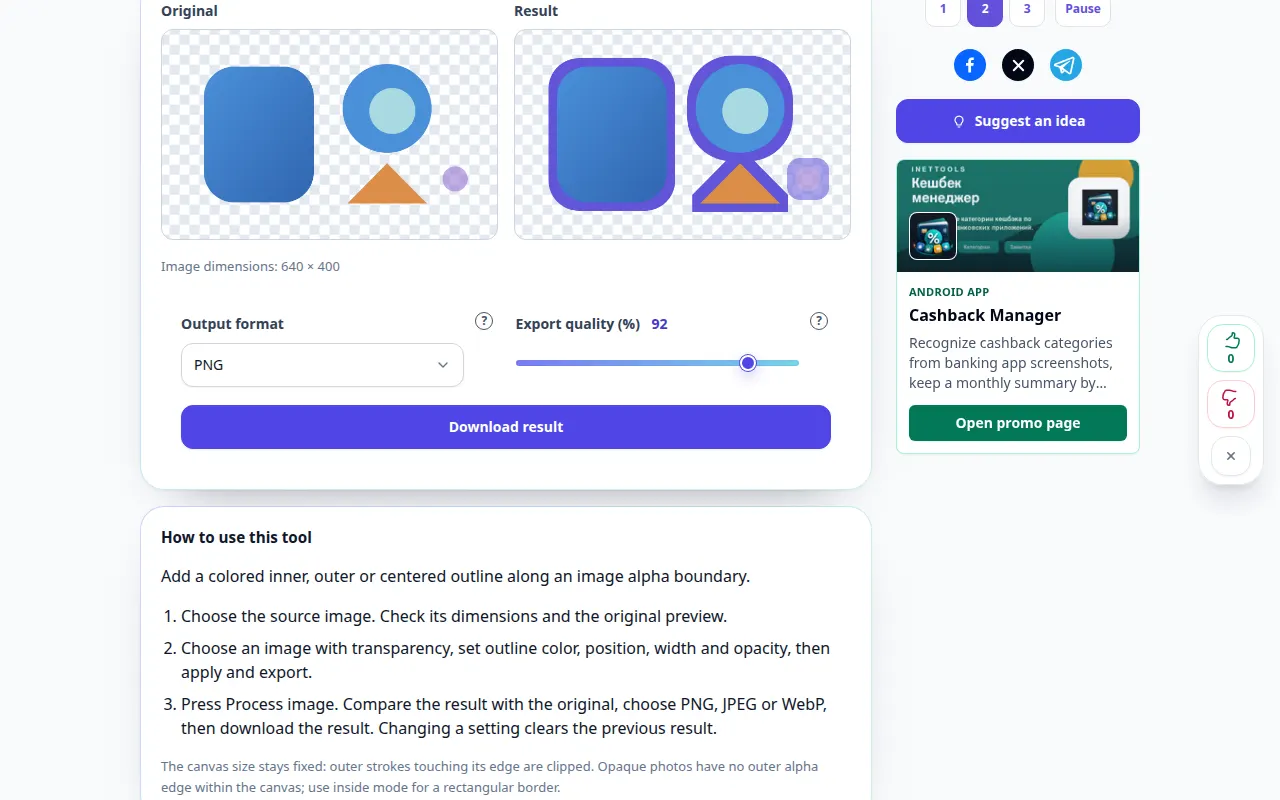
Бұл құралды қалай пайдалануға болады: Мөлдір нысанның контурын көрсетіңіз — Жұмыс үстелінің демонстрациясы
Кескіннің альфа шекарасы бойымен түсті ішкі, сыртқы немесе орталықтандырылған контурды қосыңыз. Бұл жазба демонстрациялық кірісті және құралдағы нәтижені көрсетеді.
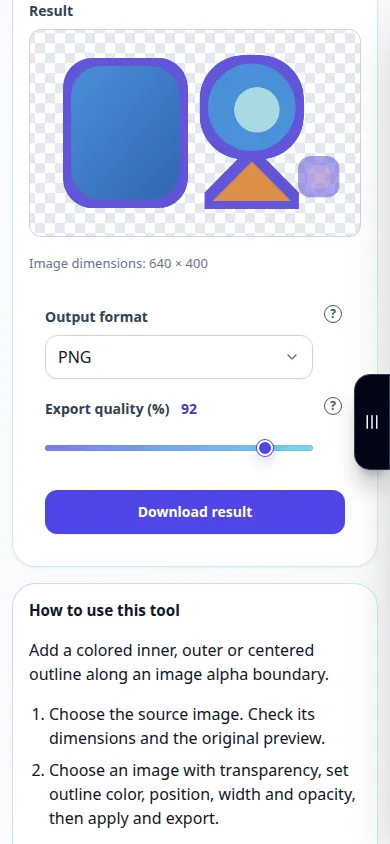
Бұл құралды қалай пайдалануға болады: Мөлдір нысанның контурын көрсетіңіз — Телефонды көрсету
Кескіннің альфа шекарасы бойымен түсті ішкі, сыртқы немесе орталықтандырылған контурды қосыңыз. Бұл жазба демонстрациялық кірісті және құралдағы нәтижені көрсетеді.
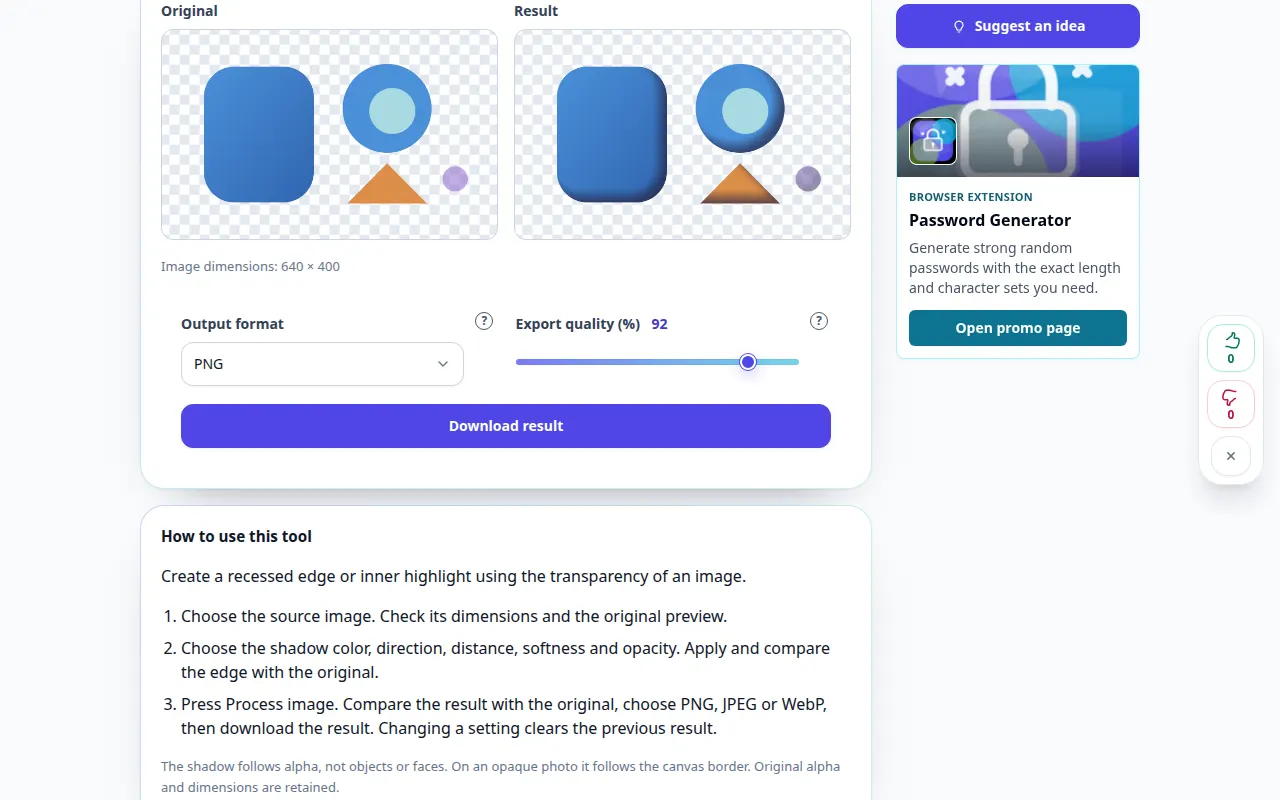
Бұл құралды қалай пайдалануға болады: Ішкі көлеңке қосыңыз — Жұмыс үстелінің демонстрациясы
Кескіннің мөлдірлігін пайдаланып, ойық жиекті немесе ішкі бөлектеуді жасаңыз. Бұл жазба демонстрациялық кірісті және құралдағы нәтижені көрсетеді.
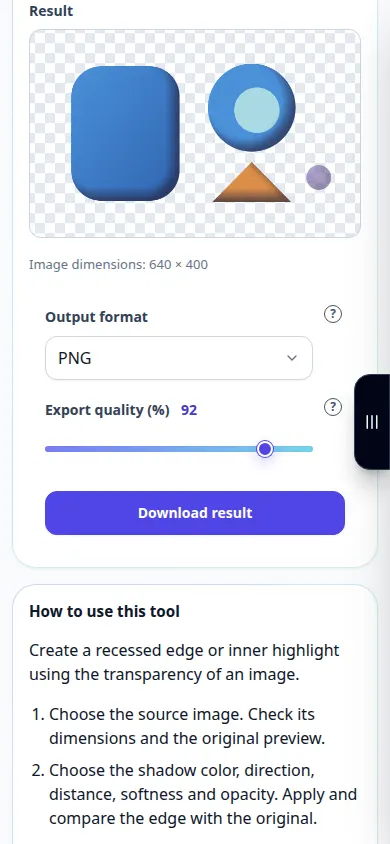
Бұл құралды қалай пайдалануға болады: Ішкі көлеңке қосыңыз — Телефонды көрсету
Кескіннің мөлдірлігін пайдаланып, ойық жиекті немесе ішкі бөлектеуді жасаңыз. Бұл жазба демонстрациялық кірісті және құралдағы нәтижені көрсетеді.
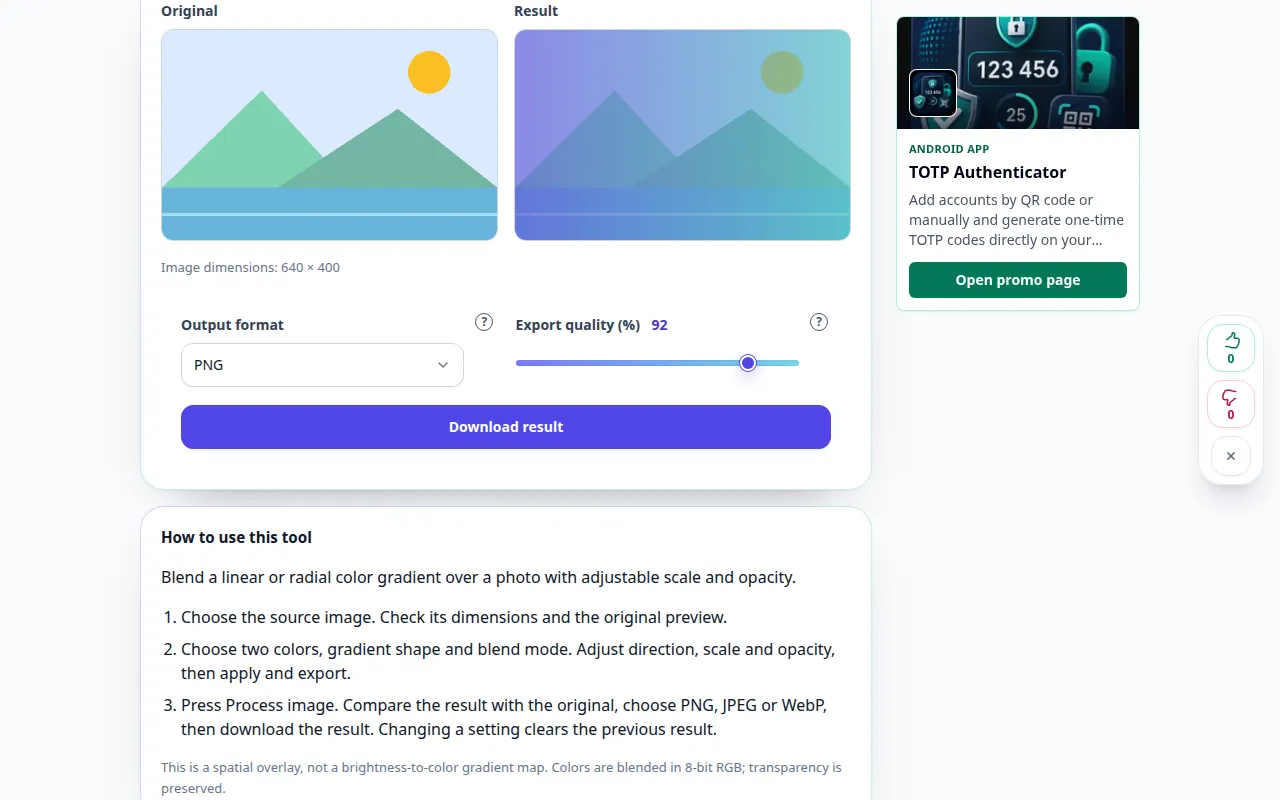
Бұл құралды қалай пайдалануға болады: Фотосуреттегі градиентті қабаттастыру — Жұмыс үстелінің демонстрациясы
Реттелетін масштабы мен мөлдірлігі бар фотосурет үстіне сызықтық немесе радиалды түс градиентін араластырыңыз. Бұл жазба демонстрациялық кірісті және құралдағы нәтижені көрсетеді.
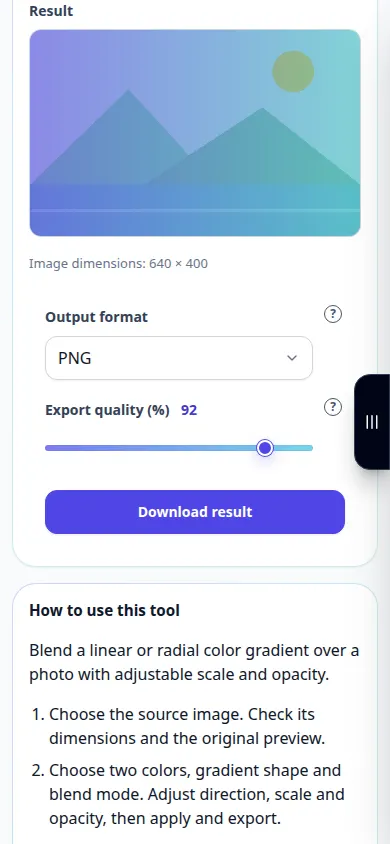
Бұл құралды қалай пайдалануға болады: Фотосуреттегі градиентті қабаттастыру — Телефонды көрсету
Реттелетін масштабы мен мөлдірлігі бар фотосурет үстіне сызықтық немесе радиалды түс градиентін араластырыңыз. Бұл жазба демонстрациялық кірісті және құралдағы нәтижені көрсетеді.
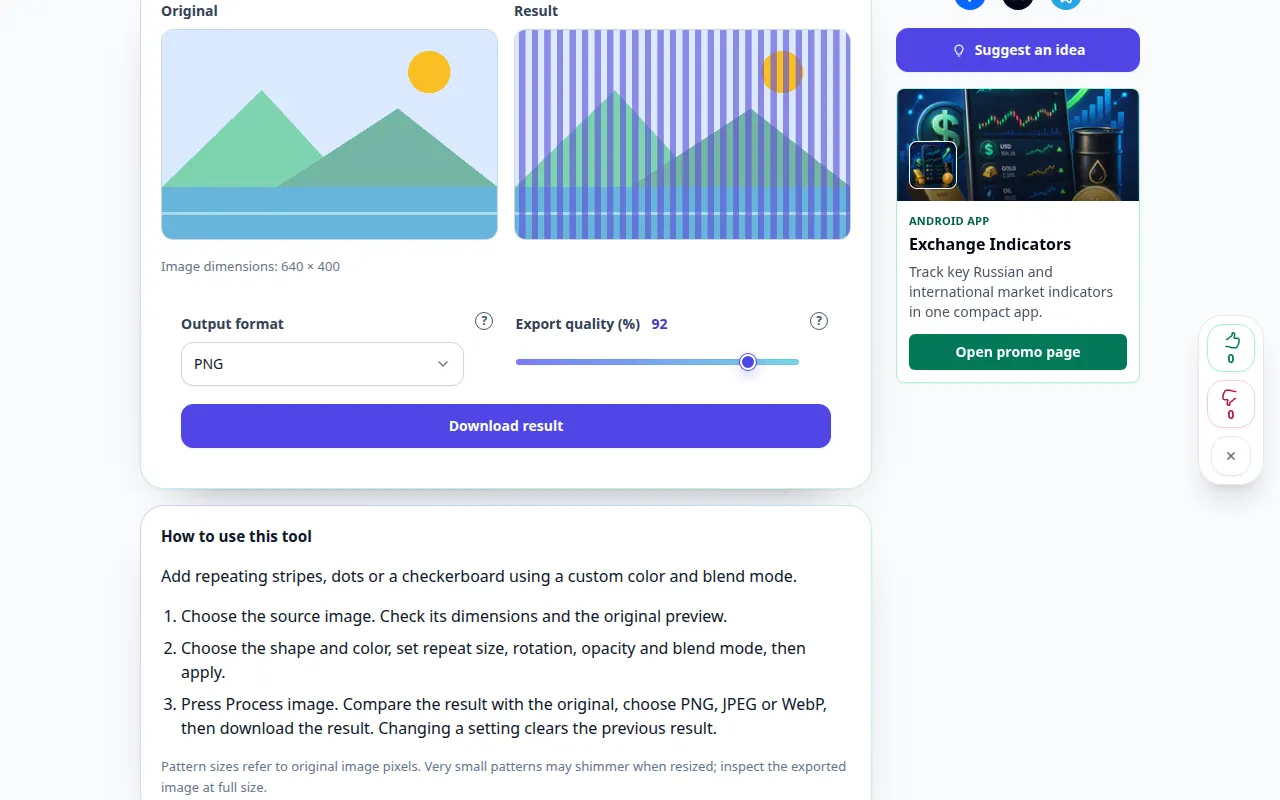
Бұл құралды қалай пайдалануға болады: Фотосуреттегі өрнекті қабаттастыру — Жұмыс үстелінің демонстрациясы
Реттелетін түс пен араластыру режимін пайдаланып қайталанатын жолақтарды, нүктелерді немесе шахмат тақтасын қосыңыз. Бұл жазба демонстрациялық кірісті және құралдағы нәтижені көрсетеді.
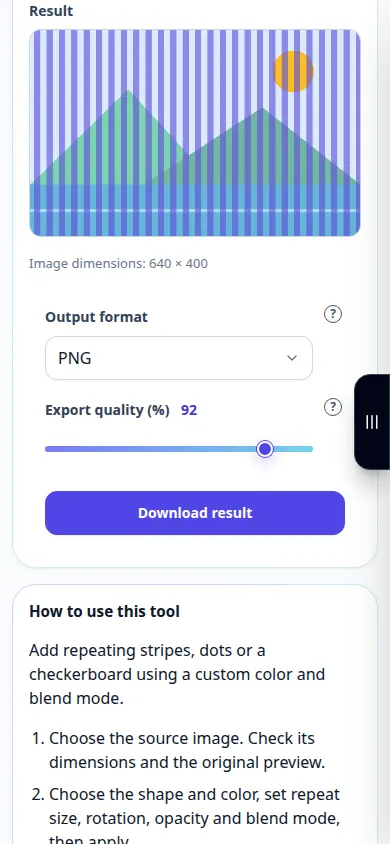
Бұл құралды қалай пайдалануға болады: Фотосуреттегі өрнекті қабаттастыру — Телефонды көрсету
Реттелетін түс пен араластыру режимін пайдаланып қайталанатын жолақтарды, нүктелерді немесе шахмат тақтасын қосыңыз. Бұл жазба демонстрациялық кірісті және құралдағы нәтижені көрсетеді.
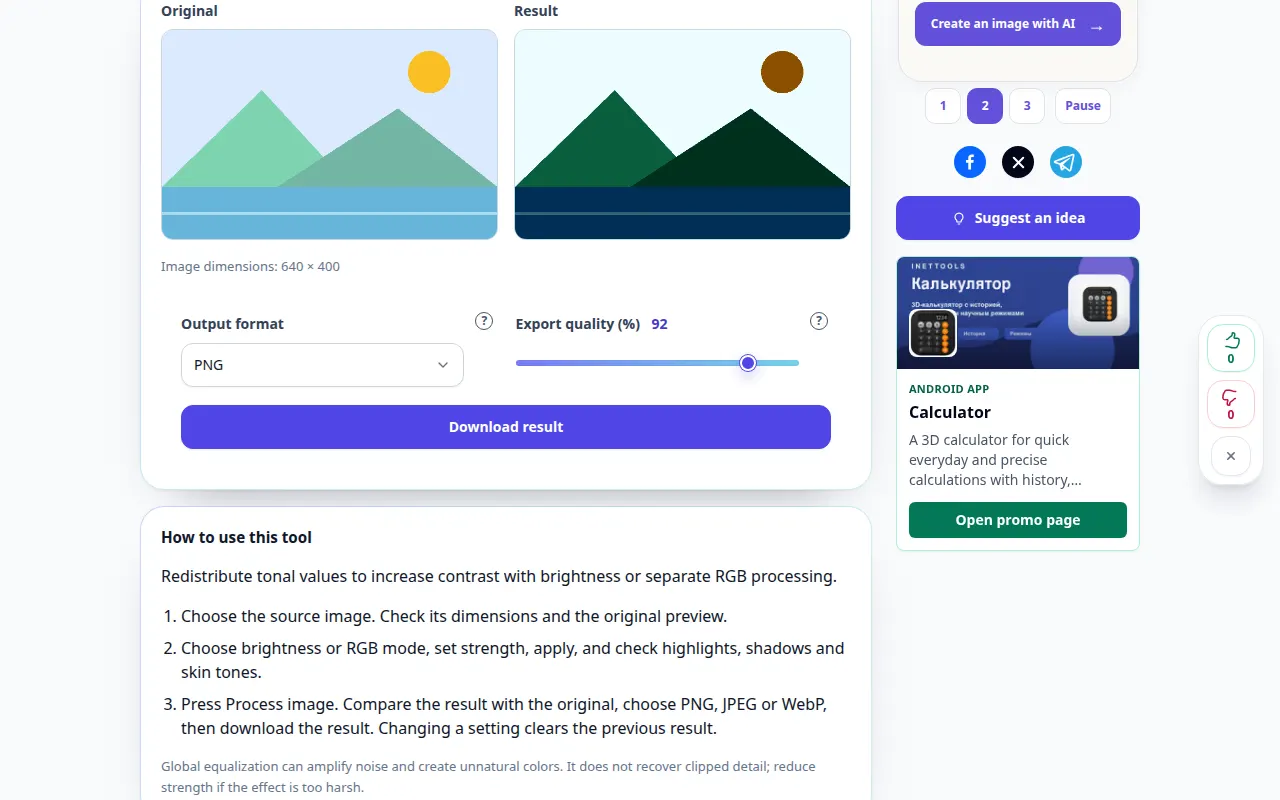
Бұл құралды қалай пайдалануға болады: Кескін гистограммасын теңестіру — Жұмыс үстелінің демонстрациясы
Жарықтықпен контрастты арттыру немесе бөлек RGB өңдеу үшін тон мәндерін қайта таратыңыз. Бұл жазба демонстрациялық кірісті және құралдағы нәтижені көрсетеді.
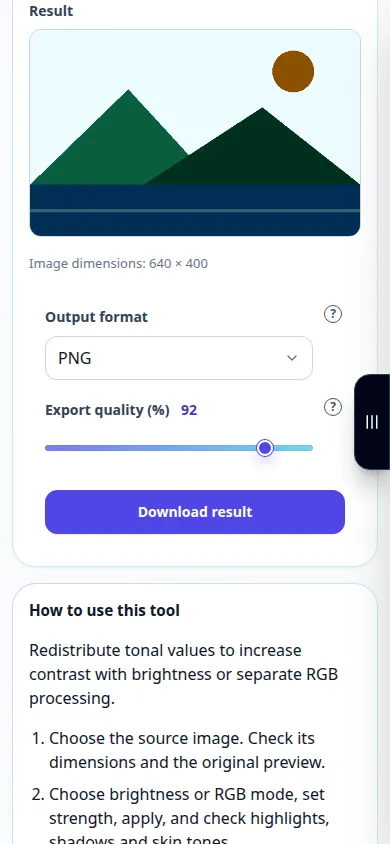
Бұл құралды қалай пайдалануға болады: Кескін гистограммасын теңестіру — Телефонды көрсету
Жарықтықпен контрастты арттыру немесе бөлек RGB өңдеу үшін тон мәндерін қайта таратыңыз. Бұл жазба демонстрациялық кірісті және құралдағы нәтижені көрсетеді.
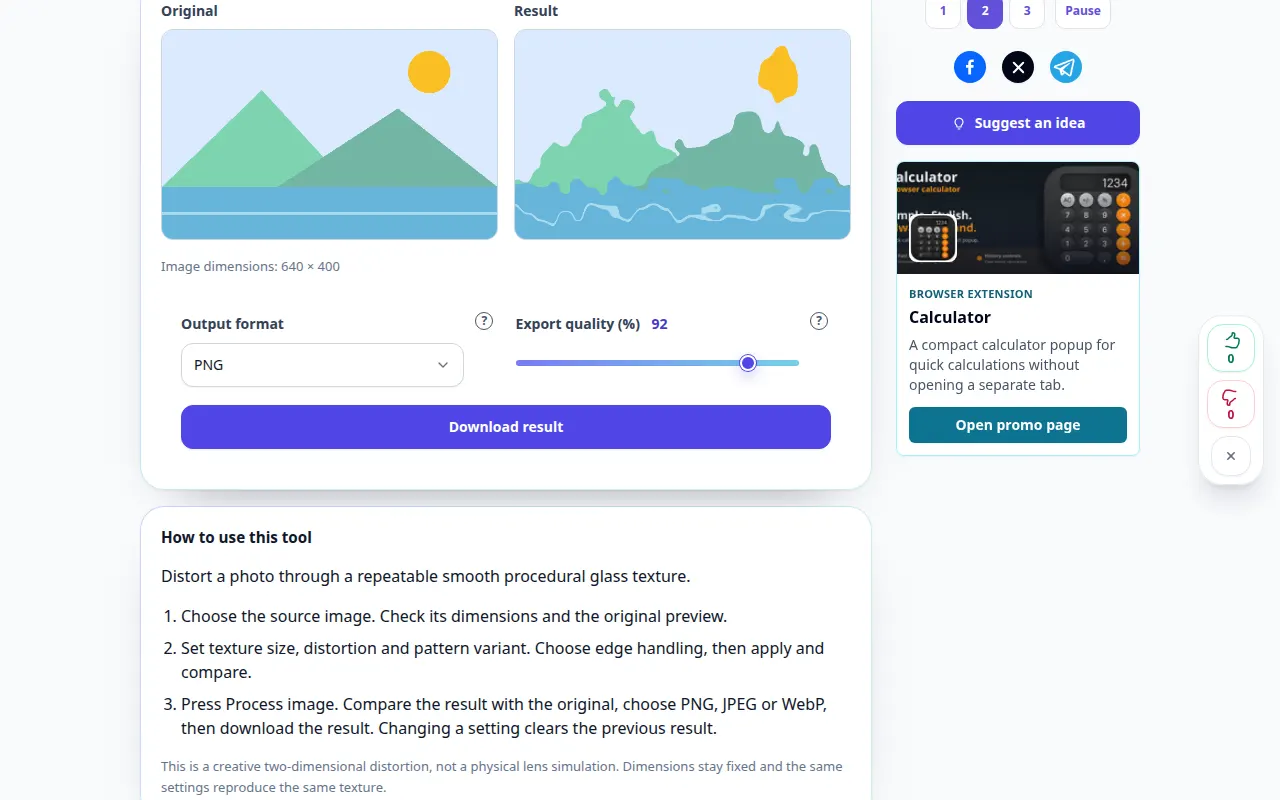
Бұл құралды қалай пайдалануға болады: Шыны бұрмалау әсері — Жұмыс үстелінің демонстрациясы
Қайталанатын тегіс процедуралық шыны текстурасы арқылы фотосуретті бұрмалаңыз. Бұл жазба демонстрациялық кірісті және құралдағы нәтижені көрсетеді.
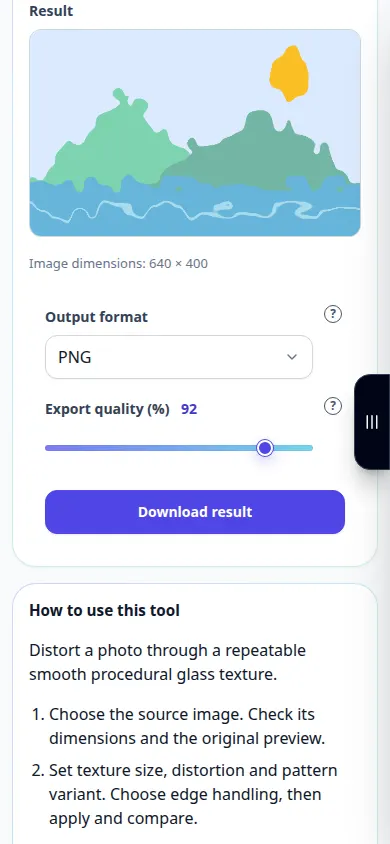
Бұл құралды қалай пайдалануға болады: Шыны бұрмалау әсері — Телефонды көрсету
Қайталанатын тегіс процедуралық шыны текстурасы арқылы фотосуретті бұрмалаңыз. Бұл жазба демонстрациялық кірісті және құралдағы нәтижені көрсетеді.
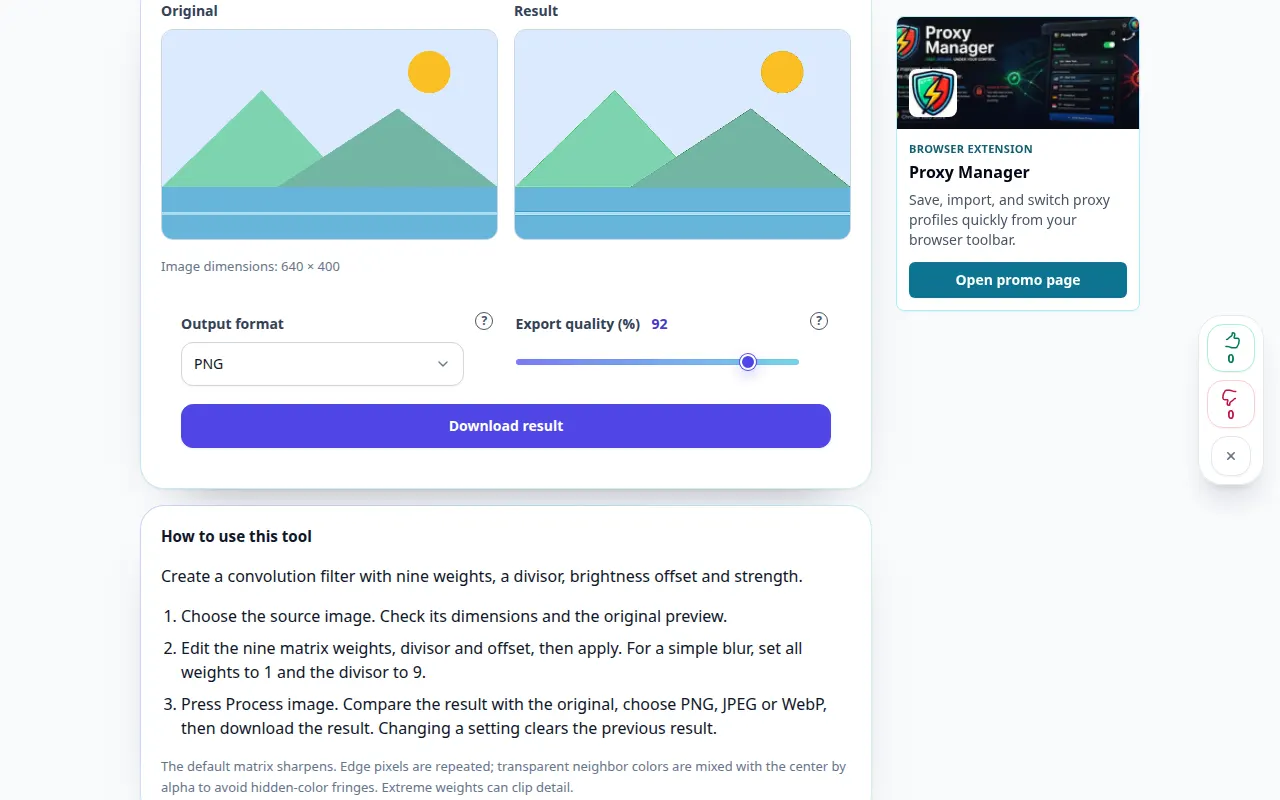
Бұл құралды қалай пайдалануға болады: Арнаулы 3×3 кескін сүзгісі — Жұмыс үстелінің демонстрациясы
Тоғыз салмақ, бөлгіш, жарықтық ауытқуы және күші бар конволюция сүзгісін жасаңыз. Бұл жазба демонстрациялық кірісті және құралдағы нәтижені көрсетеді.
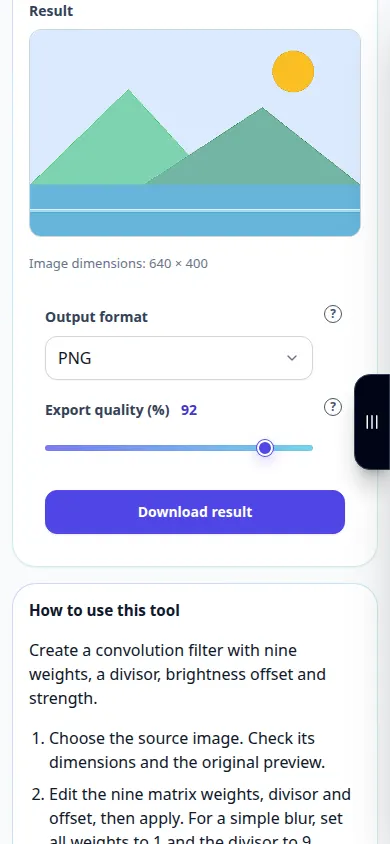
Бұл құралды қалай пайдалануға болады: Арнаулы 3×3 кескін сүзгісі — Телефонды көрсету
Тоғыз салмақ, бөлгіш, жарықтық ауытқуы және күші бар конволюция сүзгісін жасаңыз. Бұл жазба демонстрациялық кірісті және құралдағы нәтижені көрсетеді.
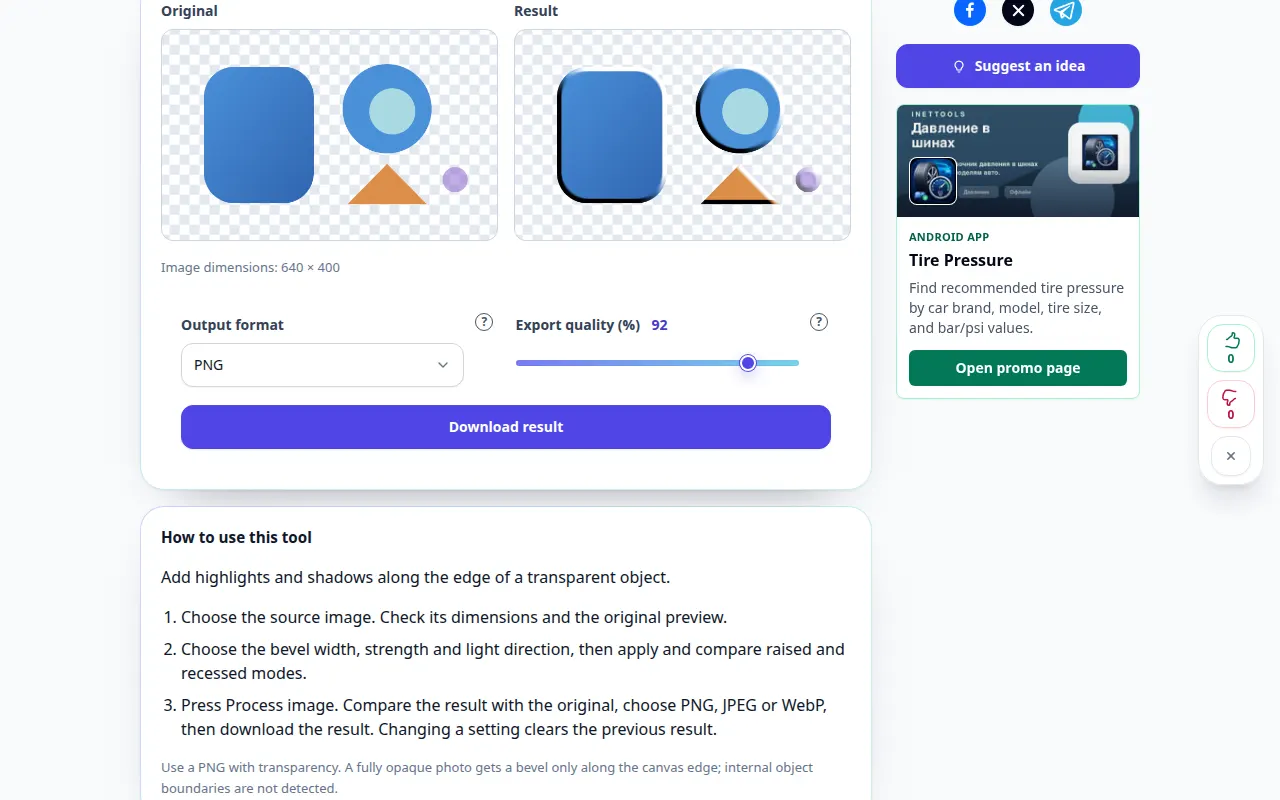
Бұл құралды қалай пайдалануға болады: Мөлдір шетін қиғаштырыңыз — Жұмыс үстелінің демонстрациясы
Мөлдір нысанның жиегіне бөлектеу және көлеңкелерді қосыңыз. Бұл жазба демонстрациялық кірісті және құралдағы нәтижені көрсетеді.
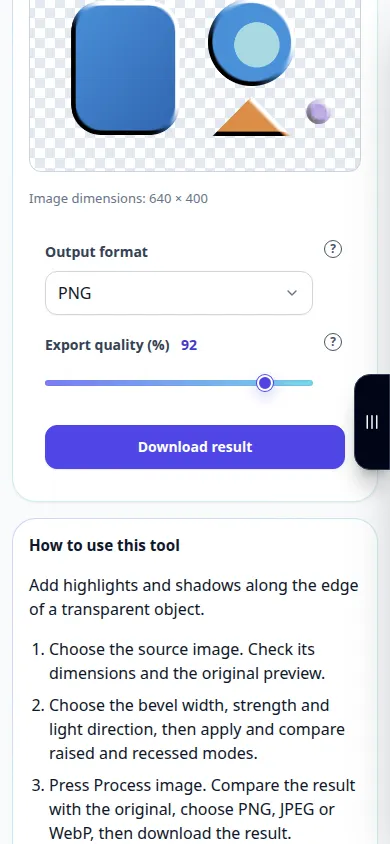
Бұл құралды қалай пайдалануға болады: Мөлдір шетін қиғаштырыңыз — Телефонды көрсету
Мөлдір нысанның жиегіне бөлектеу және көлеңкелерді қосыңыз. Бұл жазба демонстрациялық кірісті және құралдағы нәтижені көрсетеді.
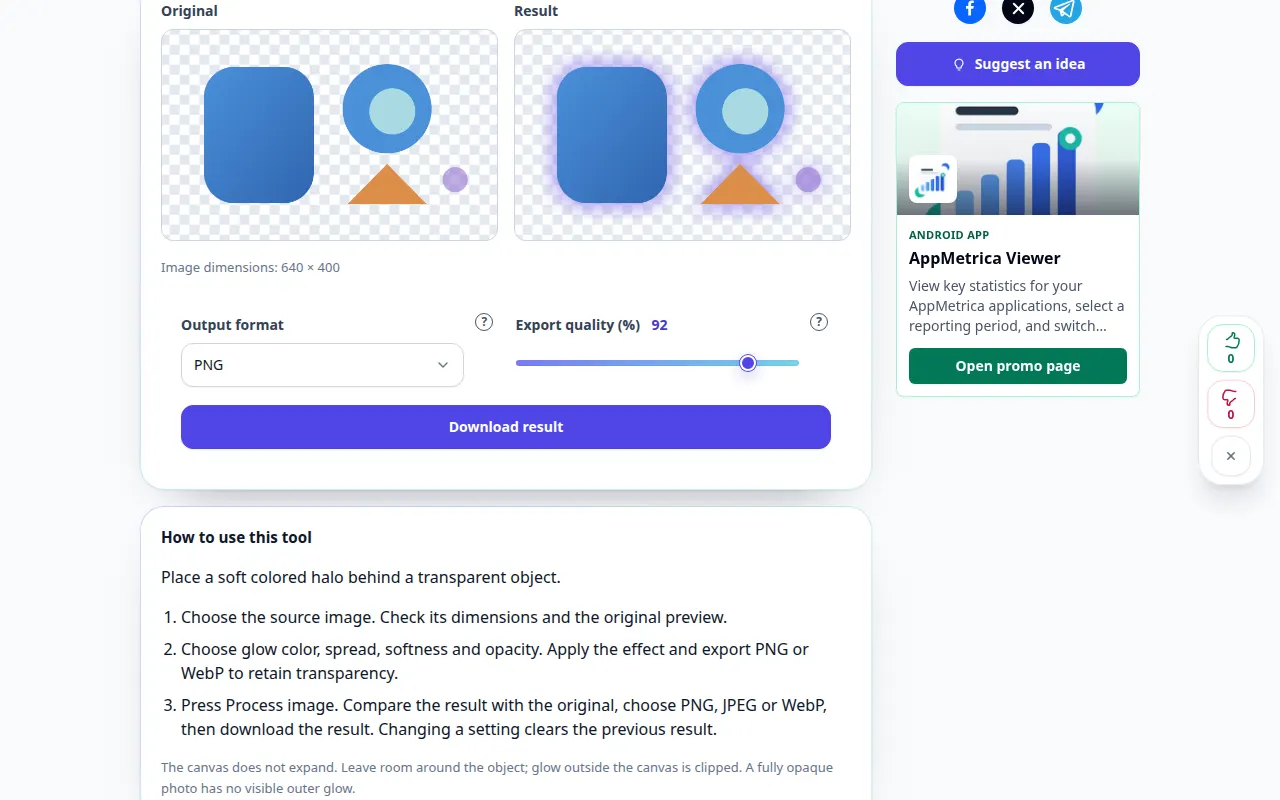
Бұл құралды қалай пайдалануға болады: Мөлдір кескін үшін сыртқы жарқырау — Жұмыс үстелінің демонстрациясы
Мөлдір заттың артына жұмсақ түсті ореол қойыңыз. Бұл жазба демонстрациялық кірісті және құралдағы нәтижені көрсетеді.
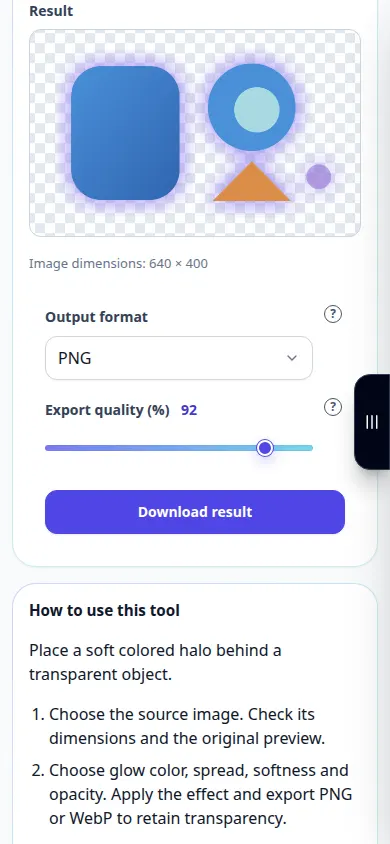
Бұл құралды қалай пайдалануға болады: Мөлдір кескін үшін сыртқы жарқырау — Телефонды көрсету
Мөлдір заттың артына жұмсақ түсті ореол қойыңыз. Бұл жазба демонстрациялық кірісті және құралдағы нәтижені көрсетеді.
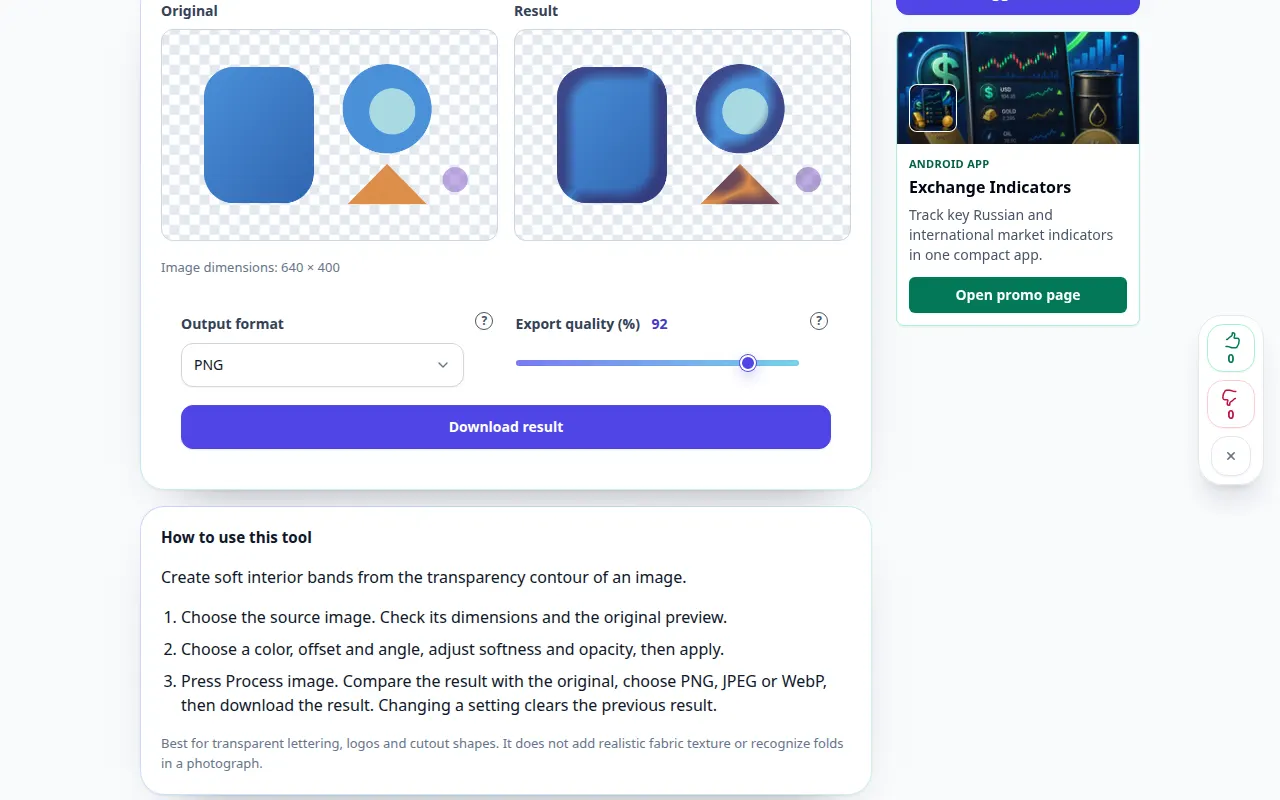
Бұл құралды қалай пайдалануға болады: Сатин қабатының әсері — Жұмыс үстелінің демонстрациясы
Кескіннің мөлдірлік контурынан жұмсақ ішкі жолақтар жасаңыз. Бұл жазба демонстрациялық кірісті және құралдағы нәтижені көрсетеді.
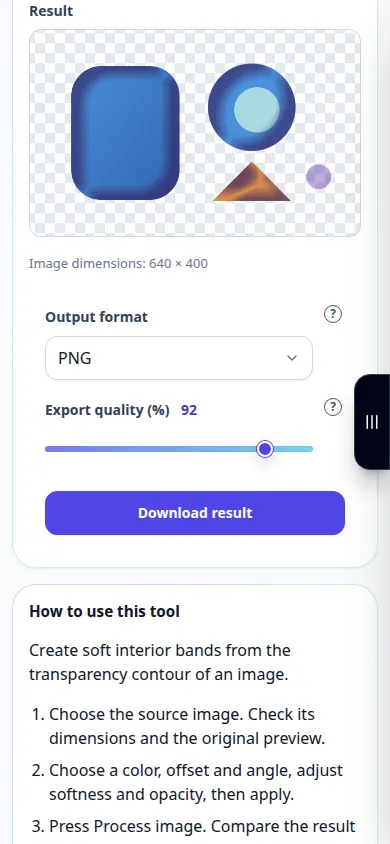
Бұл құралды қалай пайдалануға болады: Сатин қабатының әсері — Телефонды көрсету
Кескіннің мөлдірлік контурынан жұмсақ ішкі жолақтар жасаңыз. Бұл жазба демонстрациялық кірісті және құралдағы нәтижені көрсетеді.
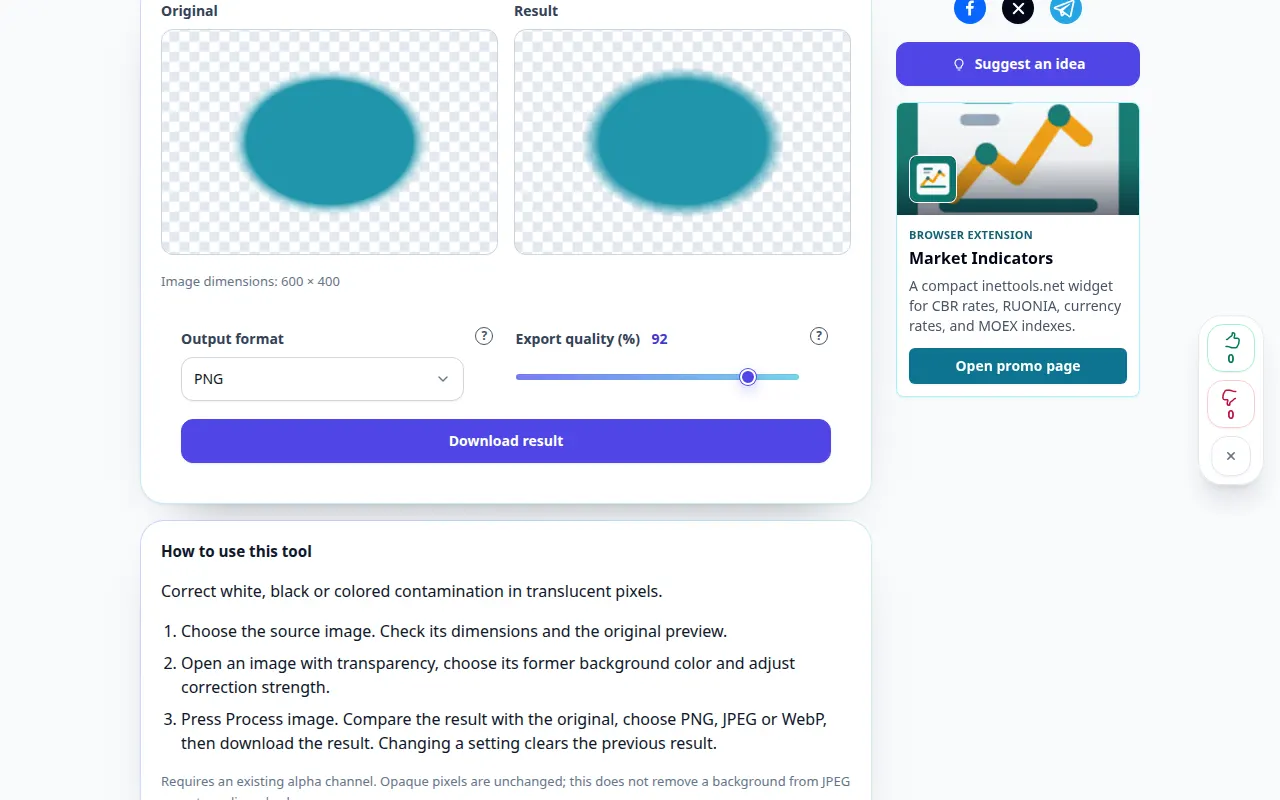
Бұл құралды қалай пайдалануға болады: PNG жиектерінен күңгірт түсті бояуды алып тастаңыз — Жұмыс үстелінің демонстрациясы
Мөлдір пикселдердегі ақ, қара немесе түсті ластануды түзетіңіз. Бұл жазба демонстрациялық кірісті және құралдағы нәтижені көрсетеді.
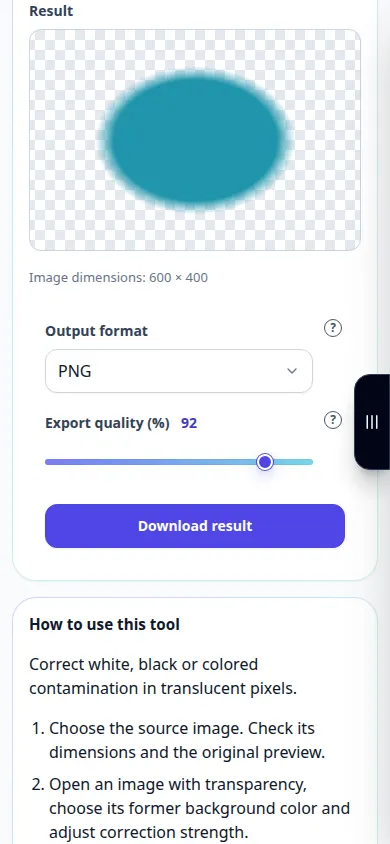
Бұл құралды қалай пайдалануға болады: PNG жиектерінен күңгірт түсті бояуды алып тастаңыз — Телефонды көрсету
Мөлдір пикселдердегі ақ, қара немесе түсті ластануды түзетіңіз. Бұл жазба демонстрациялық кірісті және құралдағы нәтижені көрсетеді.
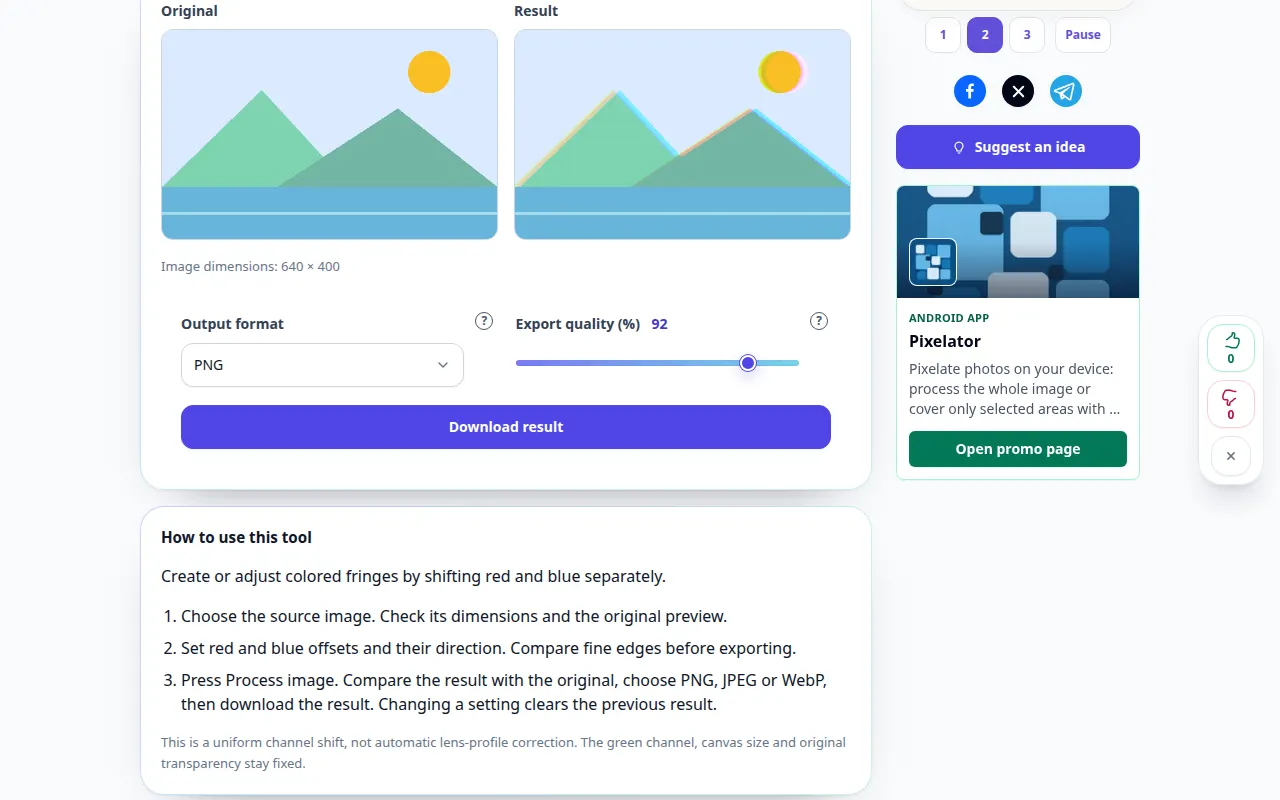
Бұл құралды қалай пайдалануға болады: Shift қызыл және көк кескін арналары — Жұмыс үстелінің демонстрациясы
Қызыл және көк түстерді бөлек жылжыту арқылы түсті жиектерді жасаңыз немесе реттеңіз. Бұл жазба демонстрациялық кірісті және құралдағы нәтижені көрсетеді.
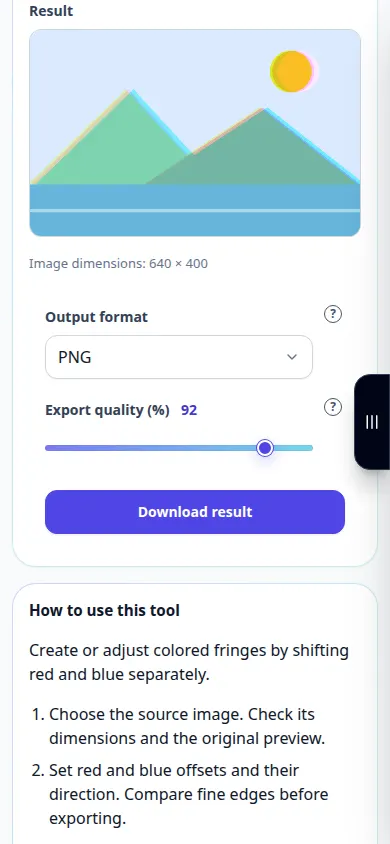
Бұл құралды қалай пайдалануға болады: Shift қызыл және көк кескін арналары — Телефонды көрсету
Қызыл және көк түстерді бөлек жылжыту арқылы түсті жиектерді жасаңыз немесе реттеңіз. Бұл жазба демонстрациялық кірісті және құралдағы нәтижені көрсетеді.
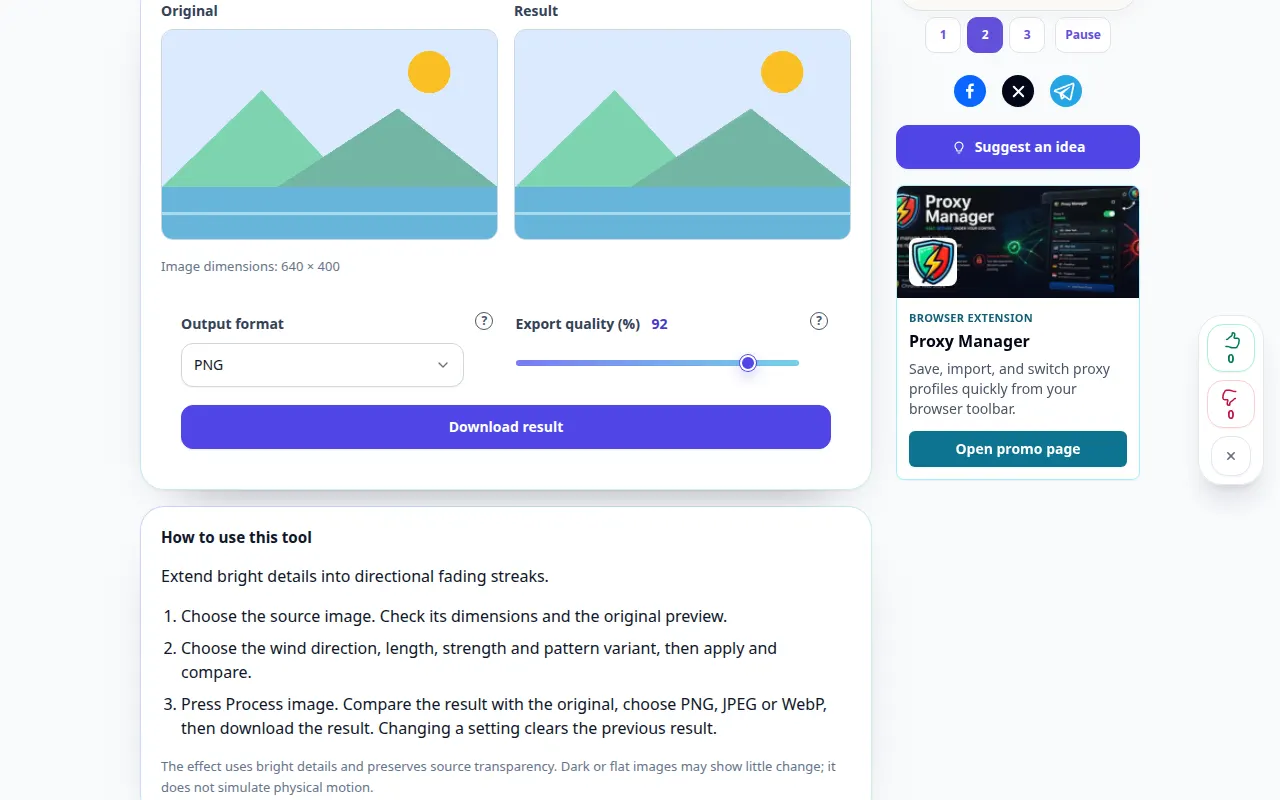
Бұл құралды қалай пайдалануға болады: Жел жолақтары фото эффектісі — Жұмыс үстелінің демонстрациясы
Жарқын бөлшектерді бағытталған өшетін жолақтарға кеңейтіңіз. Бұл жазба демонстрациялық кірісті және құралдағы нәтижені көрсетеді.
Бұл құралды қалай пайдалануға болады: Жел жолақтары фото эффектісі — Телефонды көрсету
Жарқын бөлшектерді бағытталған өшетін жолақтарға кеңейтіңіз. Бұл жазба демонстрациялық кірісті және құралдағы нәтижені көрсетеді.
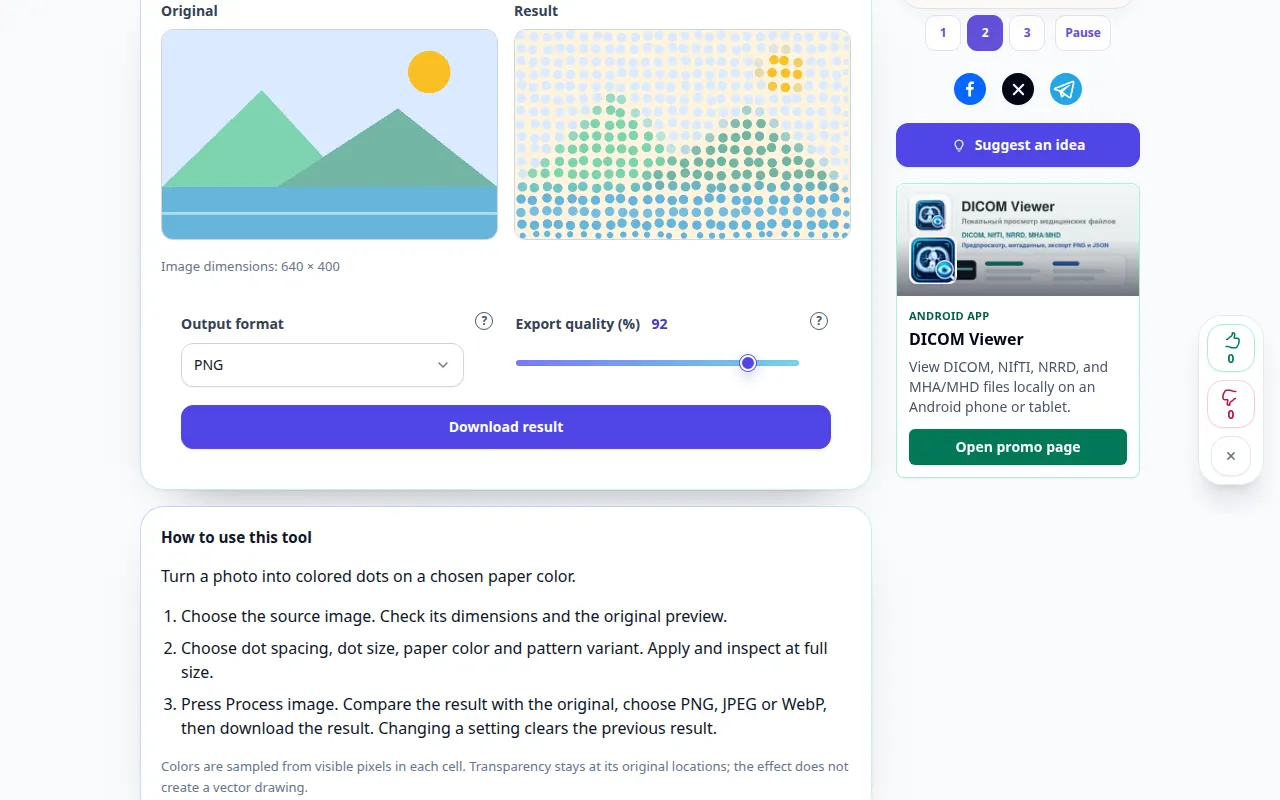
Бұл құралды қалай пайдалануға болады: Нүктелі фото эффект — Жұмыс үстелінің демонстрациясы
Фотосуретті таңдалған қағаз түсіне түрлі-түсті нүктелерге айналдырыңыз. Бұл жазба демонстрациялық кірісті және құралдағы нәтижені көрсетеді.
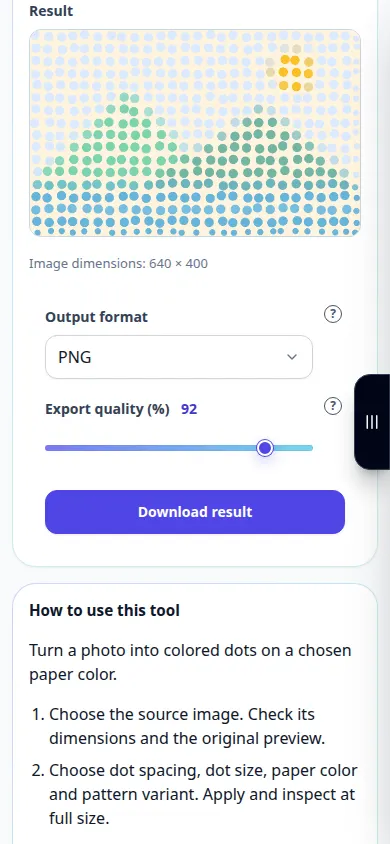
Бұл құралды қалай пайдалануға болады: Нүктелі фото эффект — Телефонды көрсету
Фотосуретті таңдалған қағаз түсіне түрлі-түсті нүктелерге айналдырыңыз. Бұл жазба демонстрациялық кірісті және құралдағы нәтижені көрсетеді.
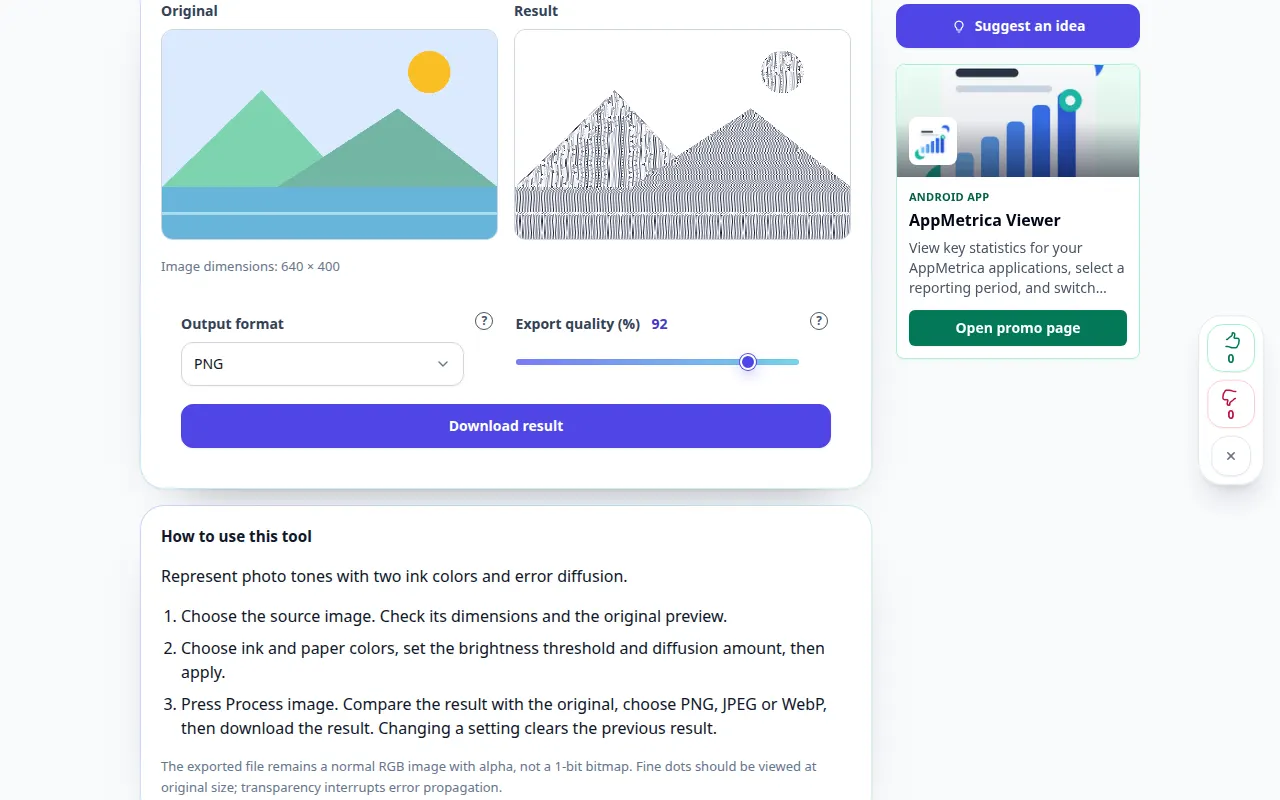
Бұл құралды қалай пайдалануға болады: Екі түсті диффузиялық дитирлеу — Жұмыс үстелінің демонстрациясы
Фотосурет реңктерін екі сия түсімен және қате диффузиясымен көрсетіңіз. Бұл жазба демонстрациялық кірісті және құралдағы нәтижені көрсетеді.
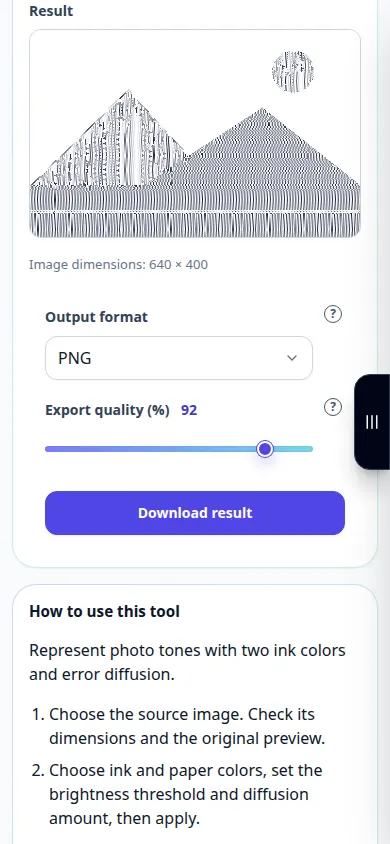
Бұл құралды қалай пайдалануға болады: Екі түсті диффузиялық дитирлеу — Телефонды көрсету
Фотосурет реңктерін екі сия түсімен және қате диффузиясымен көрсетіңіз. Бұл жазба демонстрациялық кірісті және құралдағы нәтижені көрсетеді.
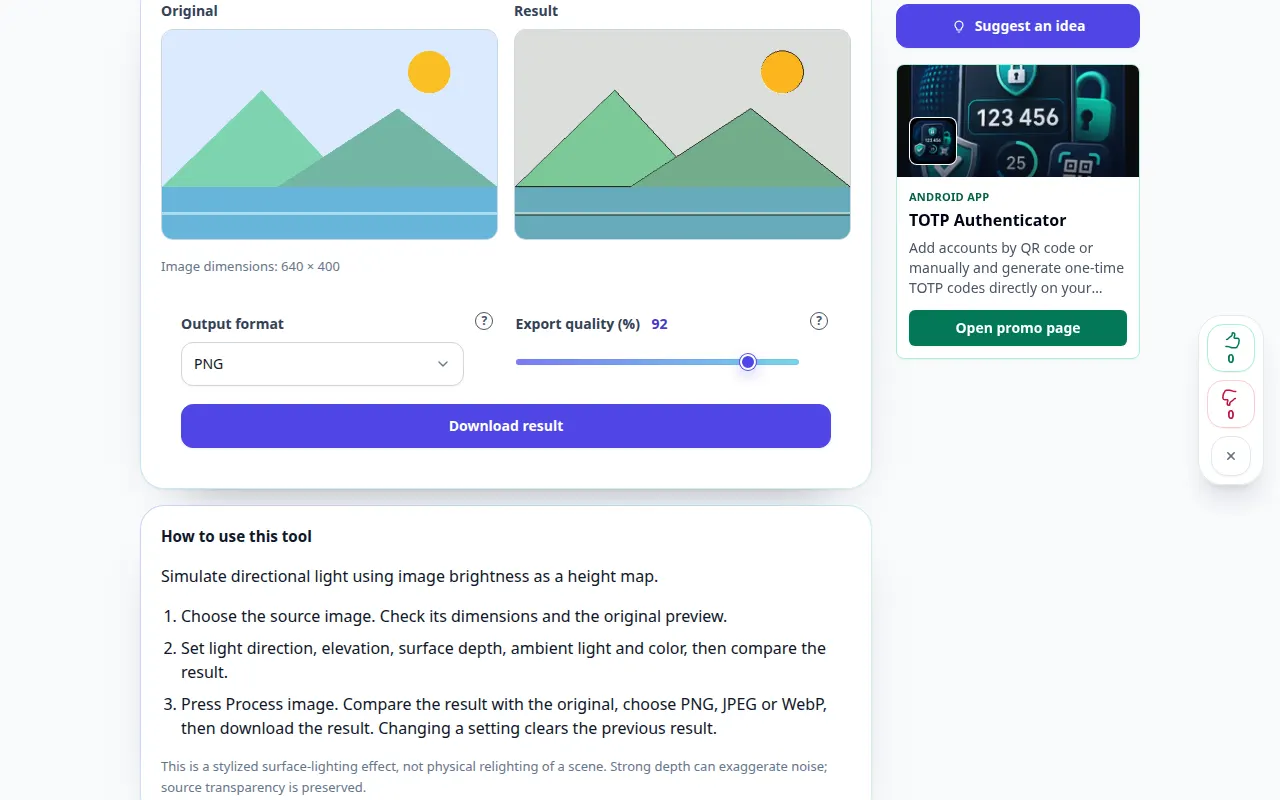
Бұл құралды қалай пайдалануға болады: Фотосурет үшін рельефті жарықтандыру — Жұмыс үстелінің демонстрациясы
Биіктік картасы ретінде кескін жарықтығын пайдаланып, бағытты жарықты модельдеңіз. Бұл жазба демонстрациялық кірісті және құралдағы нәтижені көрсетеді.
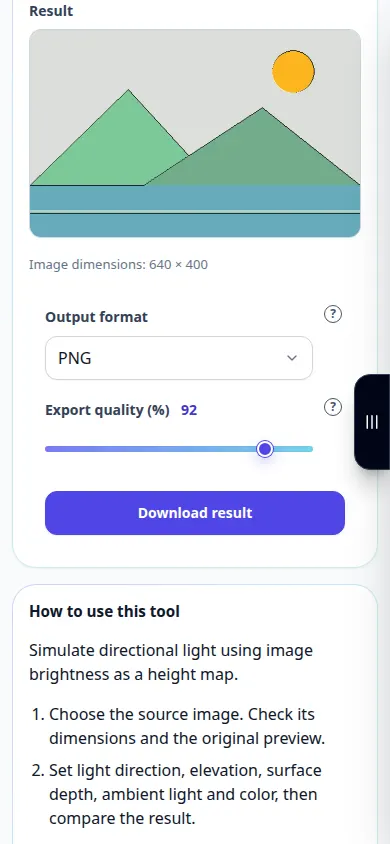
Бұл құралды қалай пайдалануға болады: Фотосурет үшін рельефті жарықтандыру — Телефонды көрсету
Биіктік картасы ретінде кескін жарықтығын пайдаланып, бағытты жарықты модельдеңіз. Бұл жазба демонстрациялық кірісті және құралдағы нәтижені көрсетеді.
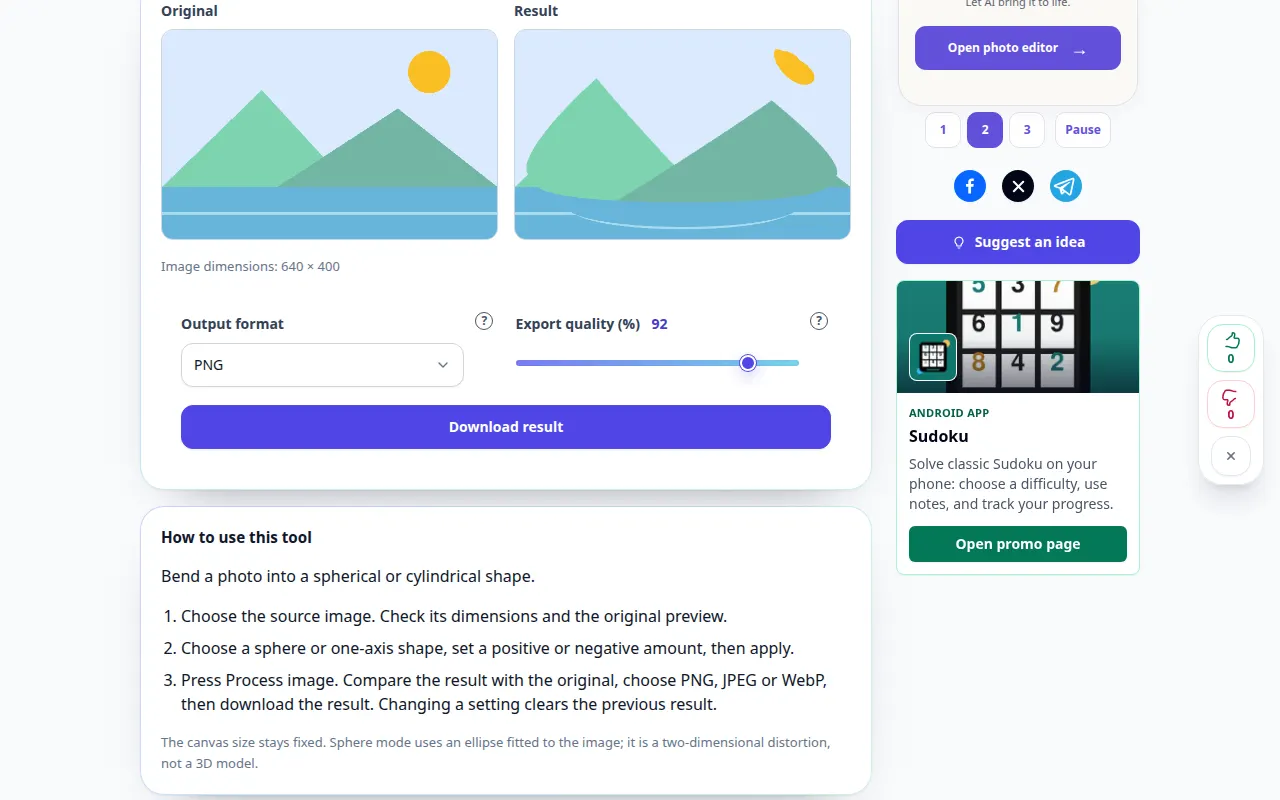
Бұл құралды қалай пайдалануға болады: Фотосуретті шарлау — Жұмыс үстелінің демонстрациясы
Фотосуретті сфералық немесе цилиндрлік пішінге бүгіңіз. Бұл жазба демонстрациялық кірісті және құралдағы нәтижені көрсетеді.
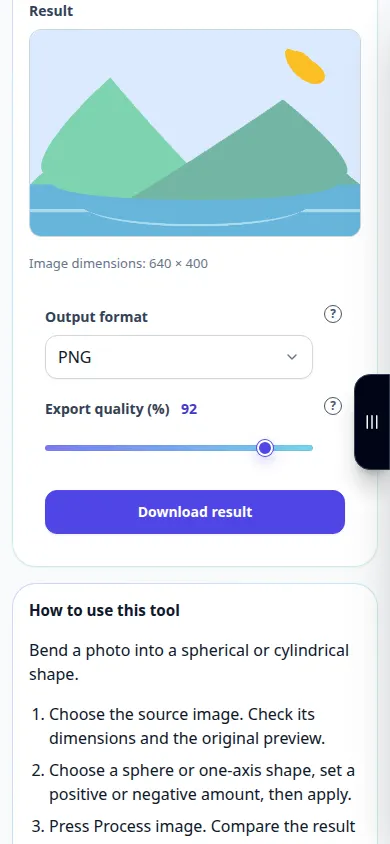
Бұл құралды қалай пайдалануға болады: Фотосуретті шарлау — Телефонды көрсету
Фотосуретті сфералық немесе цилиндрлік пішінге бүгіңіз. Бұл жазба демонстрациялық кірісті және құралдағы нәтижені көрсетеді.
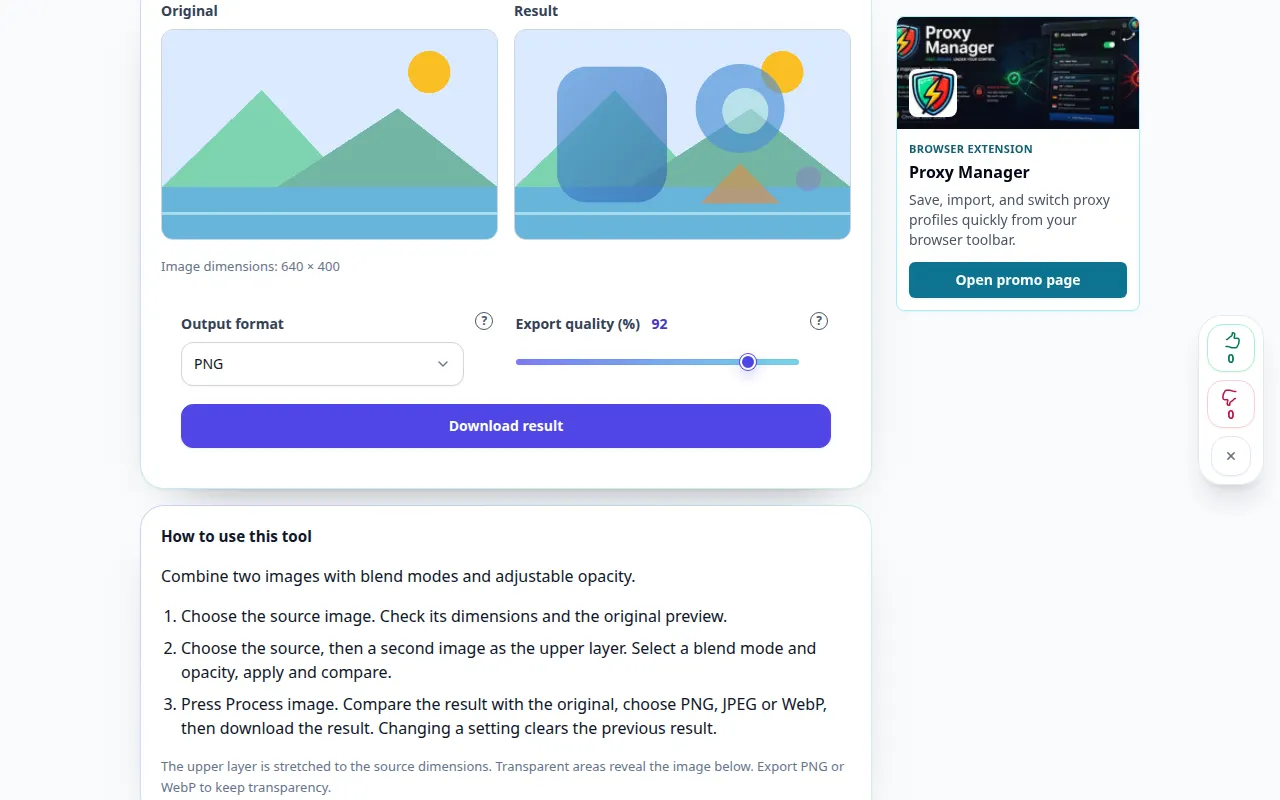
Бұл құралды қалай пайдалануға болады: Екі суретті араластырыңыз — Жұмыс үстелінің демонстрациясы
Аралас режимдері және реттелетін мөлдірлігі бар екі суретті біріктіріңіз. Бұл жазба демонстрациялық кірісті және құралдағы нәтижені көрсетеді.
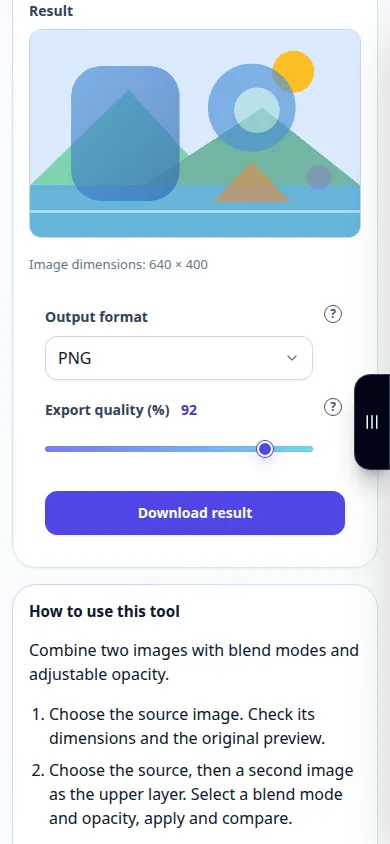
Бұл құралды қалай пайдалануға болады: Екі суретті араластырыңыз — Телефонды көрсету
Аралас режимдері және реттелетін мөлдірлігі бар екі суретті біріктіріңіз. Бұл жазба демонстрациялық кірісті және құралдағы нәтижені көрсетеді.
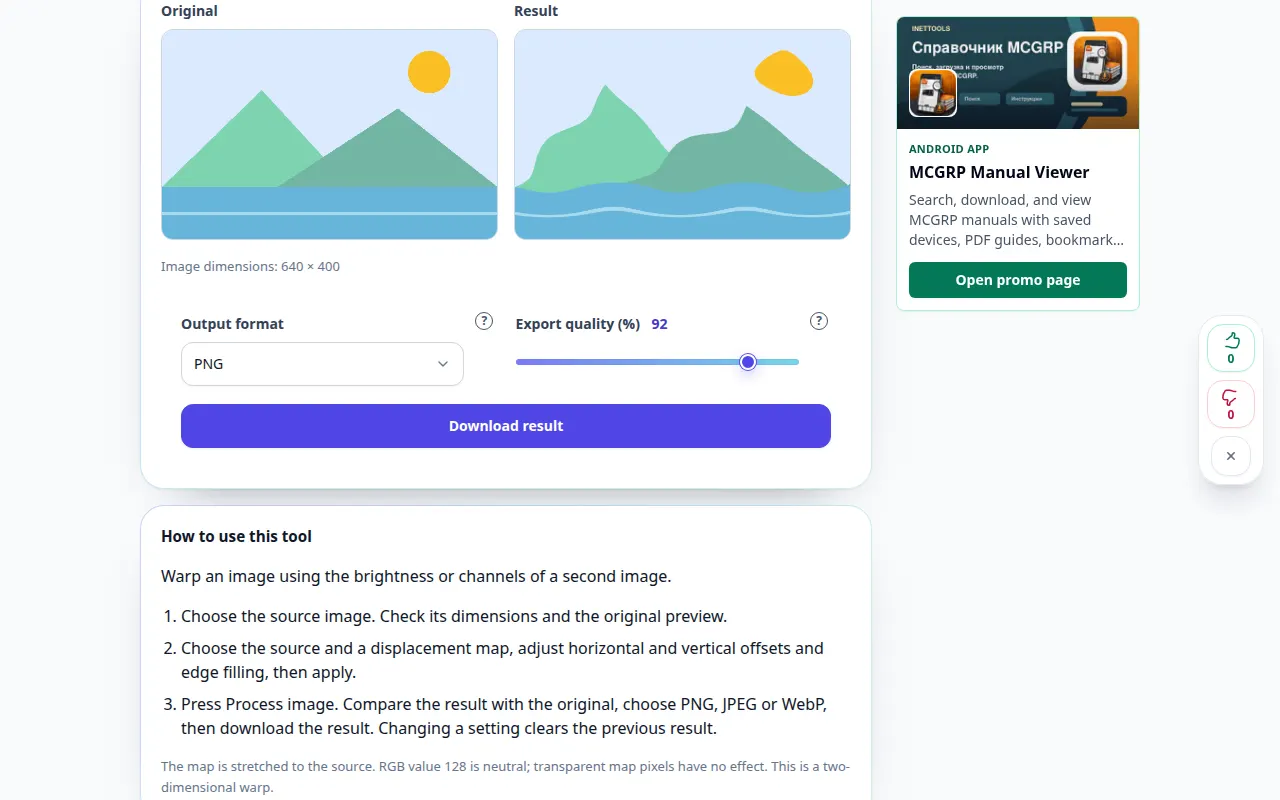
Бұл құралды қалай пайдалануға болады: Ауыстыру картасымен бұрмалау — Жұмыс үстелінің демонстрациясы
Екінші кескіннің жарықтығын немесе арналарын пайдаланып кескінді бұрмалаңыз. Бұл жазба демонстрациялық кірісті және құралдағы нәтижені көрсетеді.
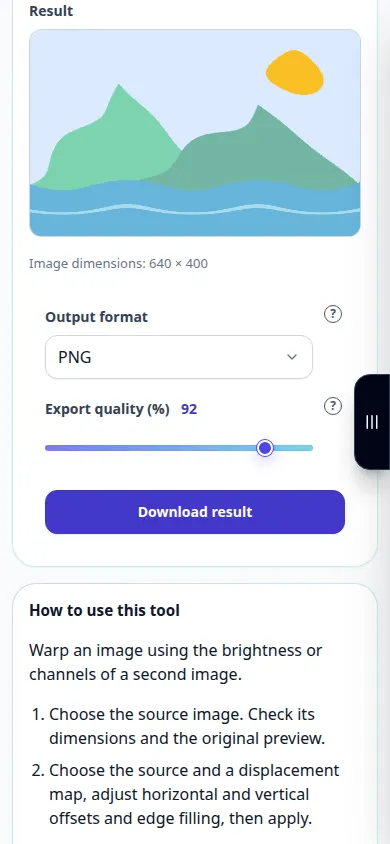
Бұл құралды қалай пайдалануға болады: Ауыстыру картасымен бұрмалау — Телефонды көрсету
Екінші кескіннің жарықтығын немесе арналарын пайдаланып кескінді бұрмалаңыз. Бұл жазба демонстрациялық кірісті және құралдағы нәтижені көрсетеді.
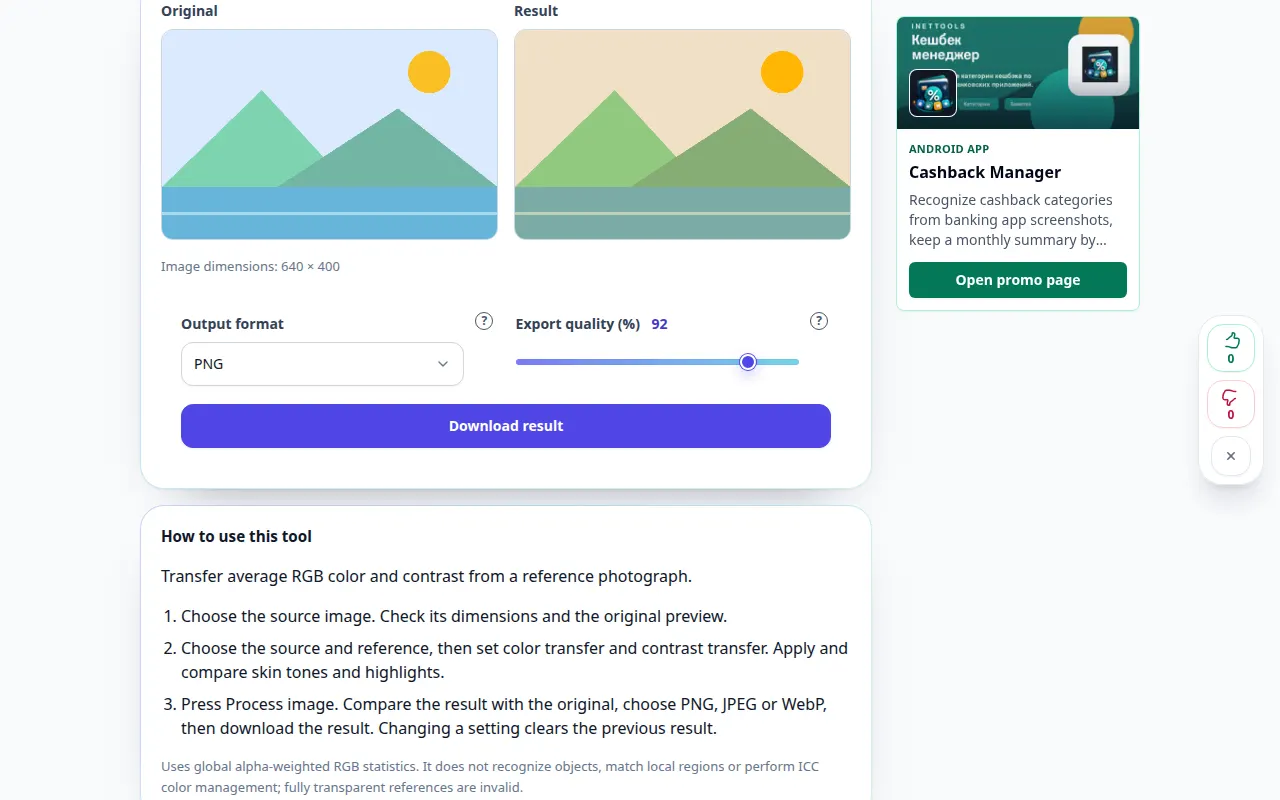
Бұл құралды қалай пайдалануға болады: Түстерді анықтамалық суретке сәйкестендіріңіз — Жұмыс үстелінің демонстрациясы
Анықтамалық фотосуреттен орташа RGB түс пен контрастты тасымалдаңыз. Бұл жазба демонстрациялық кірісті және құралдағы нәтижені көрсетеді.
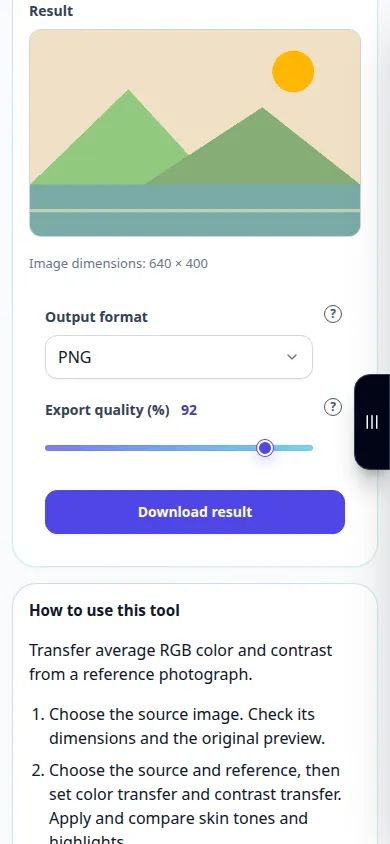
Бұл құралды қалай пайдалануға болады: Түстерді анықтамалық суретке сәйкестендіріңіз — Телефонды көрсету
Анықтамалық фотосуреттен орташа RGB түс пен контрастты тасымалдаңыз. Бұл жазба демонстрациялық кірісті және құралдағы нәтижені көрсетеді.
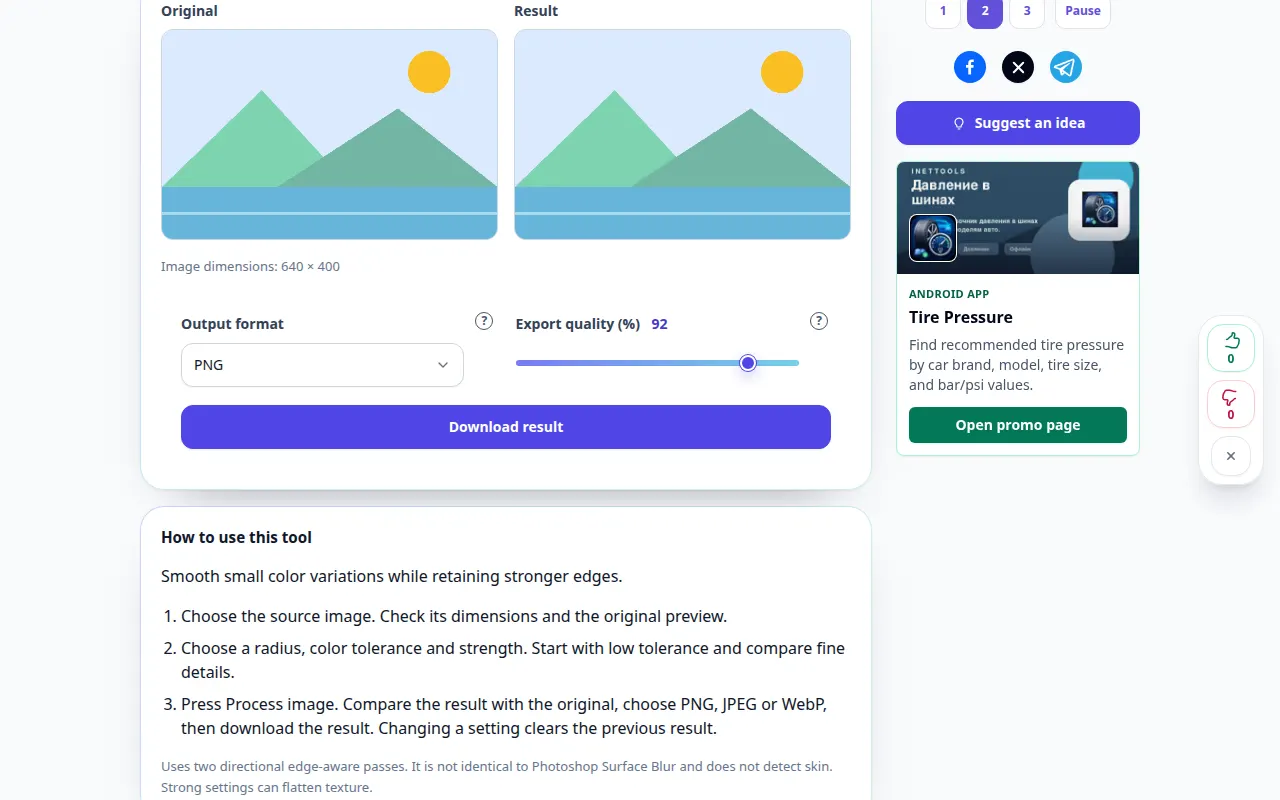
Бұл құралды қалай пайдалануға болады: Жиектерді сақтайтын беттің бұлыңғырлығы — Жұмыс үстелінің демонстрациясы
Күшті жиектерді сақтай отырып, кішкене түс вариацияларын тегістеңіз. Бұл жазба демонстрациялық кірісті және құралдағы нәтижені көрсетеді.
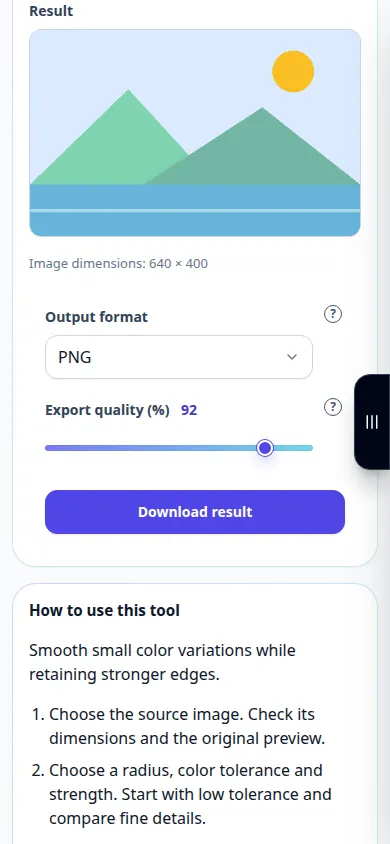
Бұл құралды қалай пайдалануға болады: Жиектерді сақтайтын беттің бұлыңғырлығы — Телефонды көрсету
Күшті жиектерді сақтай отырып, кішкене түс вариацияларын тегістеңіз. Бұл жазба демонстрациялық кірісті және құралдағы нәтижені көрсетеді.
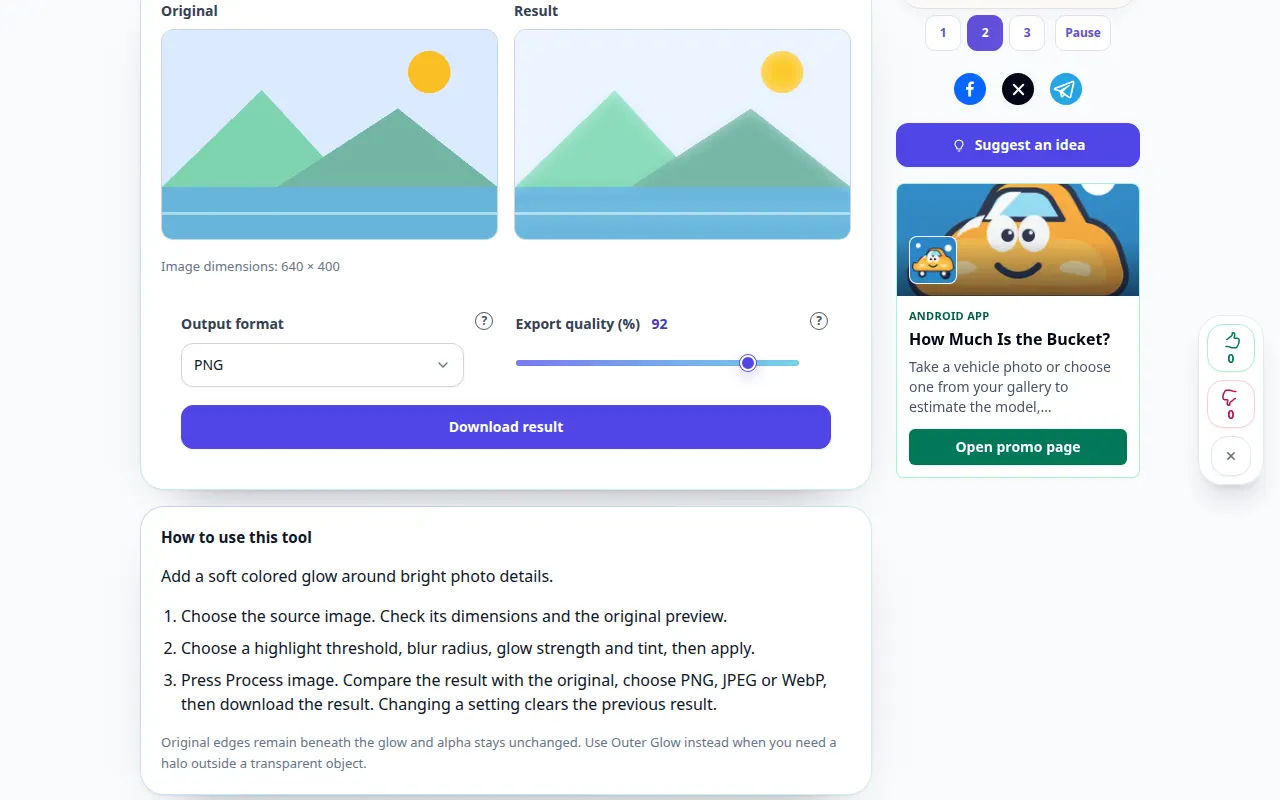
Бұл құралды қалай пайдалануға болады: Диффузды бөлектеу жарқырауы — Жұмыс үстелінің демонстрациясы
Жарқын фотосурет бөлшектеріне жұмсақ түсті жарқыл қосыңыз. Бұл жазба демонстрациялық кірісті және құралдағы нәтижені көрсетеді.
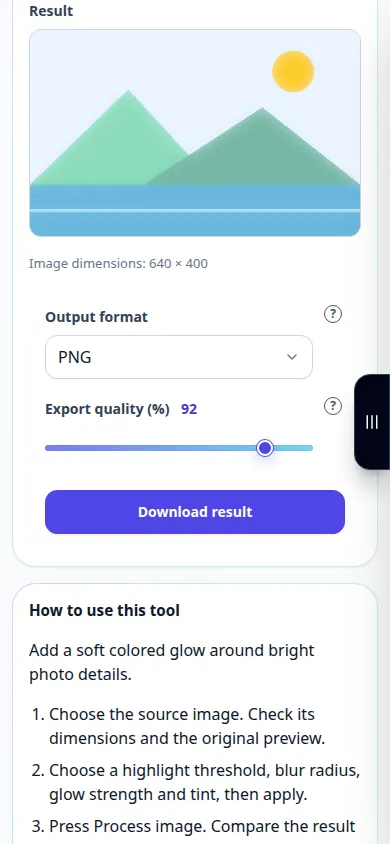
Бұл құралды қалай пайдалануға болады: Диффузды бөлектеу жарқырауы — Телефонды көрсету
Жарқын фотосурет бөлшектеріне жұмсақ түсті жарқыл қосыңыз. Бұл жазба демонстрациялық кірісті және құралдағы нәтижені көрсетеді.
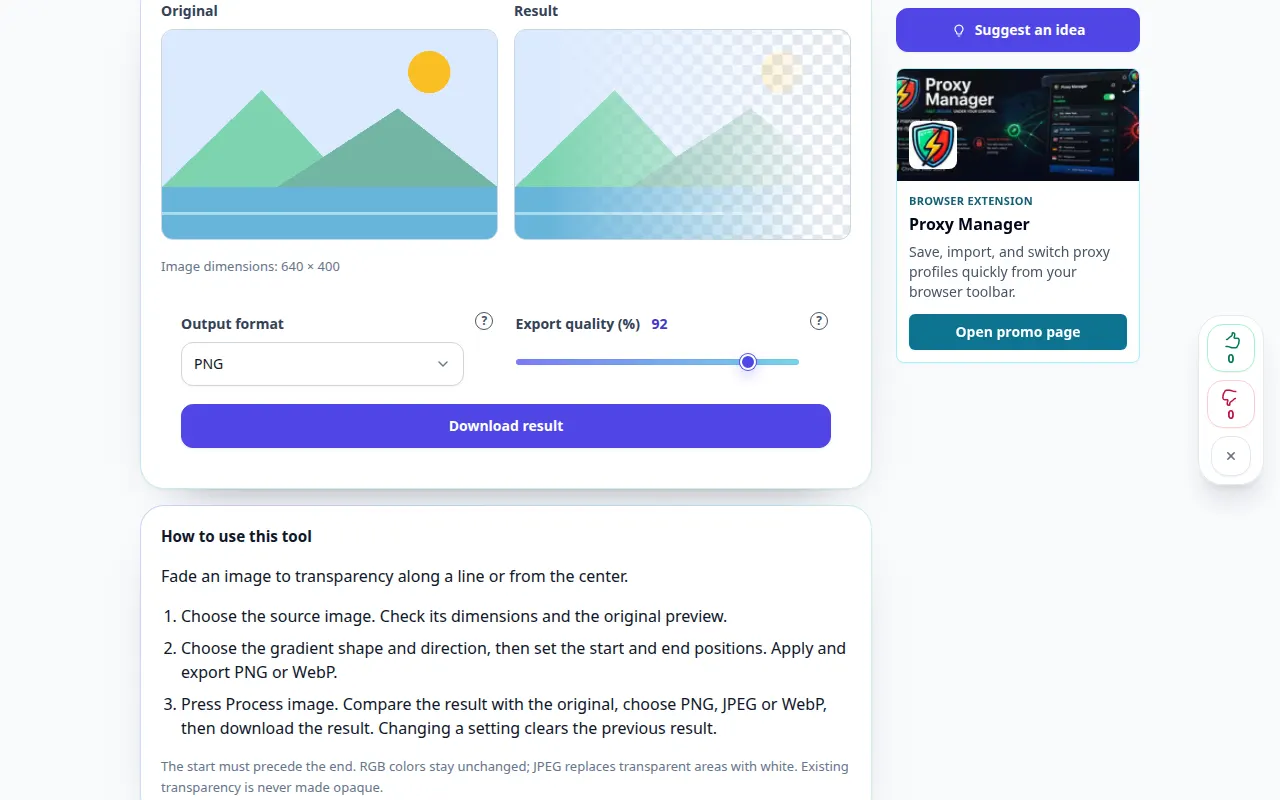
Бұл құралды қалай пайдалануға болады: Градиент кескінінің мөлдірлігі — Жұмыс үстелінің демонстрациясы
Кескінді сызық бойымен немесе ортасынан мөлдір етіп өшіріңіз. Бұл жазба демонстрациялық кірісті және құралдағы нәтижені көрсетеді.
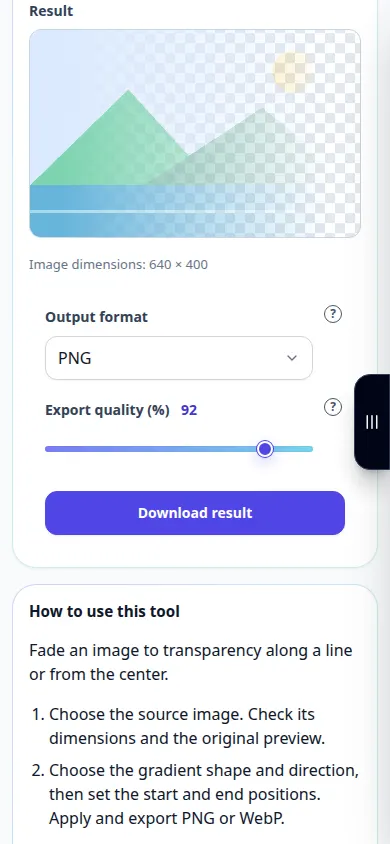
Бұл құралды қалай пайдалануға болады: Градиент кескінінің мөлдірлігі — Телефонды көрсету
Кескінді сызық бойымен немесе ортасынан мөлдір етіп өшіріңіз. Бұл жазба демонстрациялық кірісті және құралдағы нәтижені көрсетеді.
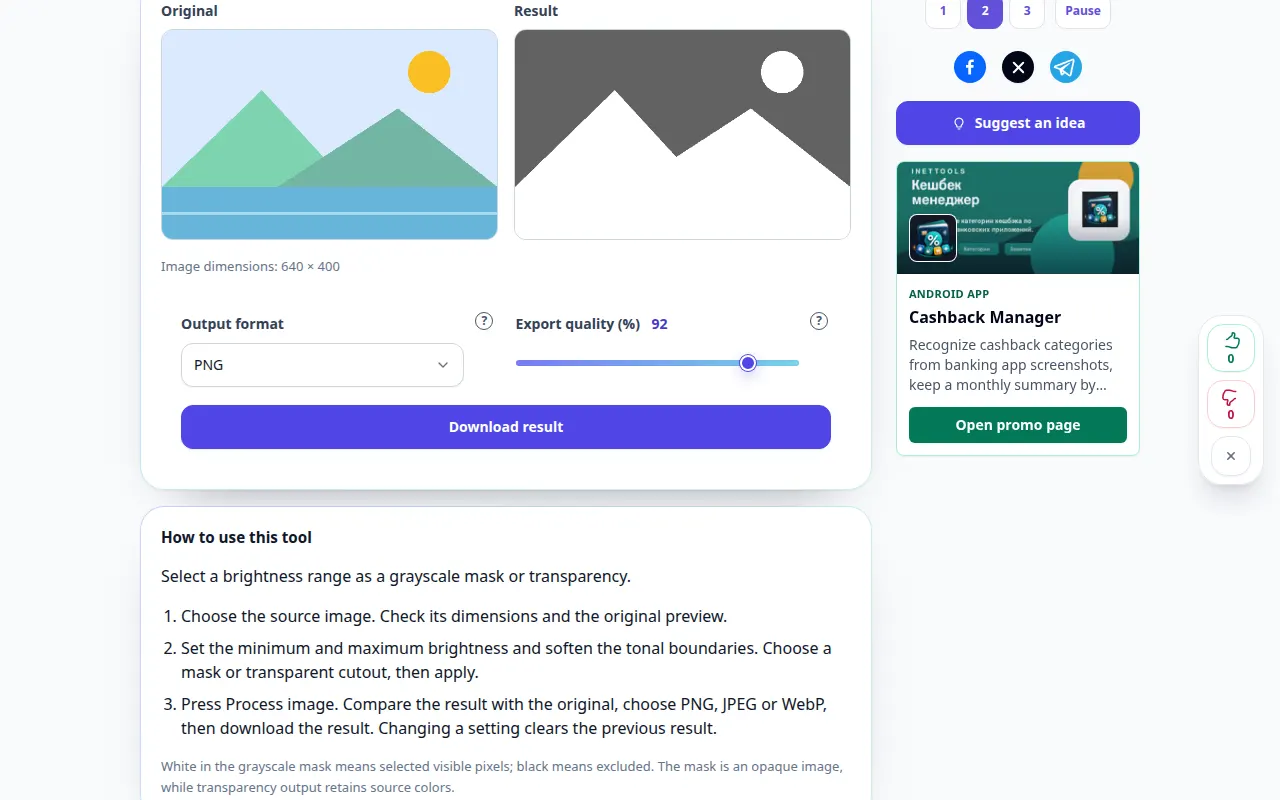
Бұл құралды қалай пайдалануға болады: Жарқырау маскасын жасаңыз — Жұмыс үстелінің демонстрациясы
Сұр реңкті маска немесе мөлдірлік ретінде жарықтық ауқымын таңдаңыз. Бұл жазба демонстрациялық кірісті және құралдағы нәтижені көрсетеді.
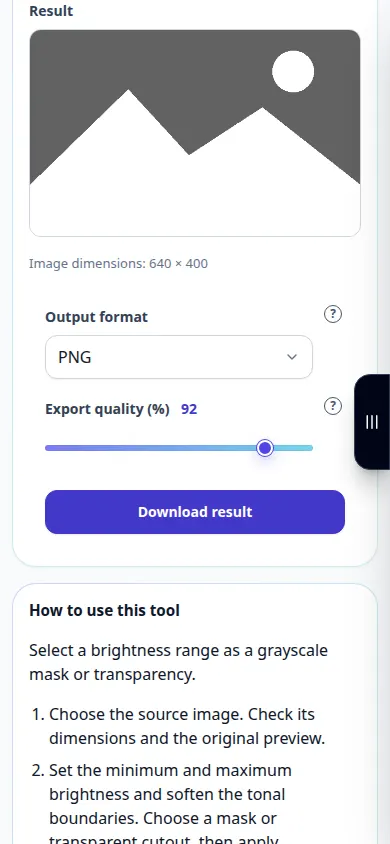
Бұл құралды қалай пайдалануға болады: Жарқырау маскасын жасаңыз — Телефонды көрсету
Сұр реңкті маска немесе мөлдірлік ретінде жарықтық ауқымын таңдаңыз. Бұл жазба демонстрациялық кірісті және құралдағы нәтижені көрсетеді.
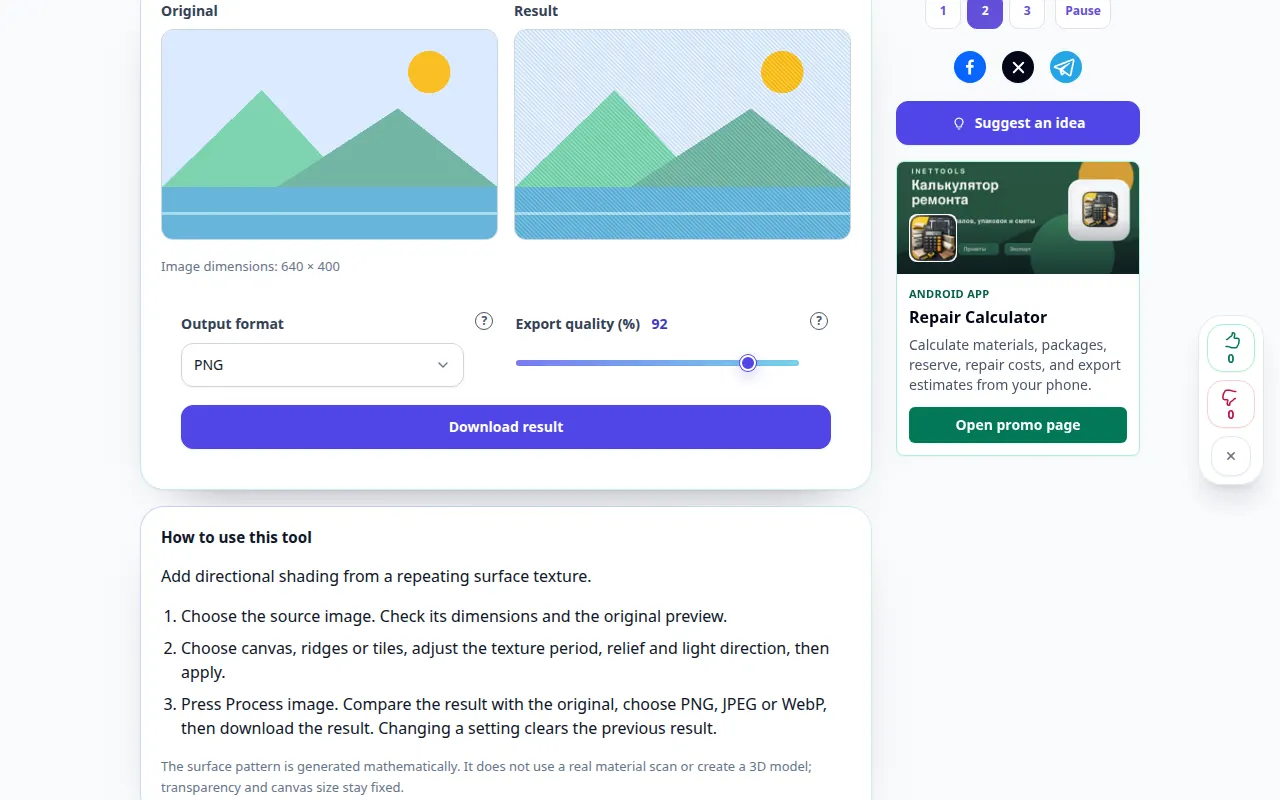
Бұл құралды қалай пайдалануға болады: Кенеп және бет құрылымы — Жұмыс үстелінің демонстрациясы
Қайталанатын бет құрылымынан бағытты көлеңке қосыңыз. Бұл жазба демонстрациялық кірісті және құралдағы нәтижені көрсетеді.
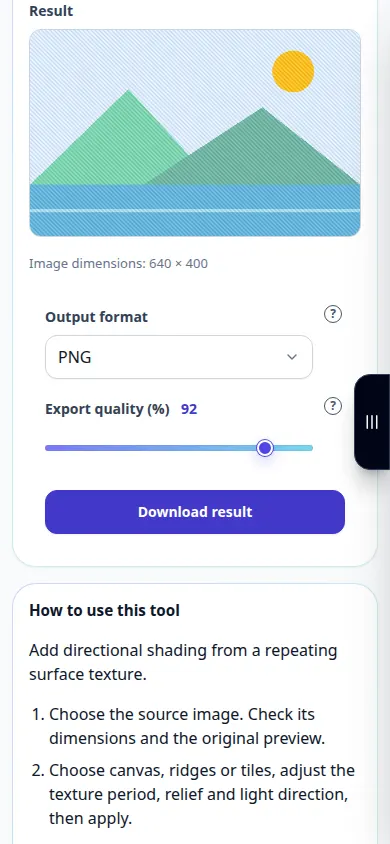
Бұл құралды қалай пайдалануға болады: Кенеп және бет құрылымы — Телефонды көрсету
Қайталанатын бет құрылымынан бағытты көлеңке қосыңыз. Бұл жазба демонстрациялық кірісті және құралдағы нәтижені көрсетеді.
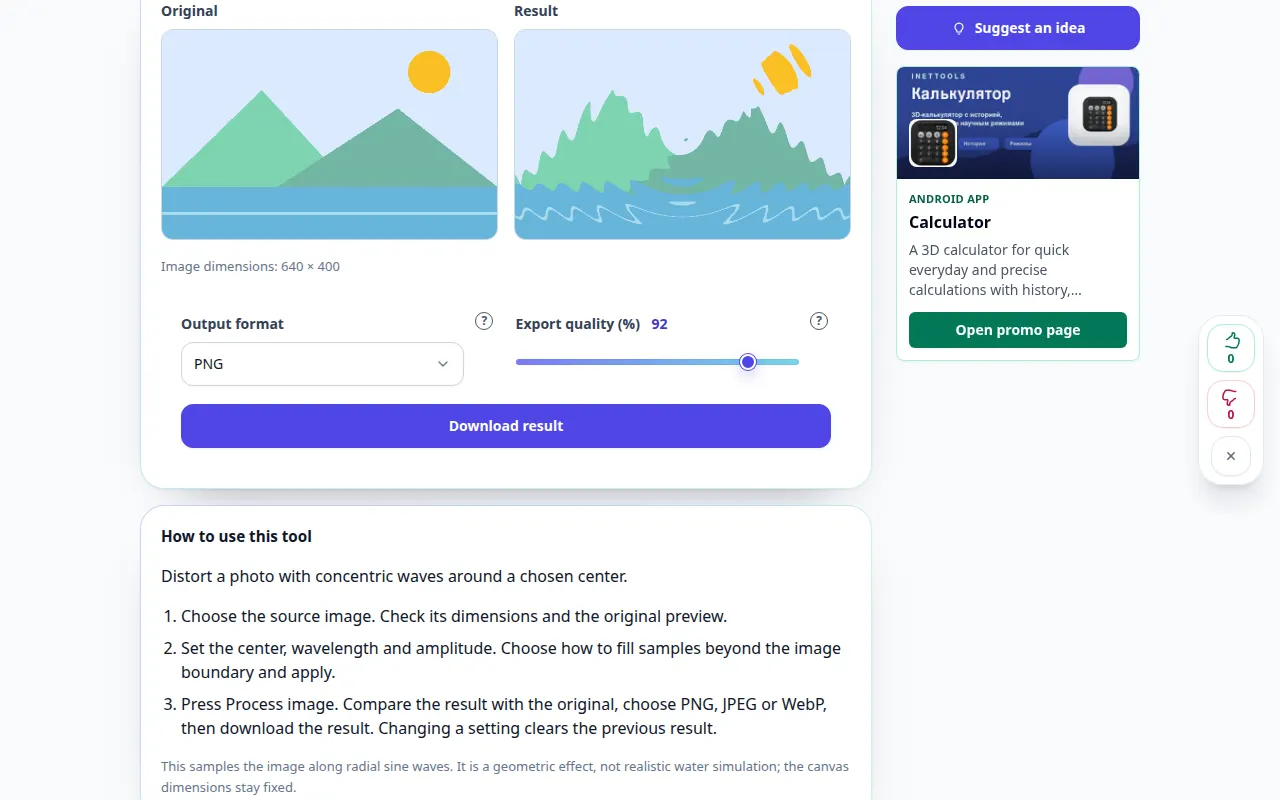
Бұл құралды қалай пайдалануға болады: Концентрлік толқынды бұрмалау — Жұмыс үстелінің демонстрациясы
Таңдалған орталықтың айналасындағы концентрлік толқындары бар фотосуретті бұрмалаңыз. Бұл жазба демонстрациялық кірісті және құралдағы нәтижені көрсетеді.
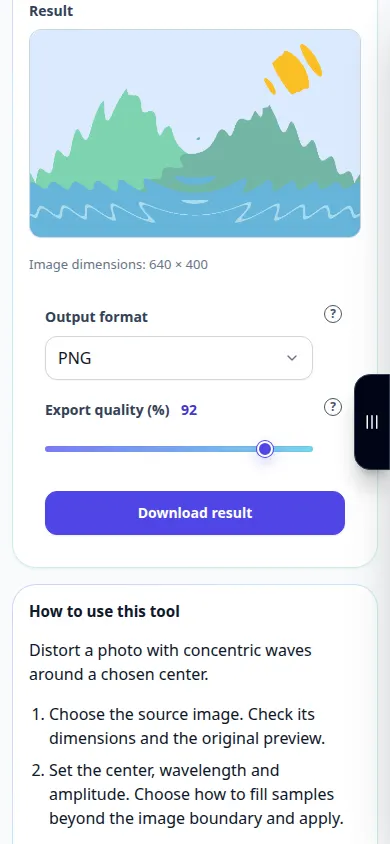
Бұл құралды қалай пайдалануға болады: Концентрлік толқынды бұрмалау — Телефонды көрсету
Таңдалған орталықтың айналасындағы концентрлік толқындары бар фотосуретті бұрмалаңыз. Бұл жазба демонстрациялық кірісті және құралдағы нәтижені көрсетеді.
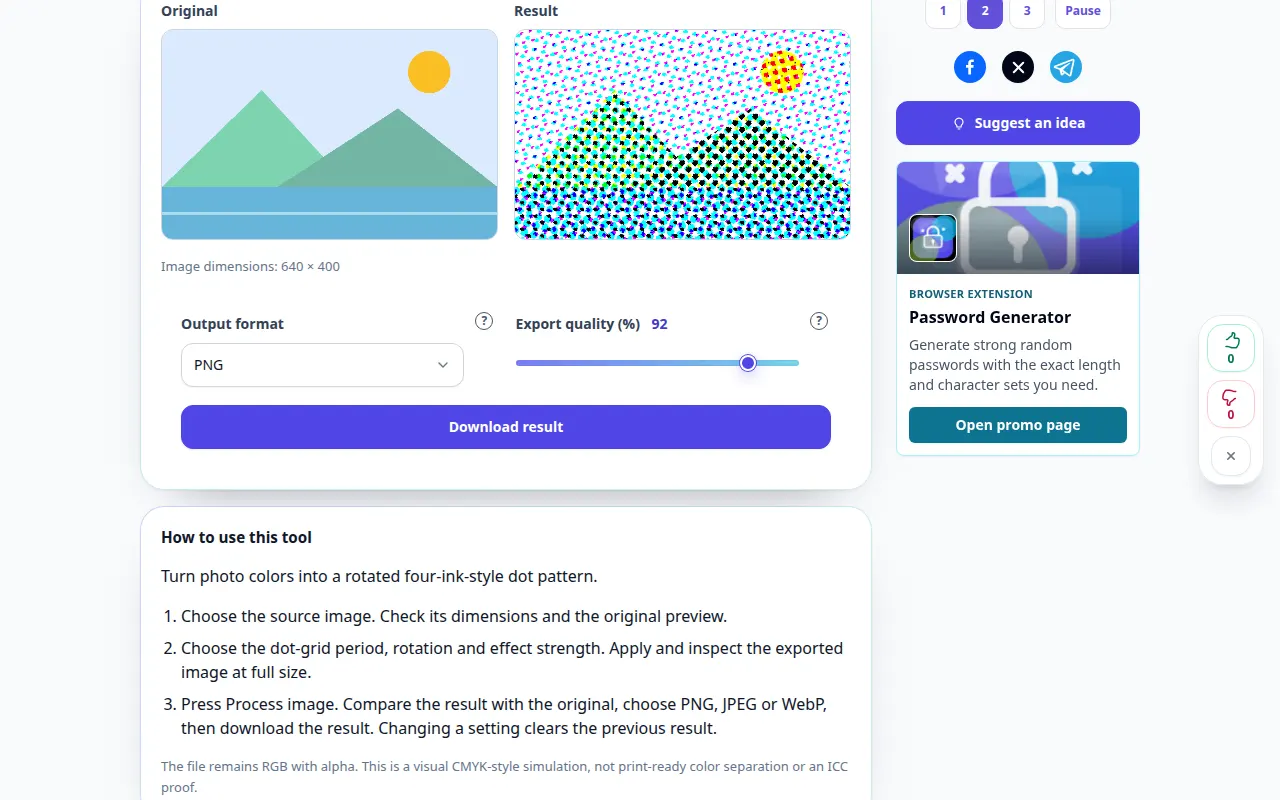
Бұл құралды қалай пайдалануға болады: Жартылай түсті экран — Жұмыс үстелінің демонстрациясы
Фотосурет түстерін айналдырылған төрт сия стиліндегі нүкте үлгісіне айналдырыңыз. Бұл жазба демонстрациялық кірісті және құралдағы нәтижені көрсетеді.
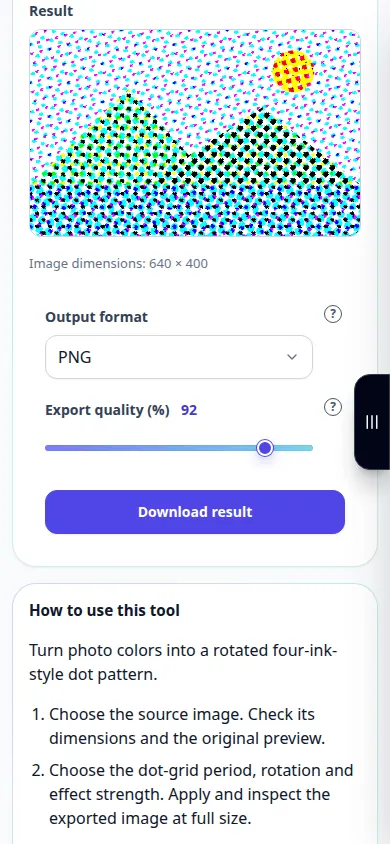
Бұл құралды қалай пайдалануға болады: Жартылай түсті экран — Телефонды көрсету
Фотосурет түстерін айналдырылған төрт сия стиліндегі нүкте үлгісіне айналдырыңыз. Бұл жазба демонстрациялық кірісті және құралдағы нәтижені көрсетеді.
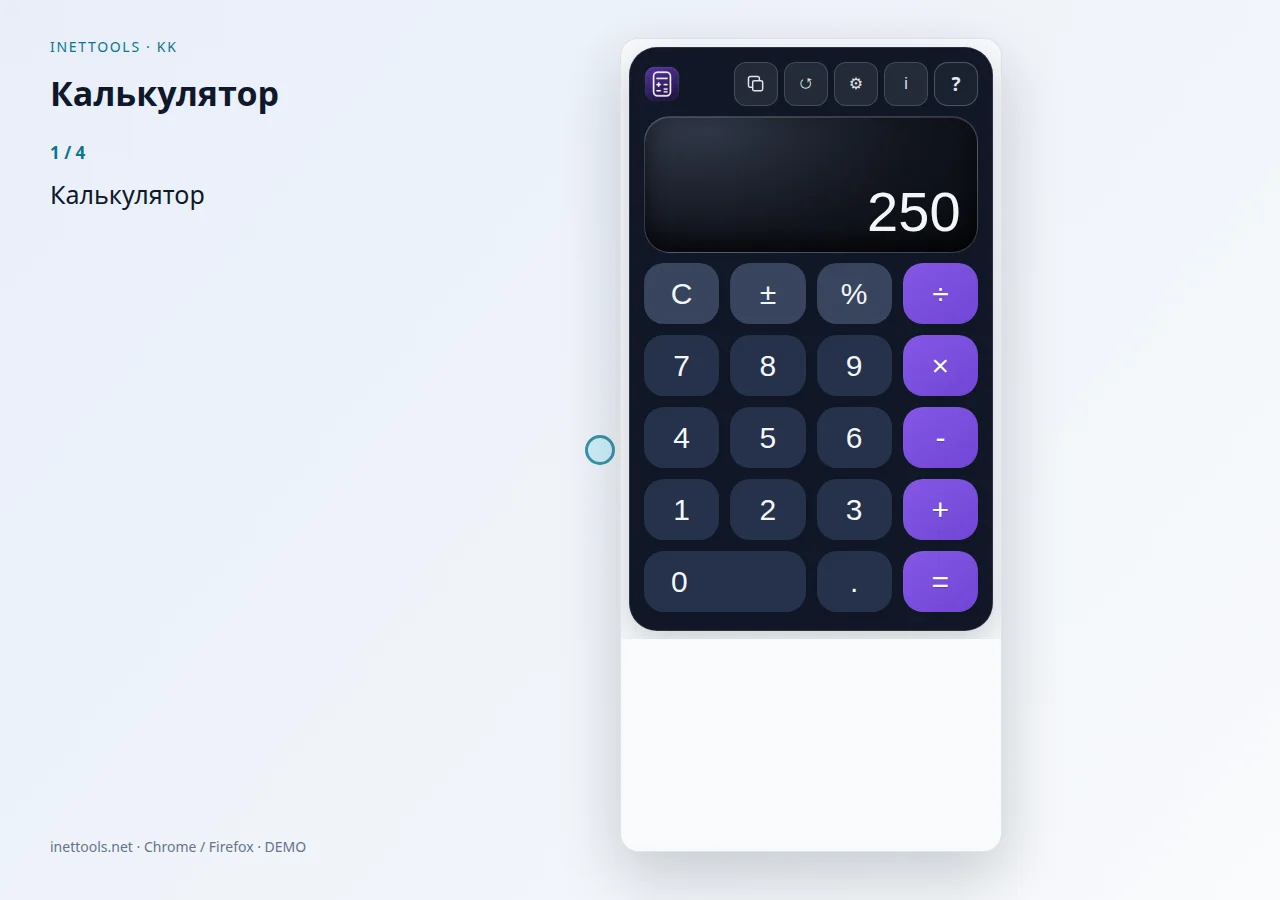
Калькулятор — Бейнені қараңыз
Калькулятор шолғыштың құралдар тақтасына шағын Apple стиліндегі калькуляторды қосады. Ол жылдам арифметикалық, қайта пайдалануға болатын есептеу журналы және шолу кезінде қарапайым және кеңейтілген есептеу режимдері арасында ауысу үшін жасалған.
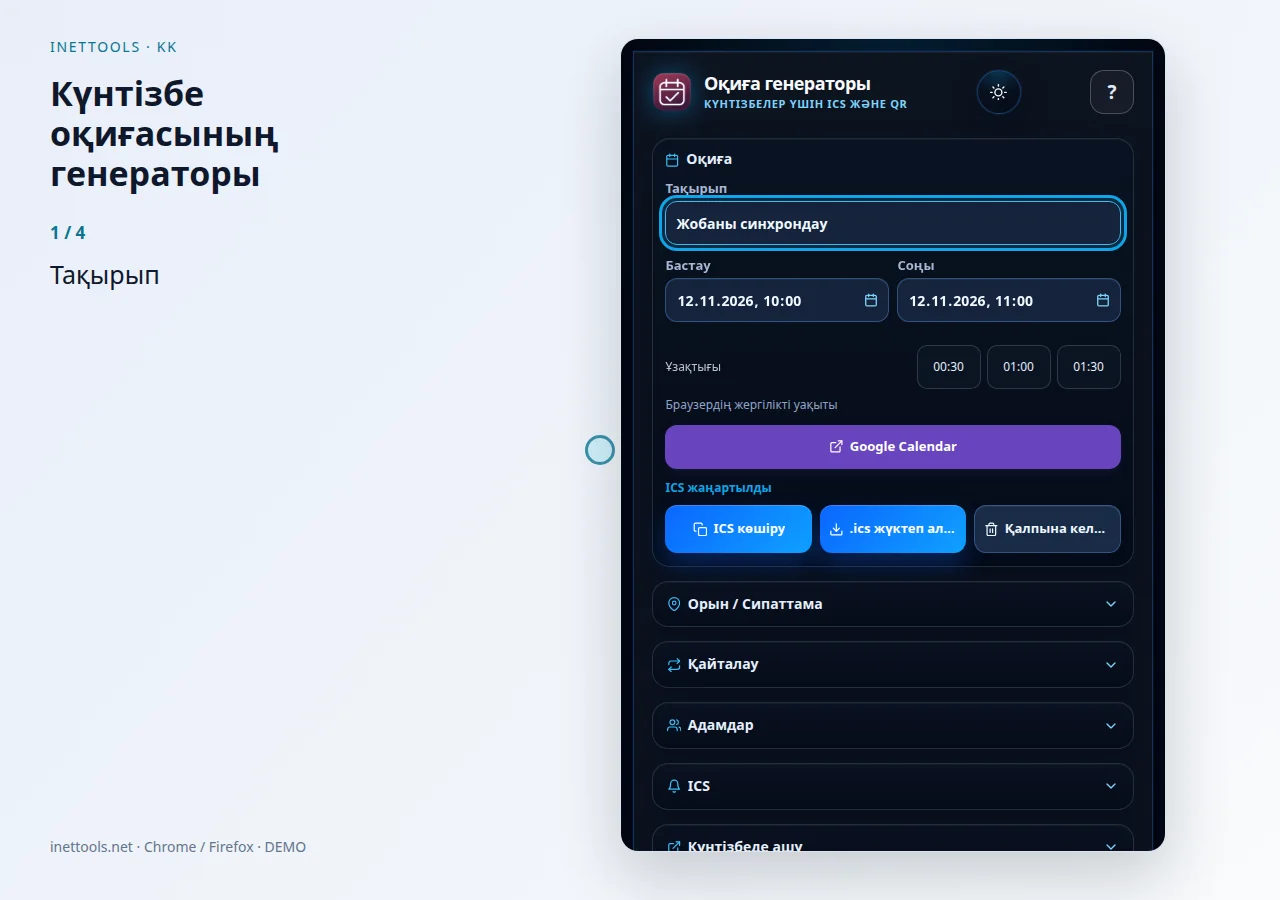
Күнтізбе оқиғасының генераторы — Бейнені қараңыз
Күнтізбе оқиғасының генераторы ықшам құралдар тақтасының қалқымалы терезесінен стандартты iCalendar оқиға деректерін жасайды. Ол веб-сайтты ашпай-ақ жиналыс файлдарын, еске салғыштарды, қатысушыларды, қайталанатын оқиғаларды және QR кодтарын жылдам дайындау үшін жасалған.
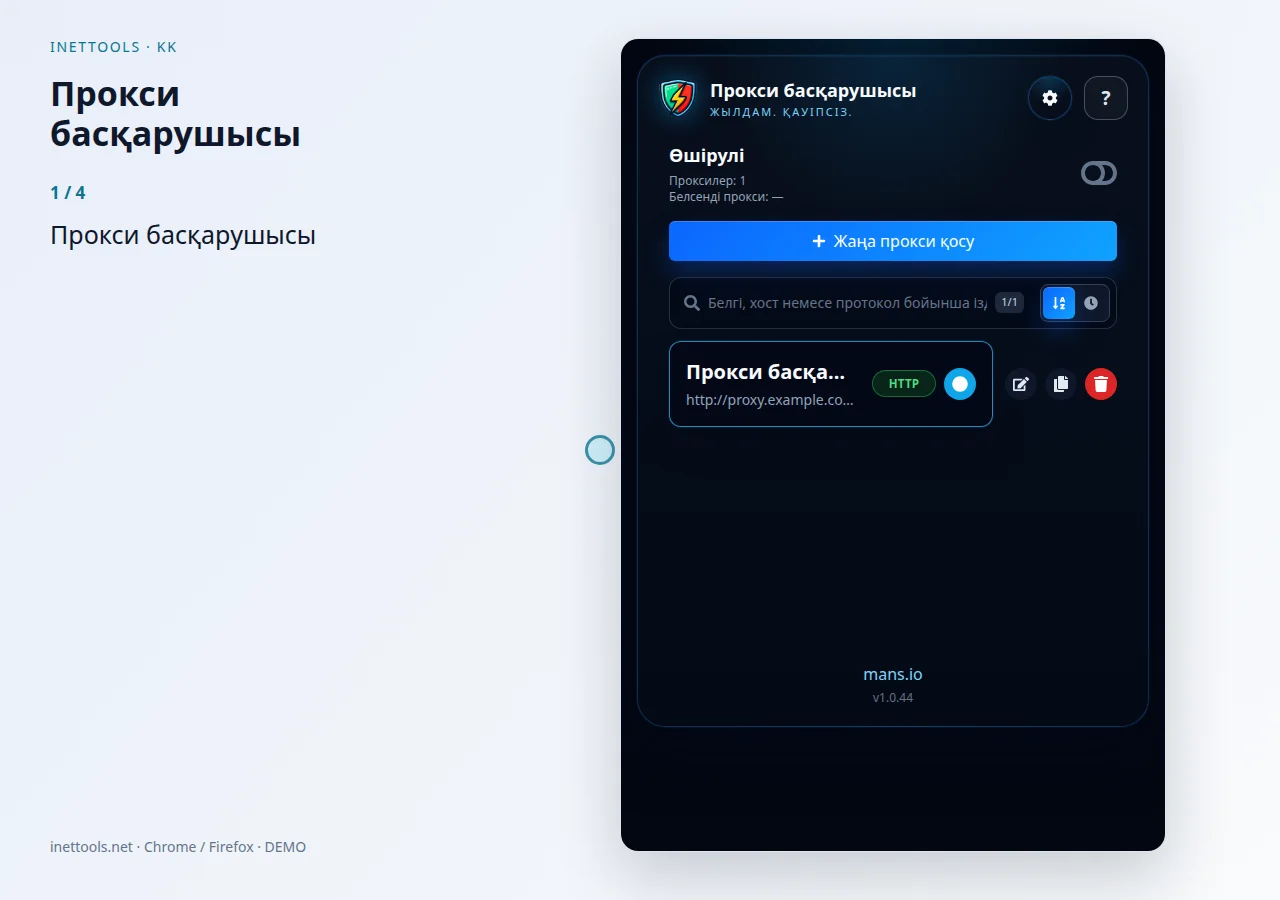
Прокси менеджері — Бейнені қараңыз
Proxy Manager браузердің прокси профильдерін бөлек терезеде сақтап, ауыстырады. Терезені ашу немесе қайтадан алдыңғы қатарға шығару үшін кеңейтім белгішесін басыңыз.
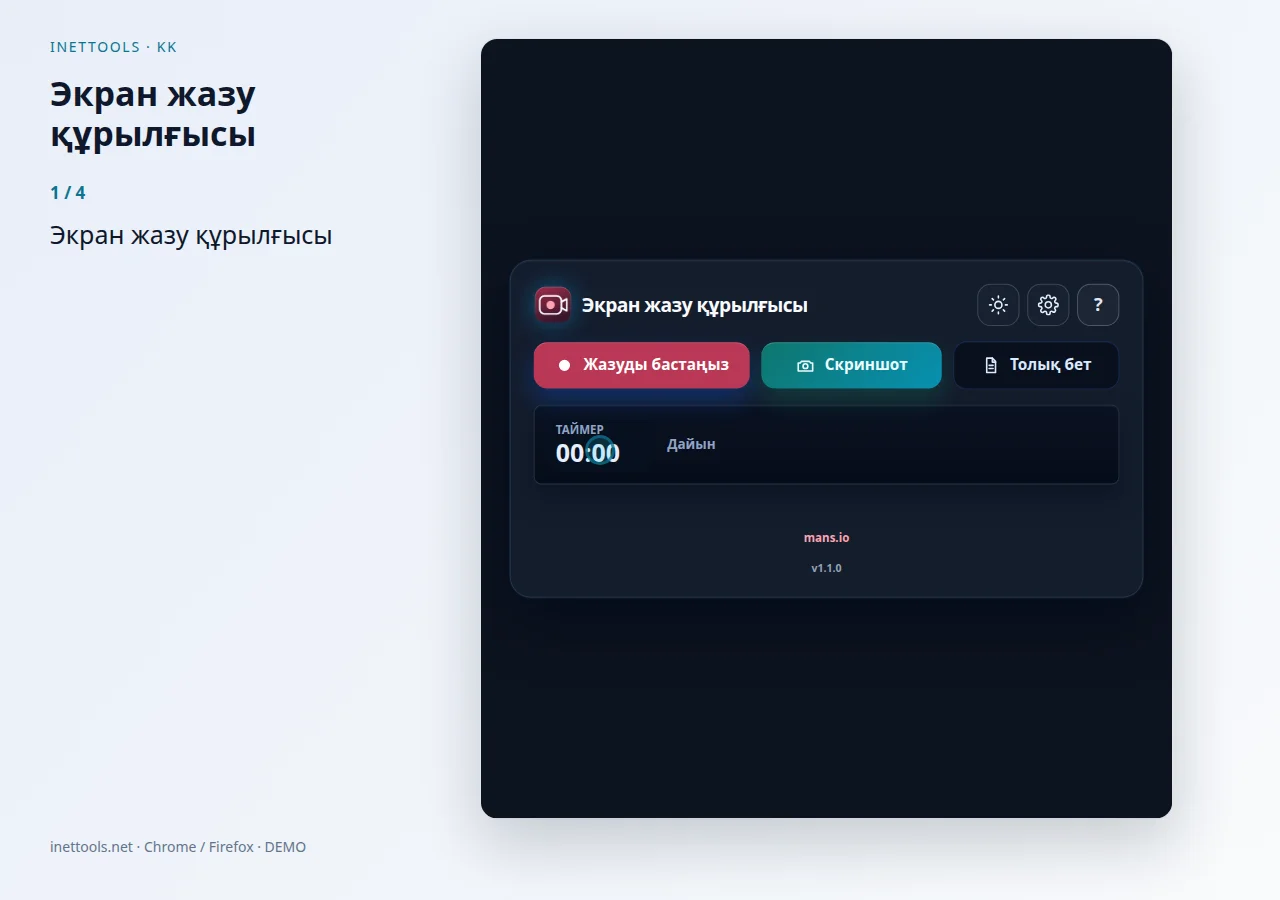
Экран жазу құрылғысы — Бейнені қараңыз
Screen Recorder — экранды, терезені немесе қойындыны жазуға, әдеттегі скриншоттарды түсіруге және шолғыш құралдар тақтасынан толық бетті веб-сайт скриншоттарын жасауға арналған бағытталған түсіру құралы.
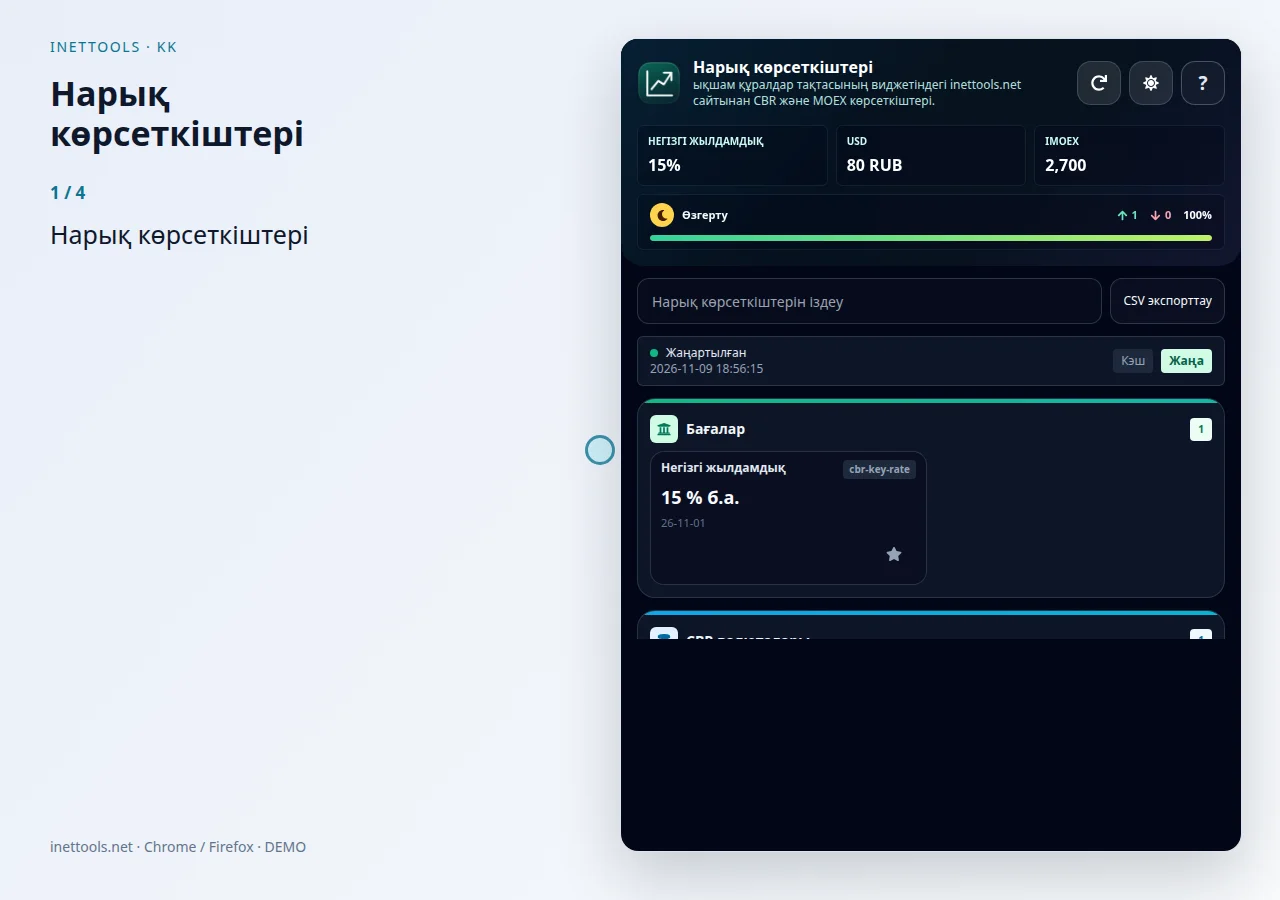
Нарық көрсеткіштері — Бейнені қараңыз
Нарық индикаторлары - ресми дереккөздерден ресейлік негізгі қаржылық анықтамалық деректерді бақылауға арналған ықшам құралдар тақтасы виджеті. Ол Ресей Банкінің бағамдары мен валюта деректерін Мәскеу биржасы ХҒС нарығының көрсеткіштерімен біріктіреді, осылайша пайдаланушылар бірнеше деректер бетін ашпай-ақ соңғы жалпы мәндерді тексере алады.
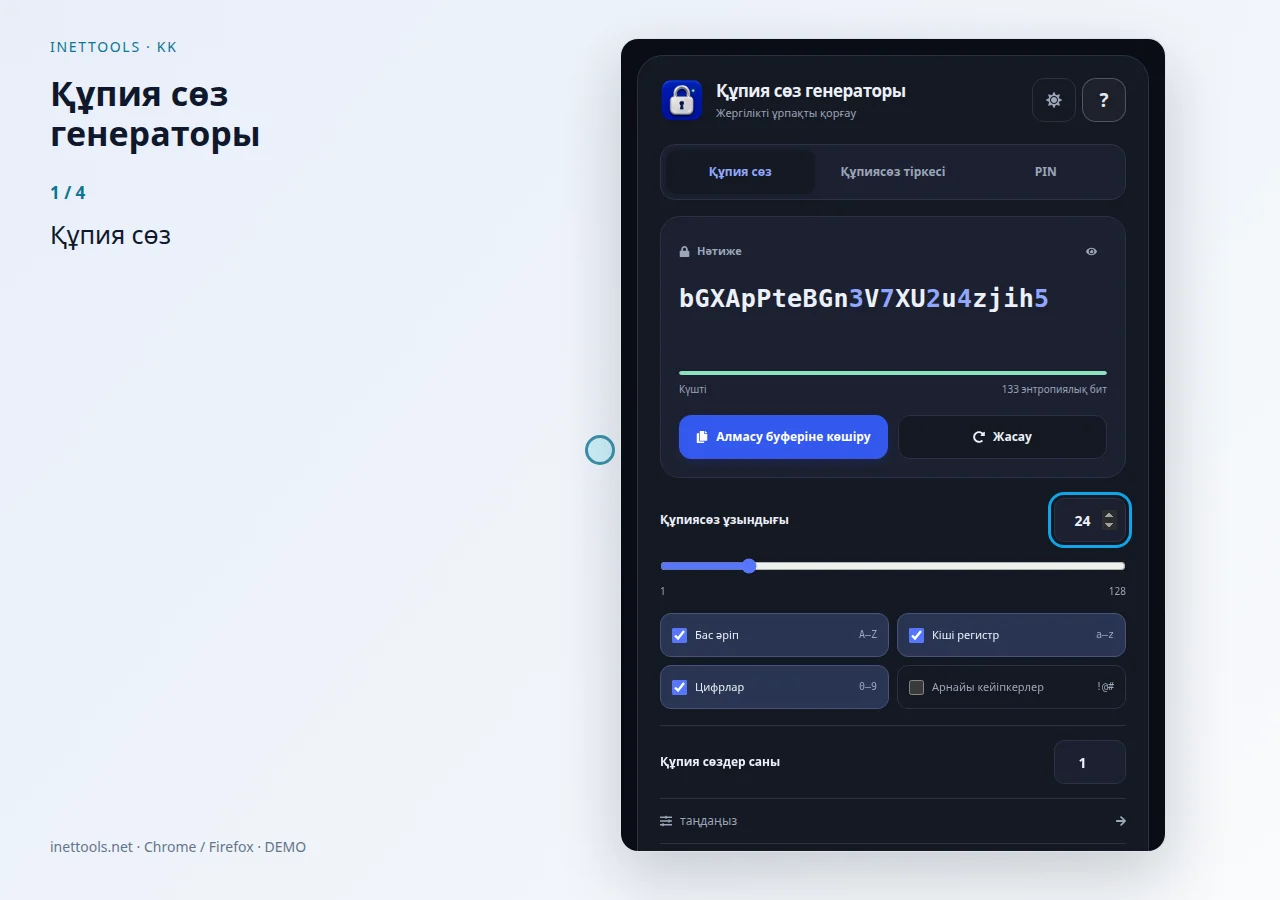
Құпия сөз генераторы — Бейнені қараңыз
Теңшелетін ұзындық пен таңбалар жиыны бар күшті кездейсоқ құпия сөздерді жасаңыз. Есептік жазбаның немесе сервердің талаптарына байланысты бас және кіші әріптерді, сандарды және арнайы таңбаларды қосуға болады. Құрал веб-сайттар, басқару тақталары, дерекқорлар, Wi-Fi желілері және бір реттік кіру тіркелгі деректері үшін құпия сөздерді жасау үшін пайдалы. Жаңа мәнді жасаңыз, оны көшіріп, құпия сөз реттеушісінде сақтаңыз.
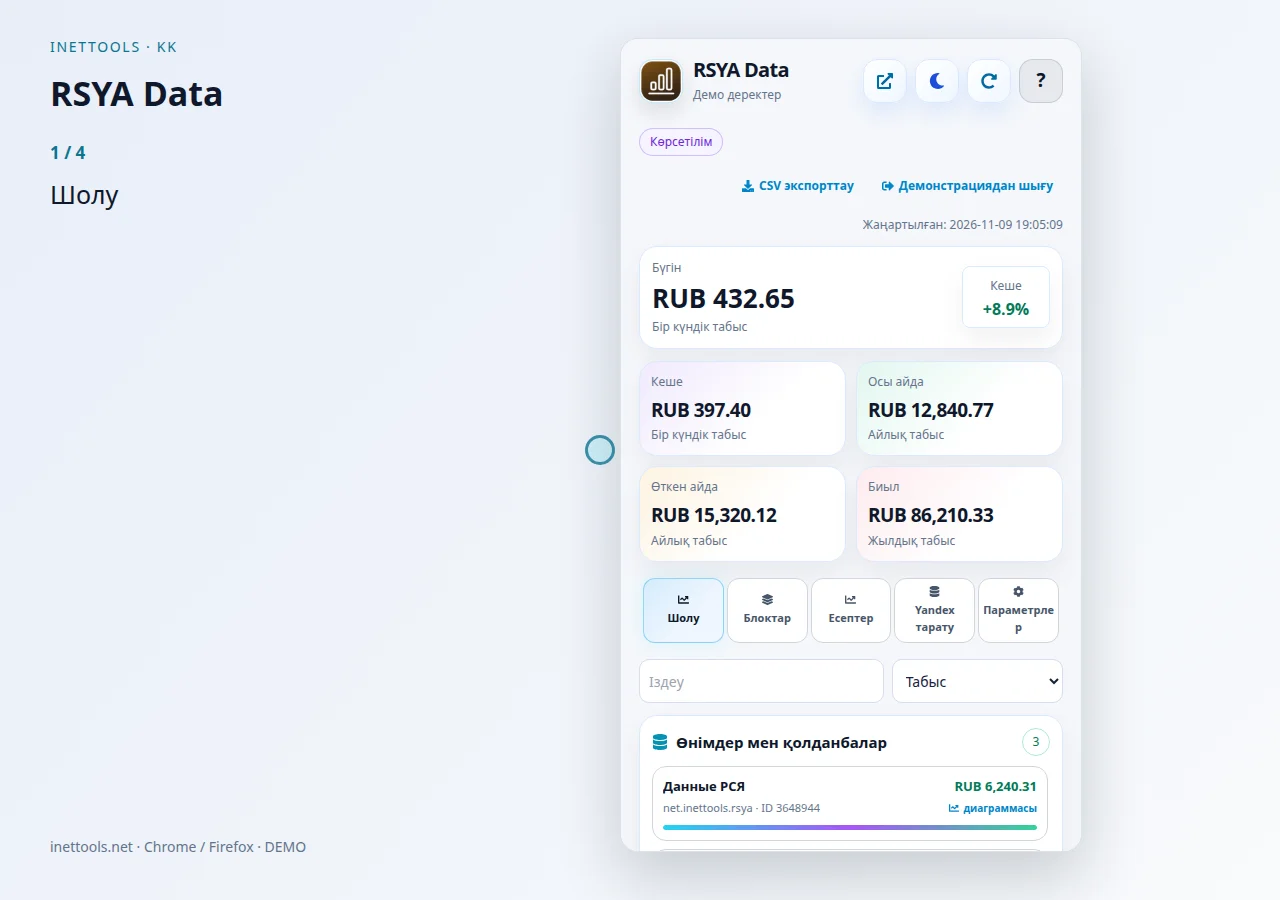
RSYA деректері — Бейнені қараңыз
RSYA деректері – браузердің құралдар тақтасынан Яндекс жарнама желісінің кірісін тексеруге арналған шағын бақылау тақтасы. Пайдаланушы бірнеше серіктес бақылау тақтасының бетін қолмен ашпай-ақ тіркелгі өнімділігін қарап шығуы үшін ол кірістердің жиынтықтары мен бөлінулерін көрсетеді.
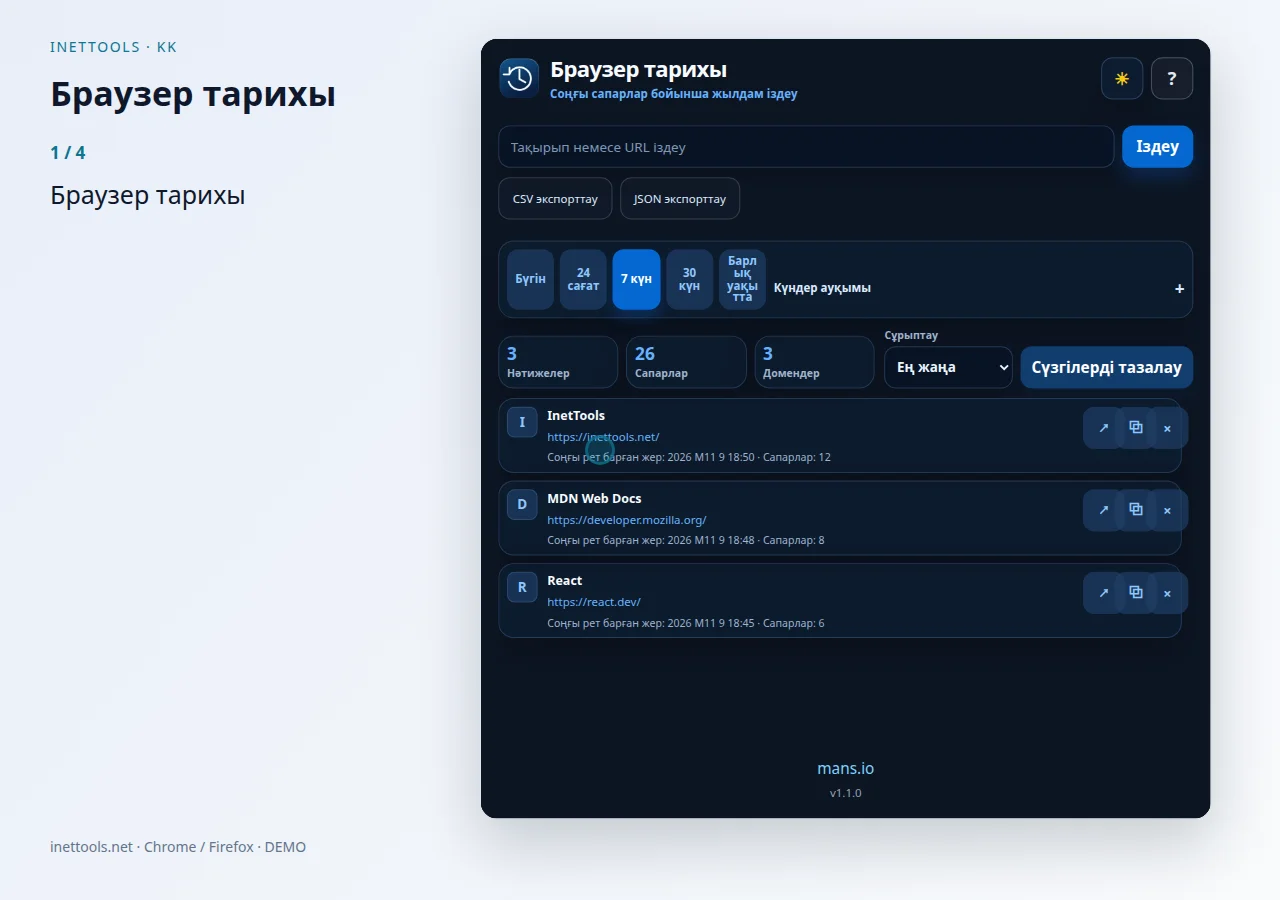
Браузер тарихы — Бейнені қараңыз
Браузер тарихы — шолғыш журналының толық бетін ашпай-ақ шолғыш тарихын іздеуге және тазалауға арналған құралдар тақтасының кеңейтімі. Ол жылдам іздеуге, қайталап тазалауға және жақында кірген беттерге жылдам оралуға арналған.

Автожурнал — Бейнені қараңыз
Көлігіңізге техникалық қызмет көрсету, жүгіріс, шығындар, ескертпелер, қызмет көрсету тарихын және еске салғыштарды қадағалауға арналған InetTools Android қолданбасы.

Прокси менеджері — Бейнені қараңыз
Proxy Manager браузердің прокси профильдерін бөлек терезеде сақтап, ауыстырады. Терезені ашу немесе қайтадан алдыңғы қатарға шығару үшін кеңейтім белгішесін басыңыз.